OpenSCADは、「コードで3Dモデルを作る無料CAD」
OpenSCADは、マウスでグリグリ操作するのではなく、プログラミングのようにテキストを書いて形を作っていきます。この記事では、ダウンロードから簡単なモデル作成まで紹介します。
プログラミングに慣れている方なら、直感的に扱えるので、ぜひ一度試してみてください。
==========================================
従来の方式の無料おすすめCAD FreeCAD
(スクリプトではなく従来の設計図の寸法を細かく指定して、押し出したり、切り抜いたりするような設計ができる無料CADとしては、freeCADがあります。こちらは別記事で紹介しています。)
【FreeCAD】のダウンロードの仕方
FreeCADロゴ(freecad公式ページロゴキット https://fpa.freecad.org/handbook/process/logo.html より引用) FreeCADとは?無料のCADソフト FreeC […]
公式ページからダウンロード
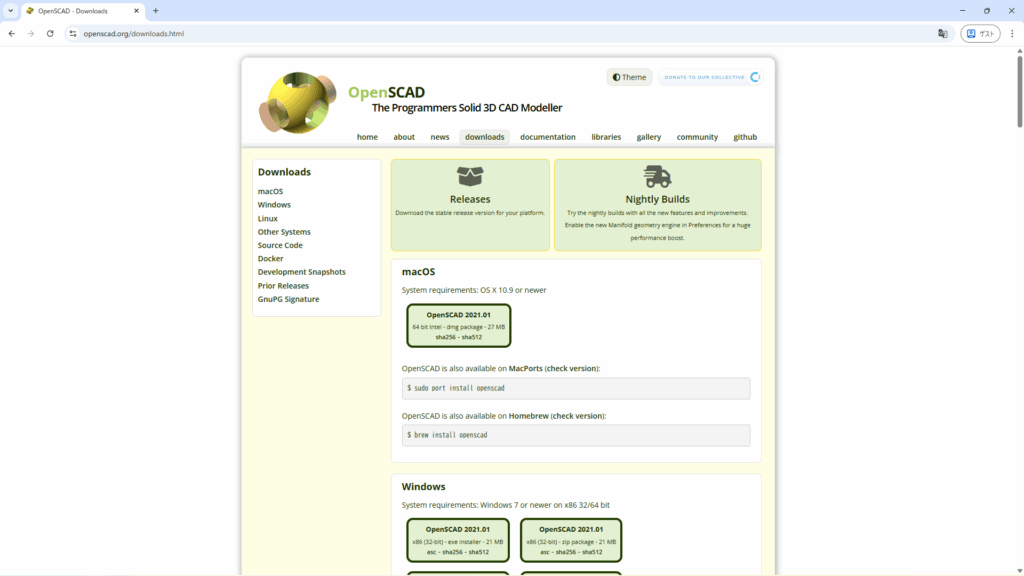
画像1 公式ダウンロードページ
公式ページに「Windows」「macOS」「Linux」OS向けのインストール方法やdockerイメージでの配布があるので、自身の環境に合わせてダウンロードする。
(基本的に一般的なOSでの操作は同じなので、以降はwindows 環境を主軸にセットアップ方法について紹介します。)
公式ダウンロードページへのリンク
OpenSCAD 公式 : https://openscad.org/downloads.html
以下の紹介画像は記事作成時のページなので公式サイトのアップデートでUI等が異なる場合があります。(記事作成日 2025年9月13日)
OpenSCADをインストールする
windowsにOpenSCADをインストール
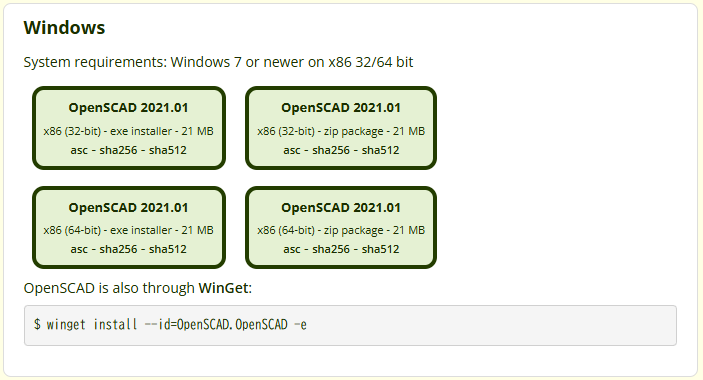
画像2 windows ダウンロード
windowsならインストーラでダウンロードすると楽なので、x86(32bit)かx86(64bit)のexeinstallerをダウンロードする。
よくわからないときは、windowsの最新環境なら x86 (64bit) exe installerをダウンロードすると間違いないと思います。
macにOpenSCADをインストール
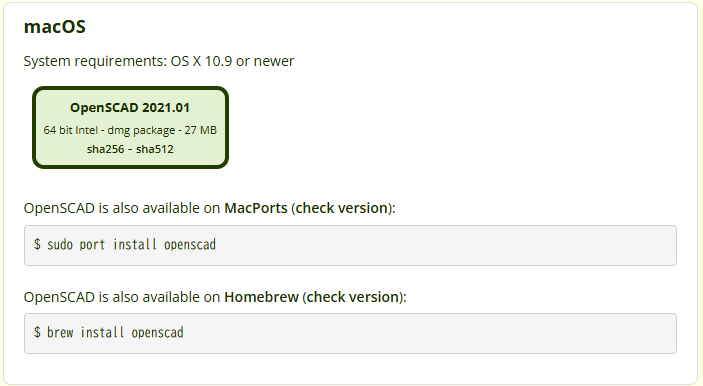
画像3 mac ダウンロード
dmgでダウンロードしインストールする、もしくは、terminal(CUI)に画像上のインストールコマンドからインストールできます。
過去バージョンのmac(X 10.9未満)を使っている場合は、ダウンロードページの”Source Code”セクションにgithubへのリンクがあるため、Building for macOSを参照してください。(結構知識がいると思います。)
Linux(Ubuntuなど)にOpenSCADをインストール
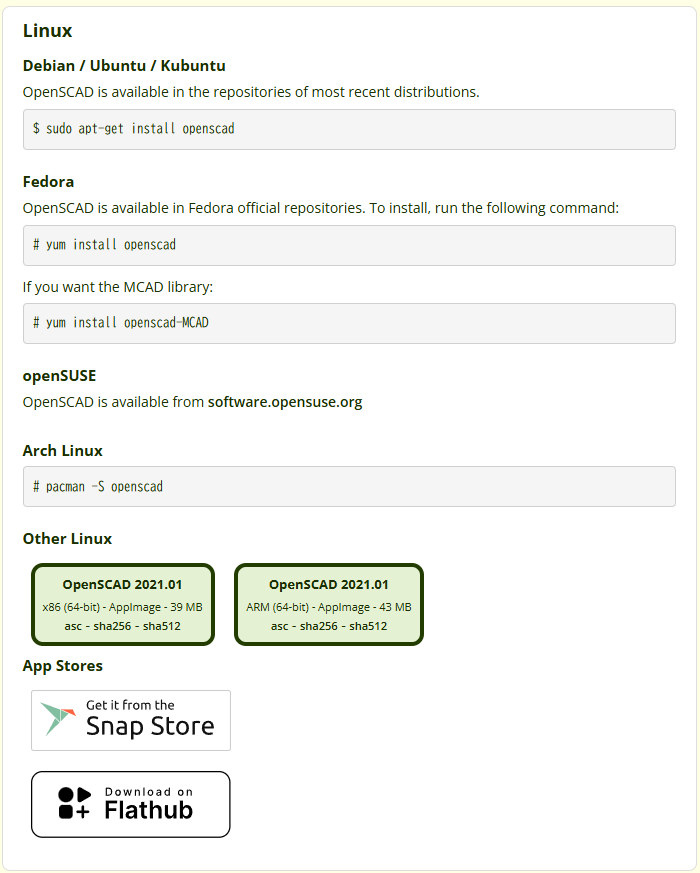
画像4 Linuxに ダウンロード
terminalに以下を打ち込んでインストールするのが一番楽だと思います。それぞれの環境に合わせてダウンロードおよびインストールしてください。
(推奨 update してからインストール)
sudo apt-get install updateインストール
sudo apt-get install openscadOpenSCADを起動
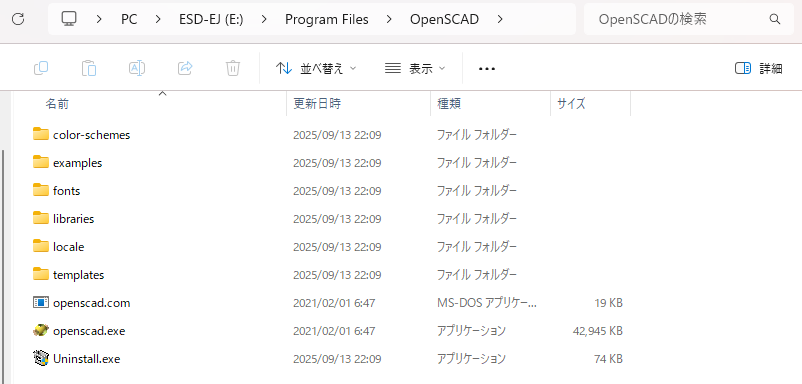
インストーラもしくはZip等でダウンロードすると、画像のようなフォルダにダウンロードされているはずなので、openscad.exeを起動する。
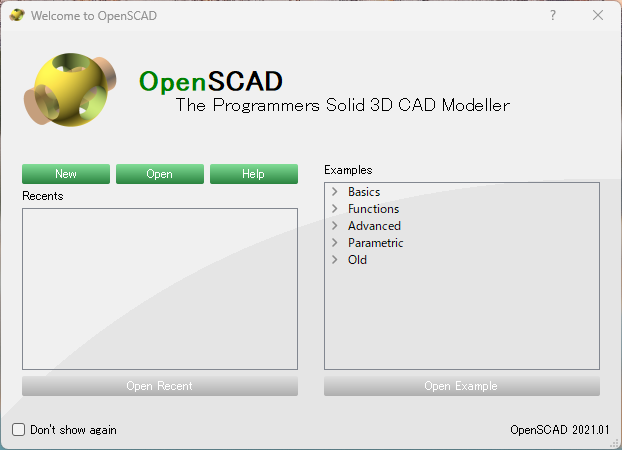
画像5 OpenSCAD 起動画面
新しく設計してみる。
起動画面の”New”から新規作成できます。newを押すと以下のような画面が表示されます。
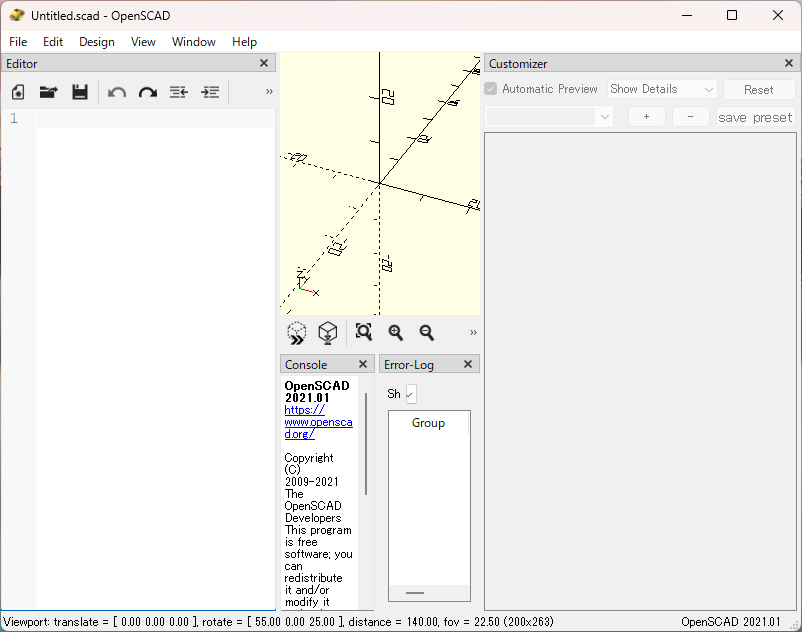
画像6 新規作成画面
新規作成画面の左側がコードエディタ。真ん中がプレビュー。右側が詳細表示です。
各辺10cmの立方体を作る。
コードエディタに以下のように打ち込んでみてください。以下のコードが各辺10cmの立方体を作成するコードとなります。
cube(10);
打ち込んだらコードエディタの上にあるプレビューボタンを押すことで、コードの内容を読み解いてプレビューに表示してくれます。
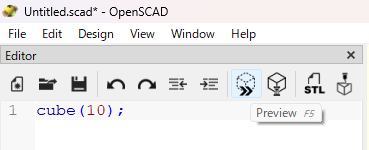
画像7 previewボタン
(プレビューボタンはウィンドウが小さいと省略されている場合があります。画面を大きくするか”F5“のショートカットキーからプレビューできます。)
プレビュー更新すると以下のようになるはずです。
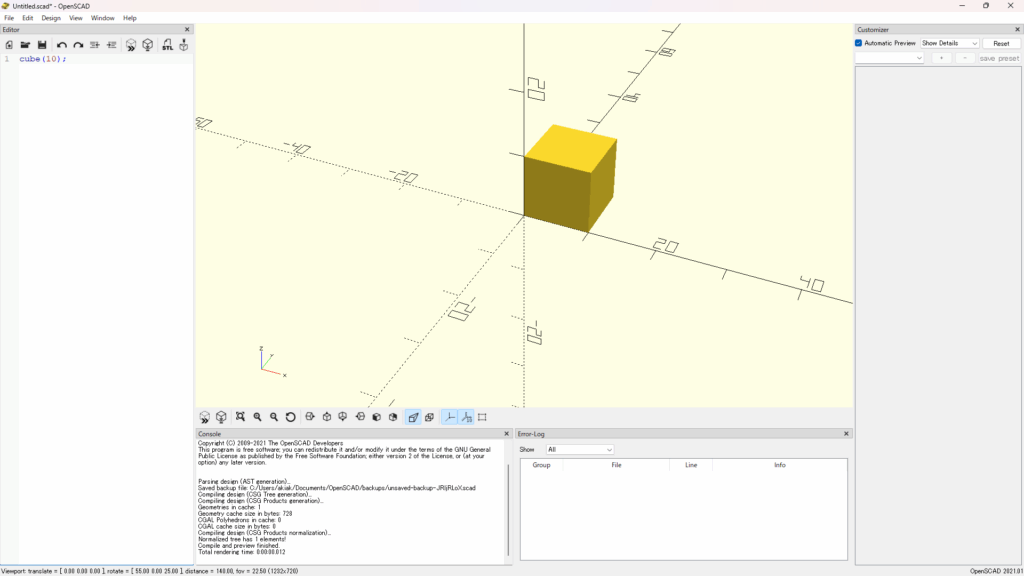
画像8 cube(10) preview
コードからモデリングができました。
今回はOpenSCADの基本的な使い方の紹介なので、モデリングについては別記事で紹介させていただきたいと思います。待ちきれないときは次のリンクに公式のドキュメントがありますのでそちらを参照して、モデリングに挑戦してみてください。
公式ドキュメント (英語) : https://openscad.org/documentation.html
セーブ及び再度開く方法など
モデリングしたデータをセーブする
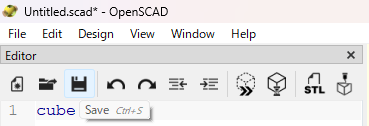
画像9 セーブ
セーブは画像のボタンもしくは “ctrl + S”のショートカットからでき、保存したファイルは、”.scad”という拡張子で保存されます。
再度開くときはこの.scadのファイルを選択することで開けます。
モデリングしたデータを開く
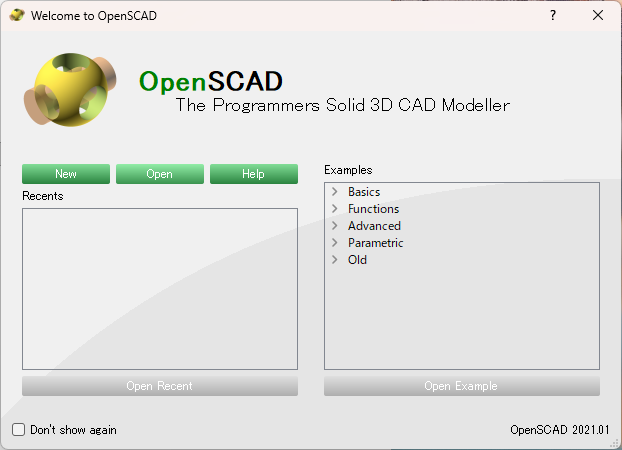
画像10 起動画面
再度作成したモデルを開きたいときは、起動画面から openをクリックし、開いたファイルエクスプローラから保存した “.scad”のファイルを選択することで、開くことができます。
まとめ
今回の記事では、コードベースのCADでオープンソースかつ無料使用可能なOpenSCADについて、そのダウンロード方法から簡単なモデリング操作について紹介しました。
詳しいモデリングの方法については、関連記事で紹介させていただきます。待ちきれないという方は、公式ドキュメントから、挑戦してみてください。
公式ドキュメント (英語) : https://openscad.org/documentation.html
CADを個人で使う場面としては、3dプリンタのモデリングなどが主だと思われるので、3dプリンタのスライスソフトで読み込める形式での出力方法などを以下の記事で、紹介しています。
OpenSCADでstl形式の出力する方法
【OpenSCAD】作成したモデルをSTL形式でエクスポートする最短手順
OpenSCADでSTL出力する方法。プレビュー(F5)とレンダリング(F6)の違い。stl出力の手順を順序だてて説明します。
stlやobjからスライスする方法
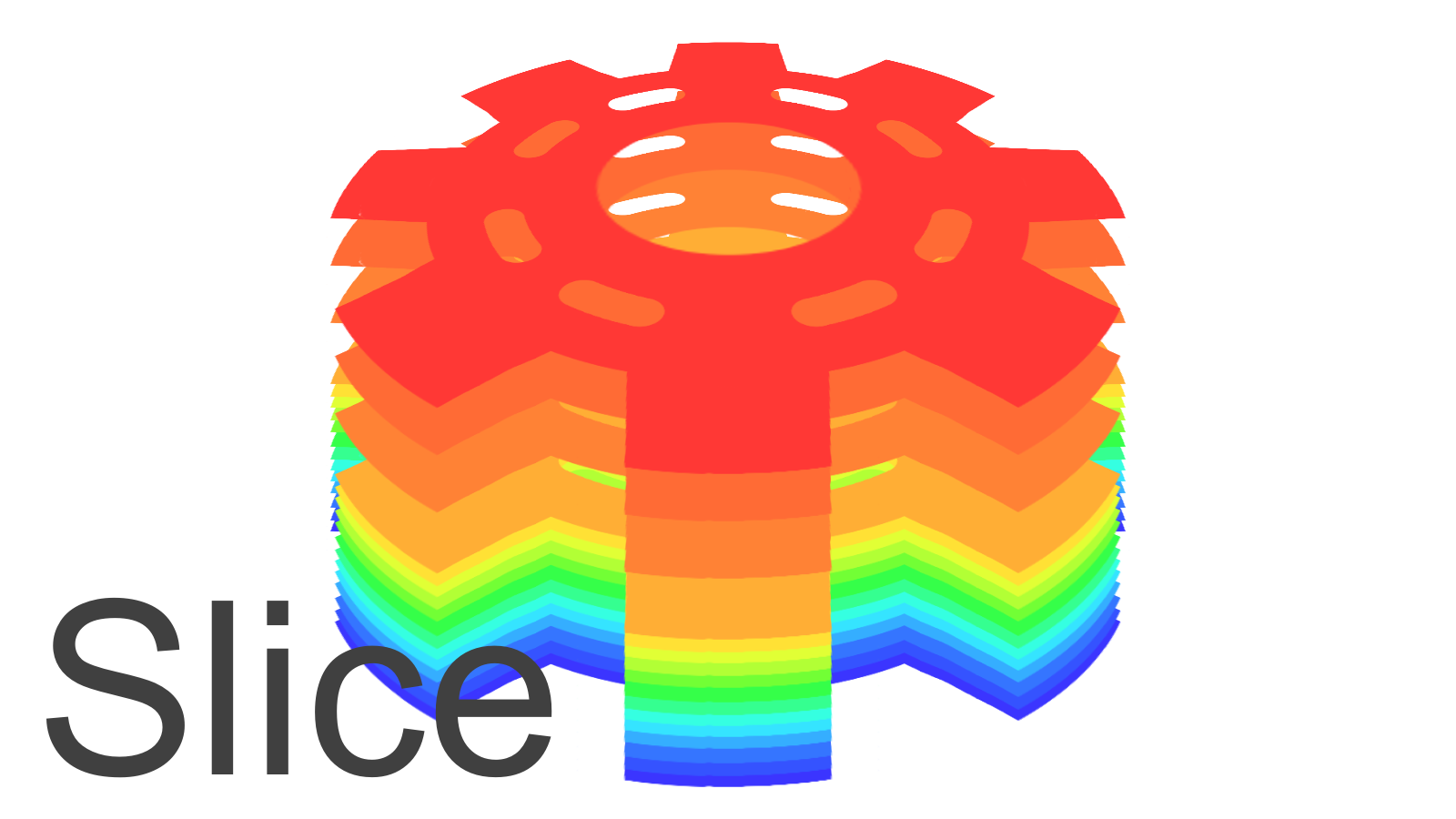
3Dプリンターのスライスとは?インフィル・壁厚をわかりやすく解説【初心者向け】
3dモデルのスライスについて3dプリンタで印刷できる形式.gcodeに出力するまで、詳細な設定の仕方について紹介します。
OpenSCADで作ったデータを出力する場合
OpenSCADで作成したモデルは、STL形式で書き出せば、家庭用3Dプリンタでそのまま出力できます。(上の記事で紹介しています。) 積層型の3dプリンタは最新の機種だと設定にそこまで違いはないので、以下の項目で絞り込むといいと思います。
・オープン型 vs 箱型
初心者の方であれば、箱型の方がおすすめです。
オープン型(フレームのみ)は価格が安い傾向にありますが、
温度管理のために後から箱をかぶせる必要がある場合もあります。
一方、箱型は四角いボックス状で内部温度が安定しやすく、
印刷ミスが少なく、最初から扱いやすいのが特徴です。
最近は、組み立て不要で自動調整機能が充実した家庭用3Dプリンタも増えてきています。また、初心者の方は「失敗したときに原因を切り分けやすいか」という点も意外と重要です。
・設定や調整が自動化されていて、まず形を出すことに集中したい
→ 周辺環境を気にしなくてよい 箱型 が向いています
・温度、速度、材料などを自分で触りながら理解したい
→ 温度管理ができるなら、安価で改造しやすい オープン型 が向いています
・造形サイズ
造形サイズが だいたい220×220×250mm クラスのプリンタは、ちょっとした小物や実用パーツの出力にも十分なサイズです。
このあたりを基準に選んでみると良いかもしれません。
(※あくまで個人の見解です)
箱型・多色・造形サイズ256×256×256mm
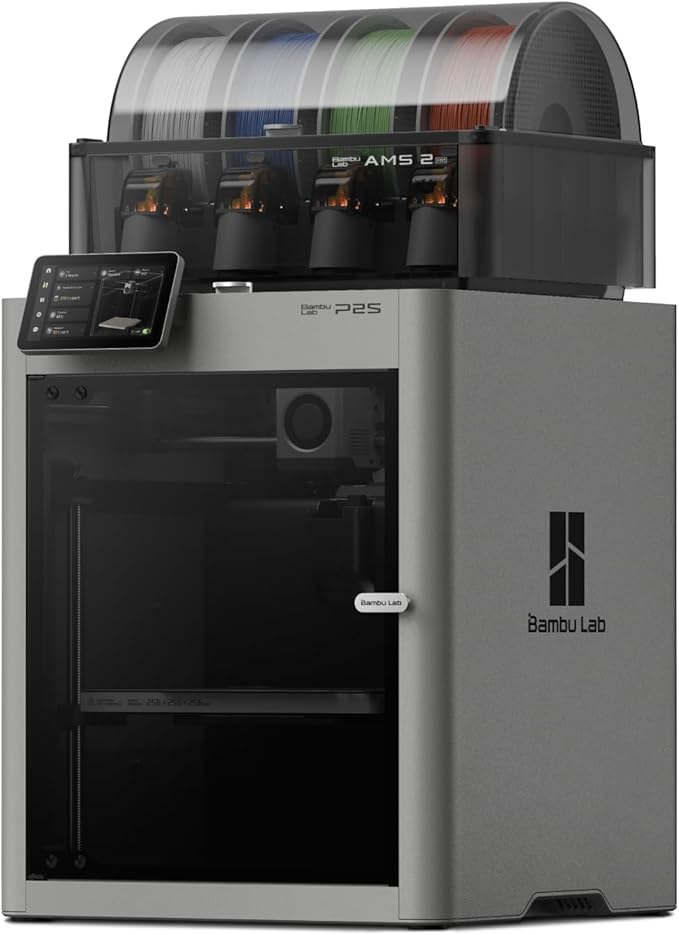
Bambu Lab P2S Combo
設定が楽な箱型でP1Sというベストセラー機の後継、特に気にしなくてもいい感じに印刷できました。
広告
オープン型・シンプル・造形サイズ 220×220×240mm
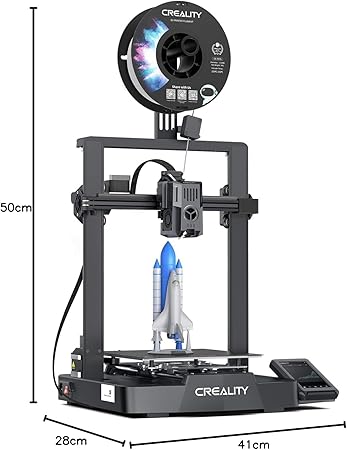
Creality Ender3 V3 KE
高速に印刷でき、比較的安価.私が自宅に持っている機種のちょっと上位互換
広告
では、次の記事で。 lumenHero
![ゼロから飛ばす、ラジコン飛行機[Z2F]の第二回。飛行機の飛行特性を大きく決める主翼の形状の設計](https://tukumolog.com/wp-content/uploads/2026/02/Z2F-tumbnail-02.png)