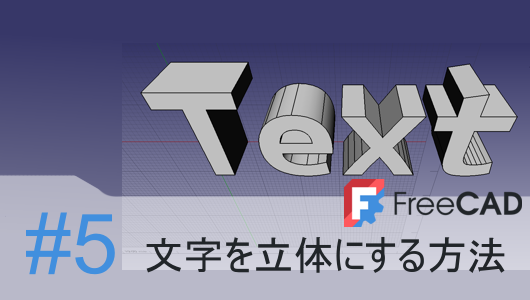
FreeCadで文字を立体にする方法は、主に2つあります。一つは、立体にしたい文字をSVGで出力し、SVG画像をFreeCadに読み込み押し出す方法。もう一つは、FreeCadのドラフトワークスペースで文字を打ち込みそれを立体にする方法です。
- 詳細に調整したいとき → SVGを用いる方法(詳細な調整が簡単)
- 簡単にサクッと作りたいとき → ドラフトから作る方法(外部ソフトがいらないので手軽)
今回の記事では、それぞれに必要なものと作り方の手順を紹介します。
1. SVGファイルをインポートして立体化する方法
IllustratorやInkscapeなどの外部エディタで作成したSVGファイルを読み込む方法は、フォントやデザインの自由度が高く、最も一般的な方法です。
1-1. 必要なもの
- FreeCad
- イラストソフトやドローソフト (IllustratorやInkscapeなど)
- (必要ならフォントデータ .ttfや.otf)
1-2. 準備(文字のSVGが用意できている人は 1-3へ進んでください)
文字のSVGの用意の仕方はいろいろあると思いますが、ここでは、無料のInkscapeで作る操作方法を紹介します。
(Inkscapeと検索したらダウンロードページが見つかるはずです)
文字のsvg画像を用意する
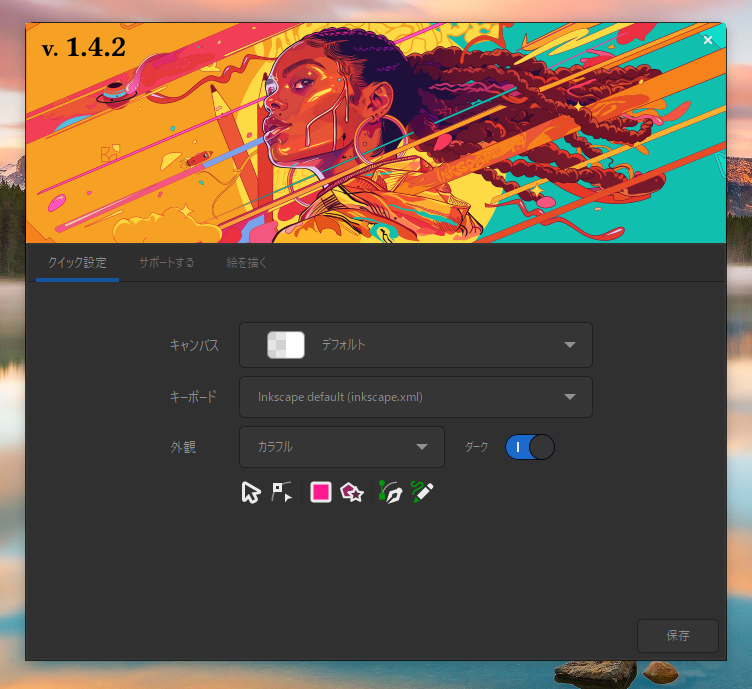
(0. 初期起動時は、クイック設定などの表示があるので、適当に済ませておいてください。基本的に、デフォルトのままでいいと思います。)
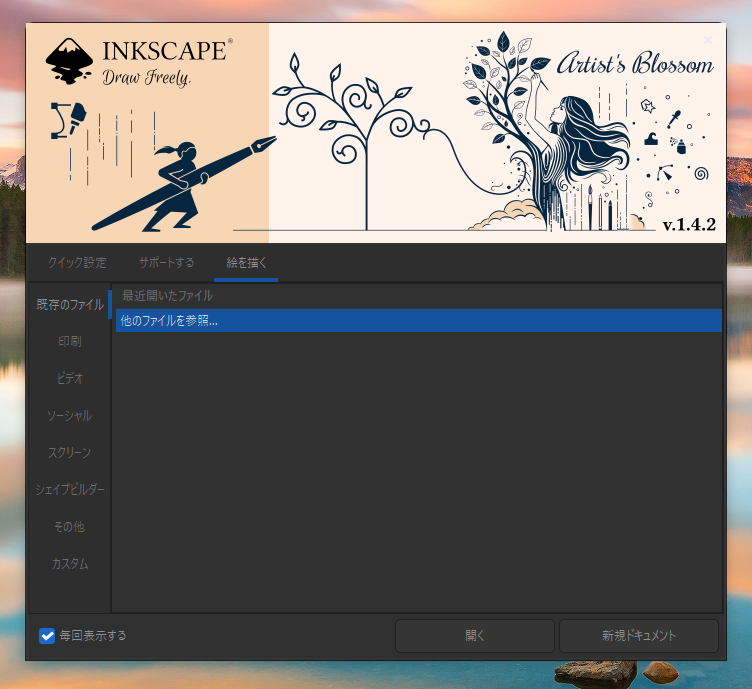
1. “新規ドキュメント”から新規作成
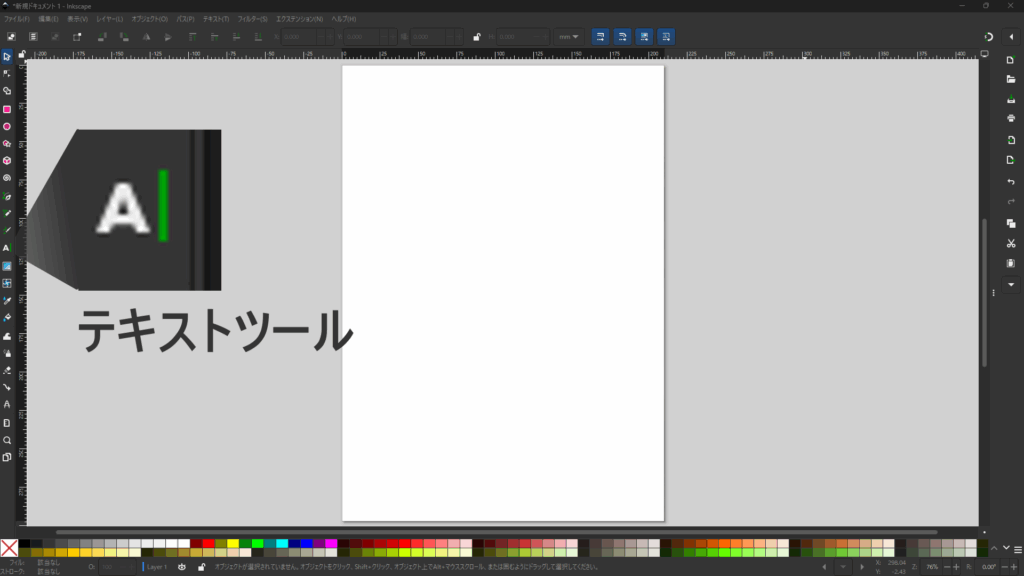
2. デフォルトは右のような操作画面になるので、テキストツールを左側のツールバーから選択する。
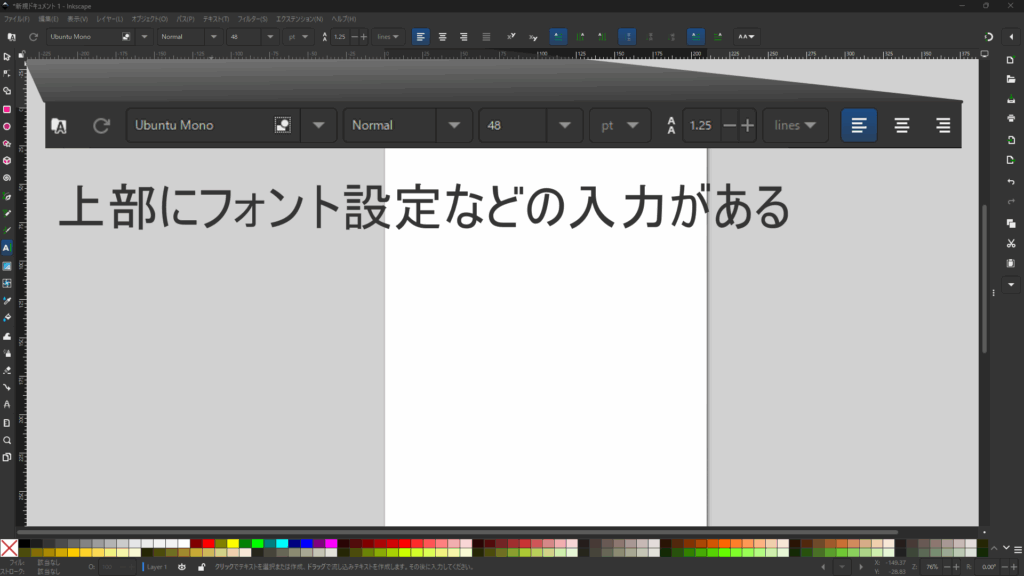
3. テキストツールを選択すると、フォントやフォントサイズなどを設定できるので、お好みで調整してください。(24pxくらいで作るとよいです)
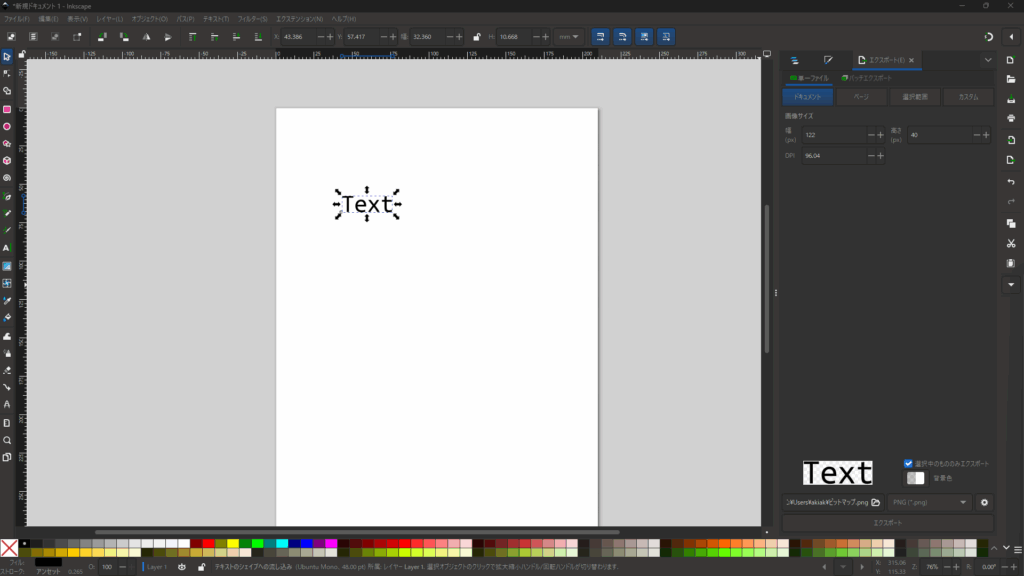
4. 文字を打ち込み、文字が選択されてい状態で上部のパスから”オブジェクトをパスへ”をクリックこれで、文字の形にSVGのパス生成されます。
fileから出力(エクスポート)を選択、選択すると右側に出力設定のtabが出てきます。
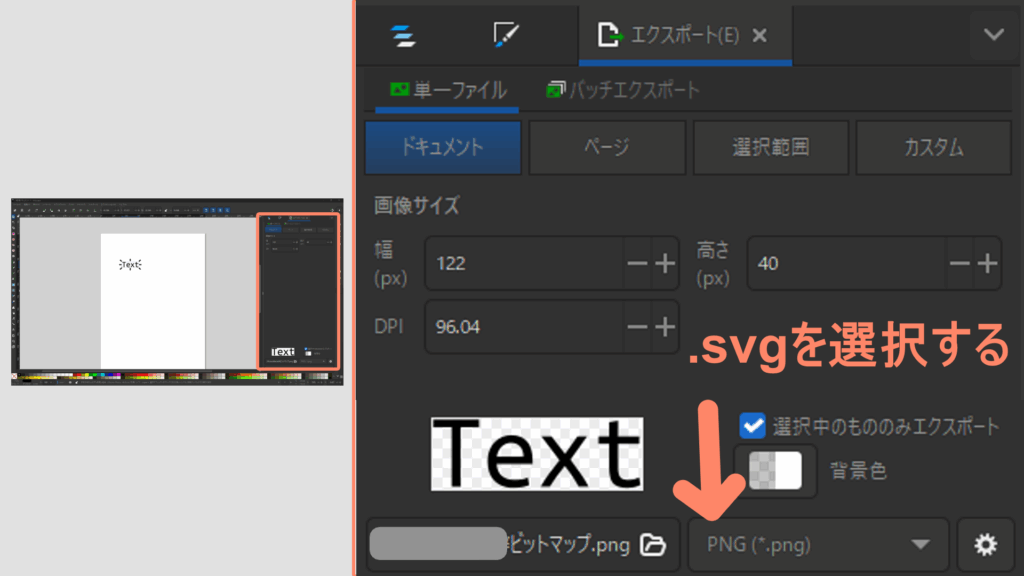
5. デフォルトだと出力対象が”ページ“となっており、A4サイズなどで出力されてしまうので、
“ドキュメント“か”選択範囲“を選択する。
下側の入力欄で plain SVG (*.svg)を選択後、その左のフォルダアイコンか、下のエクスポートボタンで出力する。
1-3. FreeCADにSVGを取り込む
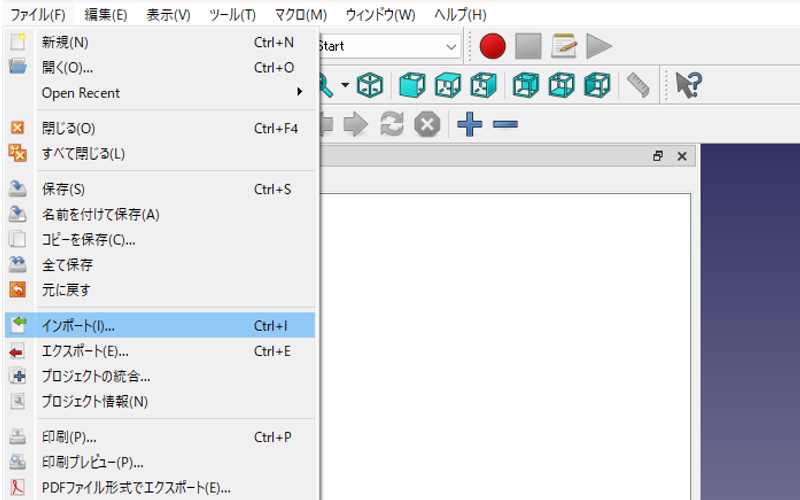
1. 先ほど作成したSVGファイルをインポートする。
File > inport <<先ほど作成した(*.svg)
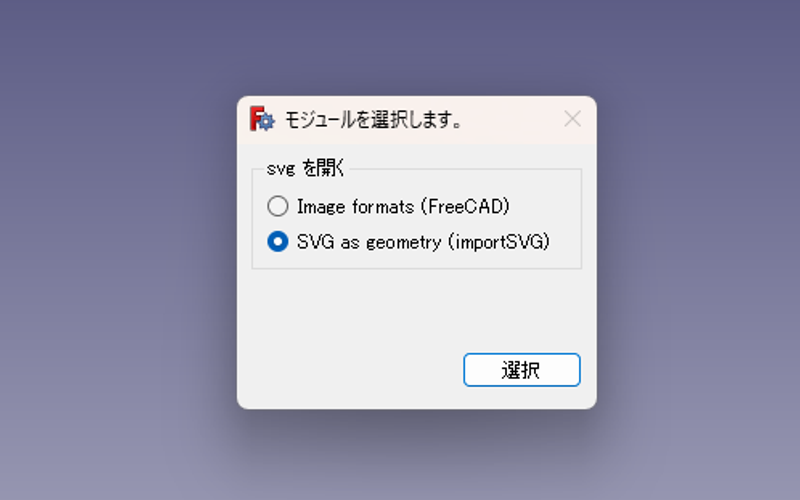
2.読み込み時にポップアップが出るので、
”SVG as geometry (importSVG)”を選択する
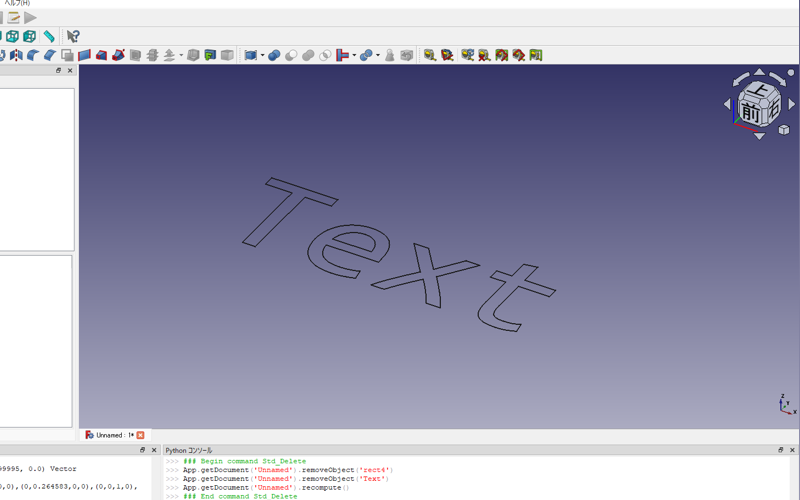
3.文字が読み込めたことを確認。
もしここで、四角い表示などになっていたら、Inkscapeで.svgを作った場合は、4.のパスに変更ができていません。出力する画像の形式を見直してください。
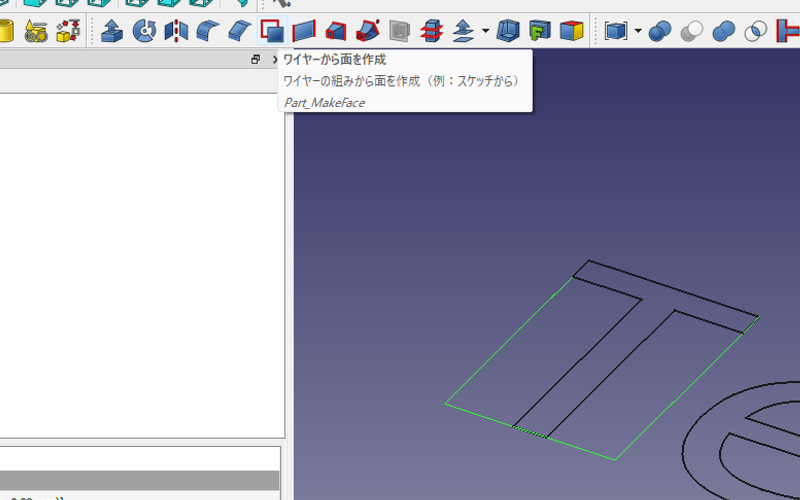
4.パスから面を作る。
線の状態だと押し出しができないので、
”ワイヤーから面面を作成”から面にする。
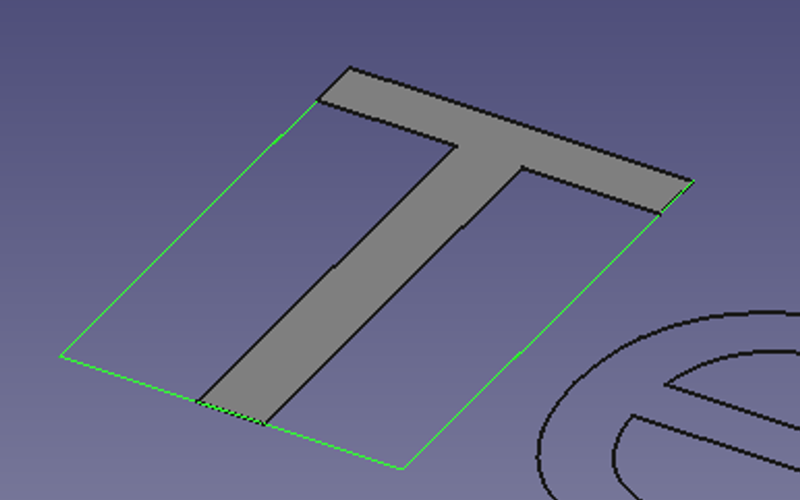
5.面ができる。
全ての文字を面に変更後、位置調整などは、この辺で調整して置くとよい。
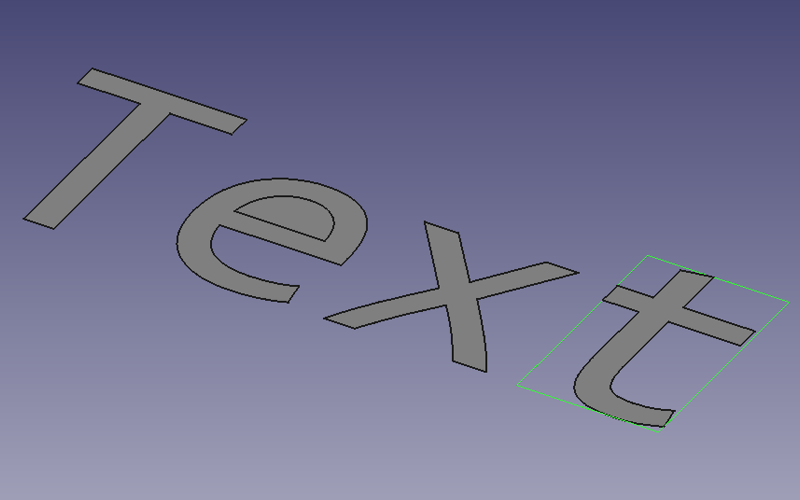
5-α. “e”や “あ”など、内側に穴がある形状だと、穴の部分と外側の部分の二つのワイヤーが生成されるため、そのままだと、穴が埋まってしまいます。
これらは 6.で押し出した後に、ブール演算で取り除きます。
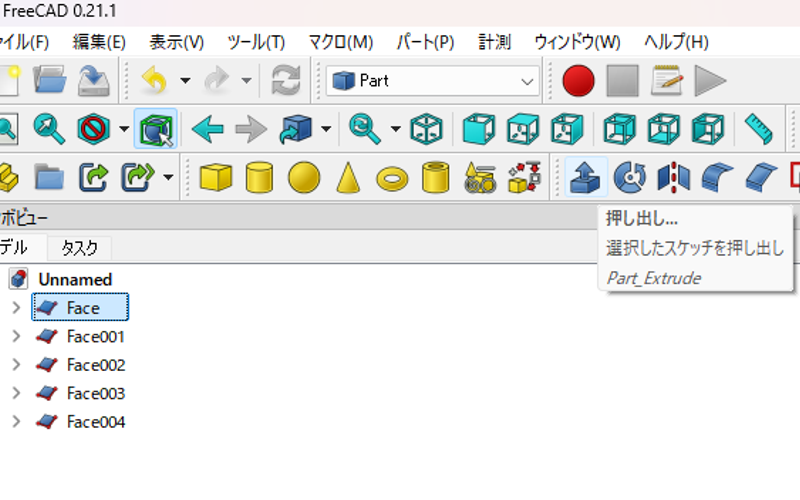

6. 面にできたので、押し出しツールで立体にします。
押し出し幅は、押し出しツールのコンボビューの”長さ”の欄で調整可能です。
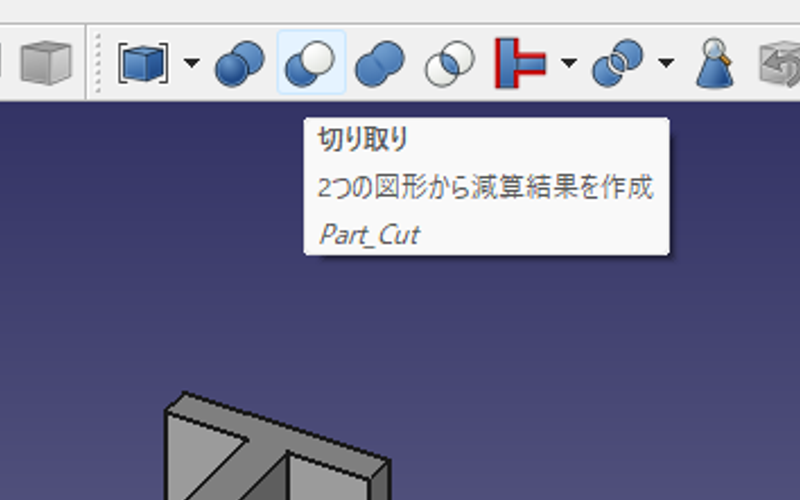
6-α.立体の共通部分や差分を取るブール演算を用いて、穴抜き部分を抜き取ります。
切り抜き対象の”Extrude”(押し出したオブジェクト)を順番に選択して切り取りできます。
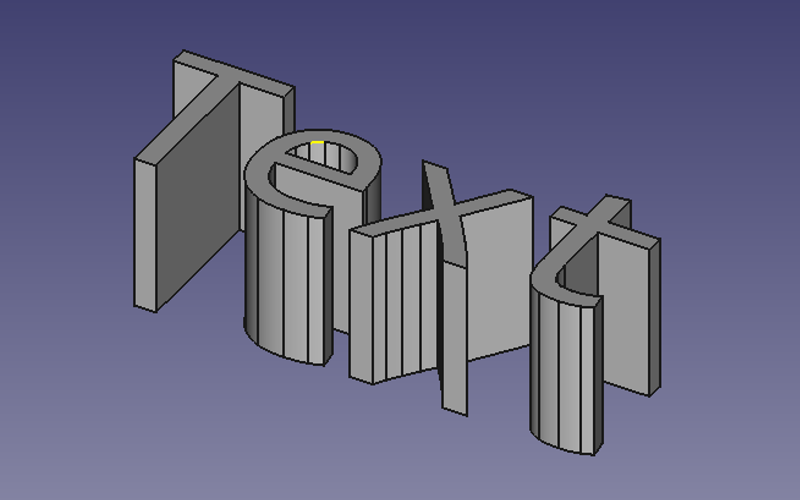
7.完成

8.おまけ
SVGから作成した場合は、文字ごとに高さ調整が簡単なので、ちょこっと押し出し幅を変えて、デザインをすることもできます。(ドラフトからの方法でもできなくはないですが、ちょっと手間です。)
2. ドラフトからテキストを作る方法
FreeCADだけで完結できるので、準備が楽です。テキストのフォントは別途用意する必要があります。
2-1. 必要なもの
- FreeCad
- フォントデータ (.ttfや.otf)
2-2. 準備
フォントデータが必要なので、google fontsなどからダウンロードするか、パソコンの中にあるフォントデータを用意する。
Google fonts
無料で使えるフォントが公開されています。
fonts.google.com2-3. 作成手順
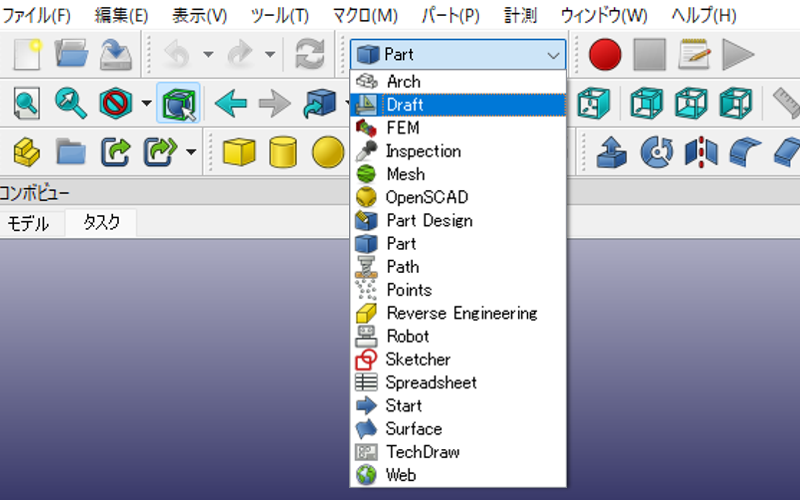
1. FreeCadを起動し、新規作成。
“Draft”ワークベンチに切り替えます。

2. “Draft”ワークベンチの操作画面
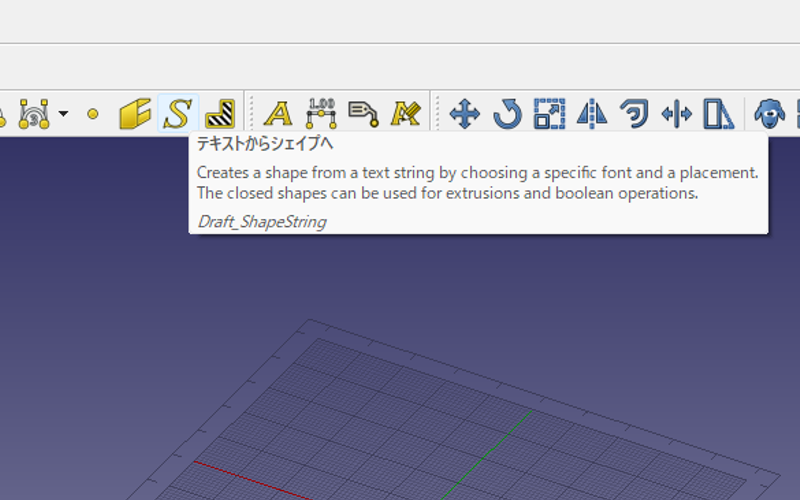
3. テキストシェイプツールを選択
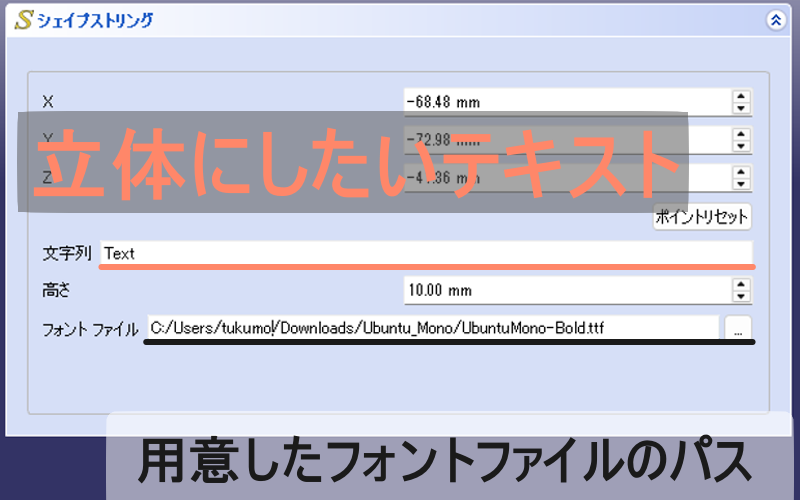
4. サイドパネルが開くので、立体にしたいテキストを入力する。
※ここで、フォントファイルを指定しないとモデリングできないので、設定する。
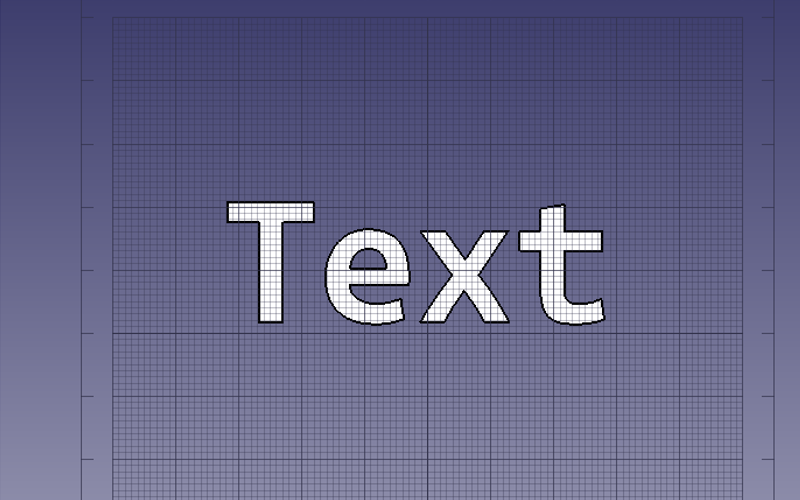
5. コンボビューの”OK”を押すと、テキストの平面ができる。
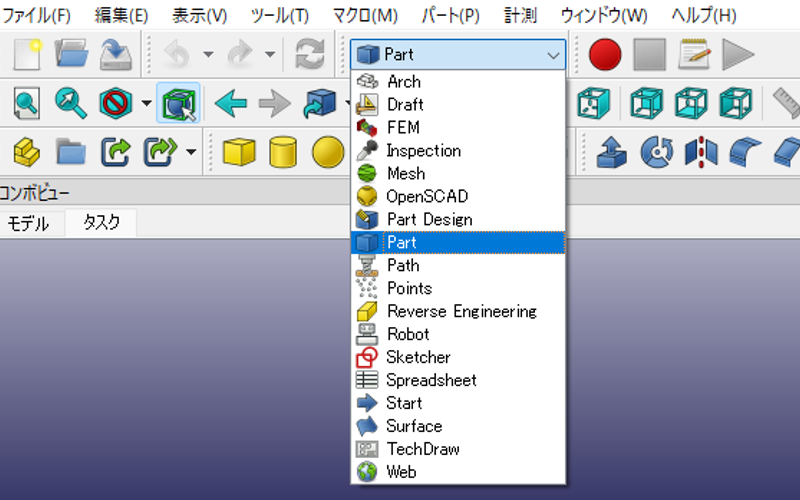
6. “Part“ワークベンチに移動する
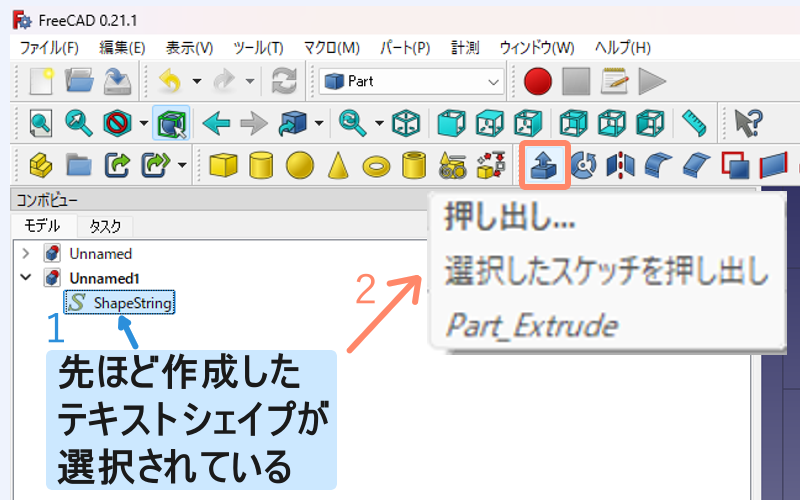
7. 先ほど作成したテキストシェイプを選択して、押し出しツールで押し出す。
ここの”長さ”で押し出しの幅を指定できます。
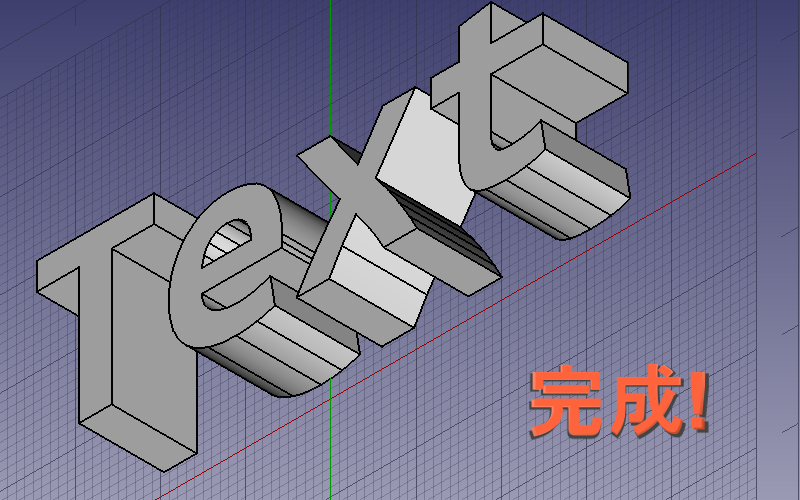
8. 文字の3dモデル完成!
今回はFreeCadで文字を立体にする方法について2通りの方法を紹介しました。
SVGを用いる方法は、文字だけでなくイラストやちょっとしたアイコンなどを3dモデルにする場合にも応用できます。ドラフトから作る方法は、フォントファイルさえ用意できれば、FreeCadだけで完結できるので、手軽に作りたいときに便利だと思います。
目的に使い分けられるとよいかもしれませんね。
このシリーズでは、FreeCadの基本操作を紹介しています。どこから始めたらいいかわからない!という人は見てみると参考になるかもしれません。
 5 記事
5 記事
FreeCAD講座
【FreeCAD】操作画像付き-STL出力の操作方法-
FreeCADで作成した3Dモデルを、3Dプリンターで使うSTL形式にエクスポートする簡単な方法を解説。出力したいボディを選択後、「ファイル」→「エクスポート」でSTL形式を選ぶだけ。たった3ステップで完了です。
ここまで読んでいただきありがとうございます。
では、次の記事で。 lumenHero