ls コマンドは windowsで動かない.

CMDで”ls”を使おうとしてエラーが出た例
Ubuntu やサーバ関係の操作を行っていると、やはり手になじむのはlinuxコマンドです。
windowsのコマンドプロンプト(cmd)でファイル検索をしようとして、
無意識に”ls”と打つ \( \to\) このコマンドは使えません!!
これ、地味にストレスですよね。(cmdなら dirコマンドが正しい。)
そこで、Linuxコマンドのよく使うものをwindowsのCMDで使えるようにする バッチファイル(.bat)を作りました。
警告・免責事項
※この記事の操作を行ったことによるいかなる不利益について、当サイトでは一切の責任を負いません。
CMDでの操作は慎重に行ってください。(たぶんこんなニッチな記事を見つけている人なら大丈夫だと思いますが一応、警告しておきます。)
ファイルの配布
このサイトのダウンロードページにて、.batファイルを配布しています。
Linux-like Commands for CMD (バッチファイル集)
linuxの基本的なコマンドをcmdで使えるようにするbatchファイル集
tukumolog.com対応コマンド.batリスト
- cp.bat
- ls.bat
- mkdir.bat
- mv.bat
- pwd.bat
- rm.bat
- rmdir.bat
- touch.bat
使い方 ~PATHを通す~
ダウンロードしたファイルの中身を、windowsのPATH(コマンドを呼び出せる)が通ったところに展開する。または、新しくフォルダを作ってそこへPATHを通す(推奨)ことで lsなどがwindowsで使えるようになります。
方法A.C:\Users\YourName\bin に配置する
ダウンロードしたファイル (.bat)を直接、”C:\Users\YourName\bin”など、すでにPATHが通っているフォルダに配置します。
PATHが通ったフォルダを検索する (cmdで以下のコードを実行)
echo %PATH%方法B.[推奨] “C:\Users\YourName\tools “などを作ってPathを通す
このバッチファイル用のフォルダを作成し、ダウンロードしたファイルを配置。環境変数の追加から、PATHを通す方法です。このツールだけのフォルダになるので、こちらの方が管理が楽です。
方法
- C:\Users\YourName\tools という様に 適当な名前のフォルダを作る
- 作成したフォルダにダウンロードした.batファイルを入れる
- windowsの設定から”環境変数” Pathに先ほどのフォルダのパスを追加
環境変数の設定方法
デスクトップ下側の検索に”環境変数”などと打てば、”システム環境変数の編集”などの設定があるので開く。
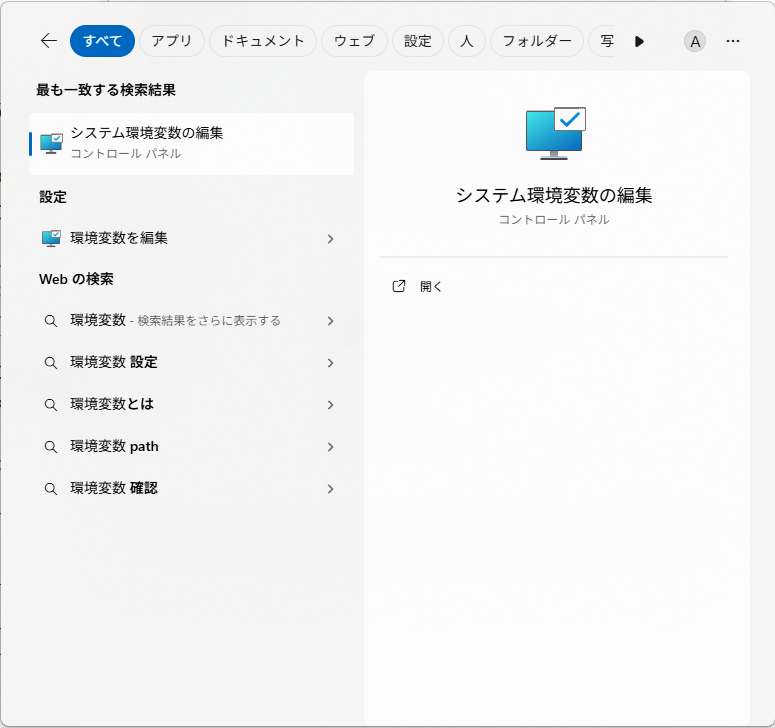
ユーザの環境変数に追加します。
”システム環境変数の編集”を開くと、現在の環境変数一覧が出てくるので、”Path”を探し、編集から先batファイルを入れたフォルダへのパスを追加してください。
使ってみた
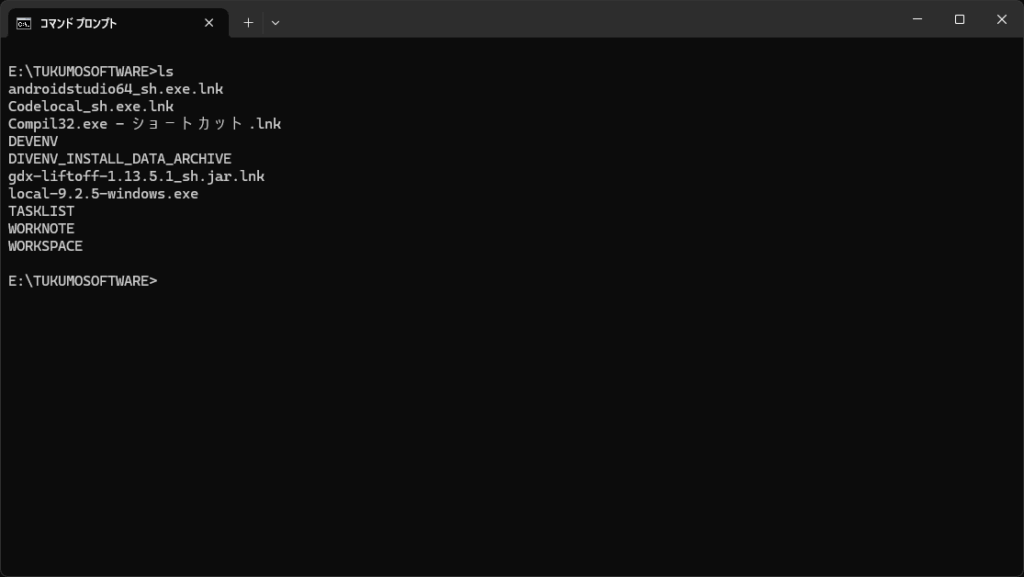
パスを通した後、cmdを再度開いてlsと打てば、検索できていることが確認できます。
終わりに
最近の主流らしい”power shell”だと、lsなどのコマンドを使えますが、ディスク管理やちょっと古めのコマンドはcmdの方が変なところで改行されたりせず安定しており、cmdを時たま使うのですが、毎回lsと打った後、「あぁそういえば使えないんだった。」となって ”dir”と打ち直すのが面倒だったので作ったバッチファイル集です。
たぶん、世界のどこかには、同じようなもやもやがあった人がいるかもしれないと思い公開してみました。 ちょっとしたジョークツールみたいなものとしても使えるかも?
ここまで読んでいただきありがとうございます。良ければツール使ってみてください。