はじめに:30秒でわかる今回のゴール
前回で「箱(リポジトリ)」と「鍵(SSH)」の準備ができました。今回は、いよいよ自分のPCにあるコードをGitHubにアップロード(Push)したり、逆に取り込んだり(Pull)する手順を解説します。
ここを乗り越えれば、あなたも立派なGitHubユーザーです。「コマンドが怖い」という人も、コピペで動くように解説するので安心してください。
今回の流れ:
- GitHubのリポジトリをPCに持ってくる (Clone)
- 変更を記録してアップロードする (Add, Commit, Push)
- 変更を取り込む (Pull)
【2025年版 】GitHub超入門 #1-Githubとは?Githubを使う理由-
【2025年版】GitHub超入門。アカウント作成から、現在は必須となったSSH接続(ed25519)の設定、リポジトリ作成までを画像付きで解説。エンジニア必須の「草」を生やす準備を、コピペだけで最短完了させましょう。
基本概念:3段階のセーブ機能
作業に入る前に、多くの初心者がつまずく「なんで3回もコマンド打つの?」という点を整理します。RPGなどのゲームのセーブに例えると分かりやすいです。
- Add (ステージング): セーブしたいアイテムや変更箇所を選ぶ作業。
- Commit (コミット): 実際にセーブボタンを押して、PC内に記録する作業(メッセージ付き)。
- Push (プッシュ): セーブデータをサーバー(GitHub)にアップロードする作業。
この流れを意識しながら、手を動かしてみましょう。
【STEP 1】Clone:リポジトリをPCに持ってくる
git initで初期設定から設定してもいいですが、入門なので、ここではcloneから始めます。
まずは、前回GitHub上に作った空っぽのリポジトリを、手元のPCにコピーします。これをClone(クローン)と言います。
SSHアドレスのコピー GitHubのリポジトリページを開き、緑色の「Code」ボタンをクリックします。 「SSH」タブを選択し、表示されたURL(git@github.com:...)をコピーボタンでコピーします。
ターミナル(Git Bash)での操作 Windowsなら「Git Bash」、Mac/Linuxなら「Terminal」を開き、コピーを作りたいディレクトリまで移動してから、以下のコマンドを実行します。
cd "作業用ディレクトリ"git clone "コピーしたURL(git@github ~~~)"
例:実行例
実行後、リポジトリ名と同じフォルダが作成されているはずです。以降のコマンドは、コピーしてきたリポジトリフォルダ内で実行する必要があるので、移動します。
cd リポジトリフォルダ【STEP 2】AddとCommit:ローカルで「セーブ」する
実際にファイルを作って、記録(コミット)してみましょう。
ファイルの作成 フォルダの中に、適当なファイルを作成します。 今回はテストとして sample.txt という名前で、中身は適当な文字を入れて保存してください。(メモ帳などで作ってOKです)
変更の確認 (status) 以下のコマンドで、Gitが変更を認識しているか確認できます。
git status赤文字でファイル名が表示されていれば、「変更があるけど、まだセーブ対象に選ばれていない」状態です。
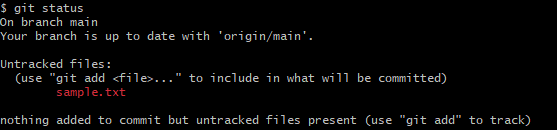
Add (セーブ対象を選ぶ) 変更があったファイルをすべてセーブ対象にします。末尾のドット . を忘れないでください。(” . “はそのフォルダ配下にあるファイル全部という意味です。)
git add .Commit (記録する) メッセージをつけて記録します。このメッセージは後から履歴として残る重要なものです。どんな作業をしたのかが最低限わかるとよいです。
git commit -m "初めてのコミット"※初回のみ出るエラー もし Please tell me who you are. と言われた場合は、以下のコマンドでユーザー情報を設定してください(GitHubに登録したメアド推奨)。
git config --global user.email "you@example.com"
git config --global user.name "Your Name"
【STEP 3】Push:GitHubへ送信(草が生える!)
手元のPCでコミットした内容を、GitHubへ送信します。
git push確認してみよう ブラウザでGitHubのリポジトリページを更新(リロード)してみてください。 先ほど作ったファイルが追加され、プロフィールの活動履歴に緑色の「草」が生えているはずです!

リポジトリにpushするたびに、記録が残るので、作業した量がわかります。
(上の画像は紹介用のアカウントなので、ほとんど作業してないことがわかります。)
【STEP 4】Pull:変更を取り込む
最後に、逆パターン(GitHub上の変更をPCに取り込む)を練習します。複数人で開発したり、別のPCで作業する際に必須のコマンドです。
GitHub上でファイルを編集 練習のため、ブラウザ(GitHub)上で README.md などの横にある鉛筆マーク(Edit)を押し、適当に文字を追記して「Commit changes」ボタンを押してください。 これで「GitHubが進んでいて、手元のPCが遅れている」状態になります。
Pull (取り込む) 手元のターミナルで以下を実行します。
git pullPC内のファイルを開いてみてください。GitHub上で編集した内容が反映されていれば成功です!
まとめ
これで、Gitの基本サイクルである Clone → Edit → Add → Commit → Push ができるようになりました。 最初はコマンド操作に戸惑うかもしれませんが、慣れれば呼吸するように打てるようになります。
基本的な日常の操作は基本的に 編集や動作チェックテスト → Commit → Push だけです。
次回は、この面倒なコマンド操作を、エディタ(VS Code)を使ってボタン一つで行う方法を紹介します。現代の開発現場ではこちらのほうが主流です。

【2025年版】GitHub超入門 #3 -脱黒い画面!VS Code連携で直感的にGit操作-
脱・黒い画面!VS Codeを使ってクリックだけでGit操作を行う方法を解説。CommitやPushの効率化、神拡張機能「Git Graph」での履歴確認など、現代の開発現場で標準的なワークフローを習得しましょう。