はじめに:コマンド操作はもう卒業?
前回までは、仕組みを理解するためにあえてコマンドライン(黒い画面)で操作しました。しかし、実際の開発現場では、エディタ(VS Code)の機能を使ってボタンポチポチで済ませることがほとんどです。
今回は、世界で最も使われているエディタ Visual Studio Code (VS Code) を使って、直感的かつ高速にGit操作を行う方法を解説します。
【2025年版 】GitHub超入門 #2 – コピペでOK!初めてのCommitとPush、そしてPull
コピペでOK!GitHub入門第2回。Clone, Commit, Push等の基本コマンドを「RPGのセーブ」に例えて解説。黒い画面が苦手でも、コードをアップロードして「草」を生やす手順を最短でマスターできます。
【STEP 1】VS Codeの準備
まずはVS Codeをインストールします。すでに使っている人はスキップしてください。
インストール 公式サイトからOSに合わせてダウンロード・インストールします。
Visual Studio Code
Microsoftが開発している無料の高機能エディタ。
code.visualstudio.com【STEP 2】リポジトリを開く
前回 git clone したフォルダをVS Codeで開きます。
- メニューバーの「ファイル」→「フォルダーを開く」を選択。
- 前回作成したリポジトリのフォルダを選択して開く。
これだけで、VS Codeは自動的に「あ、これはGitで管理されてるフォルダだな」と認識してくれます。
【STEP 3】変更・ステージング・コミット (Add & Commit)
実際にファイルを変更して、VS Codeからコミットしてみましょう。
1. ファイルを変更する ファイル(index.htmlなど)を適当に編集して保存(Ctrl+S)します。
2. ソース管理タブを開く 左側のメニューにある「枝分かれした線」のようなアイコン(ソース管理)をクリックします。ここに「変更されたファイル」一覧が表示されます。
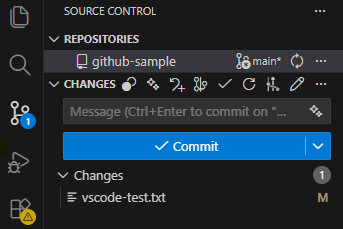
変更があったファイルには「M (Modified)」、新規作成は「U(Untracked)」などのマークがつきます。
3. ステージング (git add) 変更したファイルの横にある「+」ボタンを押します。 これが git add に相当し、ファイルが「ステージされている変更」エリアに移動します。
4. コミット (git commit) 上部の入力欄にコミットメッセージ(例:「VS Codeから更新」)を入力し、その上の「コミット」ボタン(チェックマーク✔の場合もあり)を押します。 これで git commit が完了しました。
【STEP 4】同期 (Push & Pull)
コミットすると、ボタンが青色の「変更の同期(Sync Changes)」というボタンに変わります(または左下に矢印アイコンが出ます)。
同期ボタンを押す このボタンを押すと、以下の処理を自動でやってくれます。
- GitHubから最新情報を取得 (Pull)
- 自分のコミットを送信 (Push)
コマンドで git pull して git push していた手間が、このワンクリックで完了します。初回だけ「GitHubにサインインしていい?」と聞かれることがありますが、「許可」してブラウザで認証すればOKです。
【おまけ】神拡張機能「Git Graph」
履歴を見やすくするために、ぜひ入れておきたい拡張機能があります。
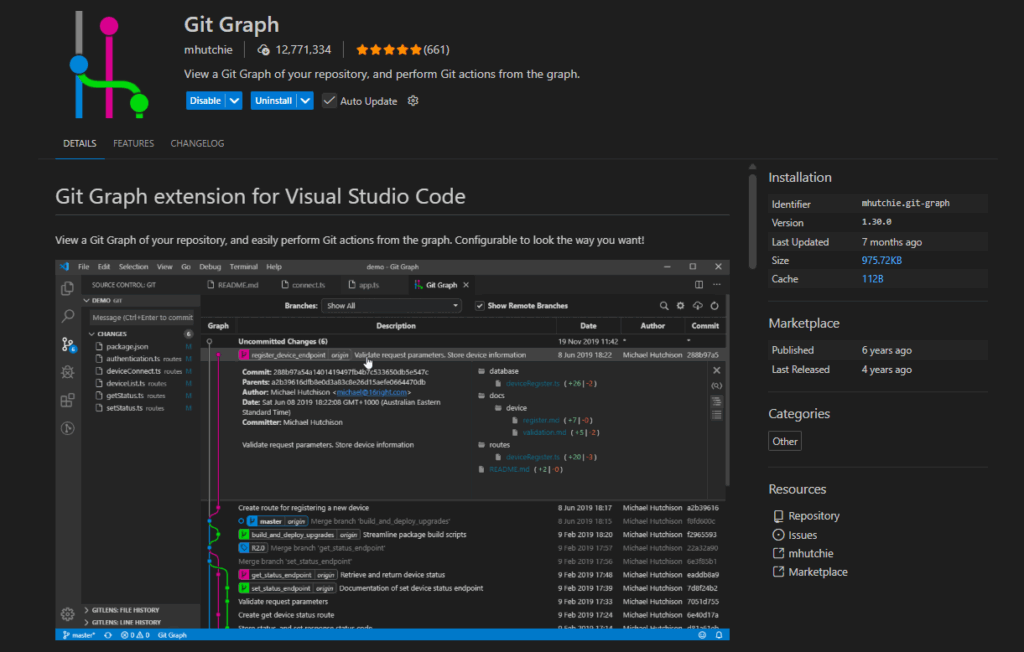
Git Graphの導入 左の拡張機能アイコンから「Git Graph」を検索してインストールします。
使い方 インストール後、下部のステータスバーにある「Git Graph」という文字をクリックすると、コミット履歴がカラフルな路線図のように表示されます。 「誰が」「いつ」「どんな変更をしたか」が一目でわかるので、チーム開発や過去のコードに戻りたい時に非常に便利です。
まとめ
VS Codeを使えば、Git操作は以下の3ステップになります。
- 書いて保存
- 「+」押してメッセージ書いて「コミット」
- 「変更の同期」ボタンをポチッ
これにて「GitHub超入門」シリーズの基礎編は完結です! アカウント作成から始まり、コマンドでの理解、そして実践的なVS Code運用まで、一通りマスターできました。これであなたも胸を張って「Git使えます」と言って大丈夫です。(たぶん)
よい開発ライフを!
もっと詳しく知りたい(特定のコミットまでロールバックしたい、ブランチって何?)という人は以下の記事で紹介しています。
VSCode + Git Graphが使える環境の時
【2025年版】GitHub超入門 #4 -ブランチで並行世界を作る&失敗時のタイムマシーン(Rollback)-
【2025年版】GitHub超入門 #4 -ブランチとロールバック- 「コードが動かなくなった!」そんな時、特定の過去の状態まで戻す(ロールバック)方法を解説。また、メインのコードを壊さずに実験できる「ブランチ」の概念と、VS Codeでの簡単な操作方法(Reset/Revert)を紹介します。
コマンドラインから操作したい時
【2025年版】GitHub超入門 #5 (CLI編) -コマンドラインで操るブランチと時空移動-
【2025年版】GitHub超入門 #4 (CLI編) -コマンドで操るブランチとロールバック- 拡張機能なし、コマンドライン(CLI)だけでGitを操作する方法。最新の git switch を使ったブランチ操作や、git log での履歴確認、reset/revert でのコードの復旧手順を解説。黒い画面での操作をマスターしたい人向け。