はじめに
前回は、プロンプト(PS1)をカスタマイズして、ターミナルの入力画面を自分好みの色に変更しました。 しかし、いざ ls コマンドを打ってファイルの一覧を表示した時、こんなストレスを感じていませんか?
「黒い画面に、暗い青色(ダークブルー)のディレクトリ名……見えなさすぎて目が疲れる!」
これは多くのLinux環境における「初期設定とディスプレイ相性問題」です。 今回は、ls コマンドの出力結果に色をつけている環境変数 LS_COLORS をカスタマイズして、この視認性最悪な状態から抜け出す方法を解説します。
1. ls の色は「LS_COLORS」で決まっている
実は、ls コマンド自体が色を決めているわけではありません。Linuxの中に設定されている LS_COLORS という環境変数のルールに従って色を塗っているだけです。
試しに、現在の設定がどうなっているか覗いてみましょう。
echo $LS_COLORS【出力例】
rs=0:di=01;34:ln=01;36:mh=00:pi=40;33:so=01;35:do=01;35:bd=40;33;01:cd=40;33;01:or=40;31;01:mi=00:su=37;41:sg=30;43:ca=00:tw=30;42:ow=34;42:st=37;44:ex=01;32:*.tar=01;31:*.tgz=01;31:*.arc=01;31:*.arj=01;31:*.taz=01;31:*.lha=01;31:*.lz4=01;31:*.lzh=01;31:*.lzma=01;31:*.tlz=01;31:*.txz=01;31:*.tzo=01;31:*.t7z=01;31:*.zip=01;31:*.z=01;31:*.dz=01;31:*.gz=01;31:*.lrz=01;31:*.lz=01;31:*.lzo=01;31:*.xz=01;31:*.zst=01;31:*.tzst=01;31:*.bz2=01;31:*.bz=01;31:*.tbz=01;31:*.tbz2=01;31:*.tz=01;31:*.deb=01;31:*.rpm=01;31:*.jar=01;31:*.war=01;31:*.ear=01;31:*.sar=01;31:*.rar=01;31:*.alz=01;31:*.ace=01;31:*.zoo=01;31:*.cpio=01;31:*.7z=01;31:*.rz=01;31:*.cab=01;31:*.wim=01;31:*.swm=01;31:*.dwm=01;31:*.esd=01;31:*.avif=01;35:*.jpg=01;35:*.jpeg=01;35:*.mjpg=01;35:*.mjpeg=01;35:*.gif=01;35:*.bmp=01;35:*.pbm=01;35:*.pgm=01;35:*.ppm=01;35:*.tga=01;35:*.xbm=01;35:*.xpm=01;35:*.tif=01;35:*.tiff=01;35:*.png=01;35:*.svg=01;35:*.svgz=01;35:*.mng=01;35:*.pcx=01;35:*.mov=01;35:*.mpg=01;35:*.mpeg=01;35:*.m2v=01;35:*.mkv=01;35:*.webm=01;35:*.webp=01;35:*.ogm=01;35:*.mp4=01;35:*.m4v=01;35:*.mp4v=01;35:*.vob=01;35:*.qt=01;35:*.nuv=01;35:*.wmv=01;35:*.asf=01;35:*.rm=01;35:*.rmvb=01;35:*.flc=01;35:*.avi=01;35:*.fli=01;35:*.flv=01;35:*.gl=01;35:*.dl=01;35:*.xcf=01;35:*.xwd=01;35:*.yuv=01;35:*.cgm=01;35:*.emf=01;35:*.ogv=01;35:*.ogx=01;35:*.aac=00;36:*.au=00;36:*.flac=00;36:*.m4a=00;36:*.mid=00;36:*.midi=00;36:*.mka=00;36:*.mp3=00;36:*.mpc=00;36:*.ogg=00;36:*.ra=00;36:*.wav=00;36:*.oga=00;36:*.opus=00;36:*.spx=00;36:*.xspf=00;36:*~=00;90:*#=00;90:*.bak=00;90:*.crdownload=00;90:*.dpkg-dist=00;90:*.dpkg-new=00;90:*.dpkg-old=00;90:*.dpkg-tmp=00;90:*.old=00;90:*.orig=00;90:*.part=00;90:*.rej=00;90:*.rpmnew=00;90:*.rpmorig=00;90:*.rpmsave=00;90:*.swp=00;90:*.tmp=00;90:*.ucf-dist=00;90:*.ucf-new=00;90:*.ucf-old=00;90:まるで暗号ですよね。これは「ファイルの種類(または拡張子)」と「色の番号」を :(コロン)で繋げたリストです。 例えば、上記の中にある di=01;34 は、「di(ディレクトリ)は、01;34(太字の暗い青色)で表示しなさい」というルールを意味しています。
この暗号をすべて解読する必要はありません。自分が変えたい部分だけを上書き(追加)するのが一番簡単なカスタマイズ方法です。
細かいリストと説明をここに乗せると長くなりすぎるので、<対象>=<背景>;<文字色>のリストを以下の記事でまとめました。
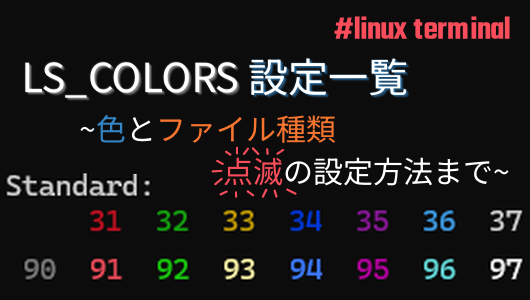
【LS_COLORS設定値一覧】ファイル種類・文字色・背景色のパラメータまとめ(保存版)
この記事では、Linuxの ls コマンドの色を変更する環境変数 LS_COLORS で使えるパラメータ(属性・文字色・背景色)を一覧でまとめています。
2. 【実践】見えない「青色ディレクトリ」を「明るい水色」に変える
それでは最大の敵である「暗い青色のディレクトリ」を、黒背景でも見やすい「明るい水色(シアン)」に変更してみましょう。
やり方はとても簡単です。現在の LS_COLORS の一番最後に、新しいルール di=01;36(ディレクトリ=太字の水色)を付け足すだけです。
ターミナルで以下のコマンドを実行してください。
export LS_COLORS="$LS_COLORS:di=01;36"この状態で、もう一度 ls(または ll)を打ってみてください。
【実行結果のイメージ】 今まで暗い青色で沈み込んでいたフォルダ名が、パキッとした明るい水色に変わったはずです!これだけでも目の疲労度が劇的に変わります。
3. 【ちょっと面白い使い方】危険なファイルを「警告色」にする!
LS_COLORS はディレクトリだけでなく、「特定の拡張子」の色を自由に決めることもできます。 これを利用した、一部で人気のちょっと面白い(そして超実用的な)ハックを紹介します。
例えば、パスワードやAPIキーなどが書かれた絶対に公開してはいけない設定ファイル(.env ファイル)や、実行するとシステムを変更してしまうスクリプト(.sh ファイル)。
これらを単なる文字色ではなく、「赤い背景」にしたり、なんと「チカチカ点滅」させたりして、視覚的に強烈な警告を出すことができます!
【実行例:.env を「赤背景+白文字」、.sh を「点滅する緑」にする】
export LS_COLORS="$LS_COLORS:*.env=41;37:*.sh=05;32"*.env=41;37:.envで終わるファイルは、赤背景(41)の白文字(37)にする。*.sh=05;32:.shで終わるファイルは、点滅(05)する緑文字(32)にする。
これを設定してから ls を打つと、危険なファイルがターミナル上で「俺はここだぞ!取り扱い注意!」と強烈に自己主張してくるようになります。誤操作防止に非常に役立つので、ぜひ試してみてください。
※注意: 点滅(05)は、お使いのターミナルソフト(Macの標準Terminalや一部のWindowsソフト)によっては対応しておらず、ただの文字色として表示される場合があります。
4. 設定を保存する(.bashrc への追記)
好みの色設定が見つかったら、これまでの連載と同じように、ターミナルを閉じても消えないように保存しましょう。
nano ~/.bashrcファイルの一番下に、先ほどのコマンドを追記します。
# --- lsコマンドの色設定 ---
export LS_COLORS="$LS_COLORS:di=01;36:*.env=41;37:*.sh=05;32"
保存して source ~/.bashrc を実行すれば完了です!
まとめ
- LS_COLORS:
lsコマンドの出力結果の色を決める環境変数。 - ディレクトリの視認性アップ:
di=01;36を追加して水色に変えるのが王道。 - 拡張子ごとの警告設定: 背景色を変えたり、点滅させたりすることで、重要なファイルを見落とさなくなる。
これであなたのターミナルは、入力も出力も完璧に「自分好み」にカスタマイズされました!
しかし、長時間作業をしていると、カラフルになったとはいえ画面が文字で埋め尽くされ、思考がごちゃごちゃしてくることがあります。 次回は、そんなノイズだらけの画面を一瞬で「掃除」する、ターミナルのお掃除コマンドを紹介します。
【clear】画面を「掃除」する!Ctrl+lでターミナルをリセットする【Linuxコマンド入門 Part4-11】
Linuxのターミナルが文字で埋め尽くされて見にくい…そんな時は画面を「掃除」しましょう!基本的な「clear」コマンドの使い方から、入力途中でも一瞬で画面をリセットできるプロ御用達のショートカット「Ctrl + l」の便利さ、文字化けを直す「reset」コマンドまで分かりやすく解説します。
第四回”Linuxコマンド入門 Part4 ~自分好みの環境を整える~”では、linuxでの作業を効率化し自分好みの環境を作り上げる方法を紹介しています
 15 記事
15 記事
Linuxコマンド入門 Part4 ~ターミナル操作の効率化とシェル環境のカスタマイズ~
Linuxで、コマンドライン操作を効率化したり、自分好みにカスタマイズする方法を学ぼう。
ここまで読んでいただきありがとうございます。
では、次の記事で。 lumenHero