1. 最初のコミットでエラーが出たら
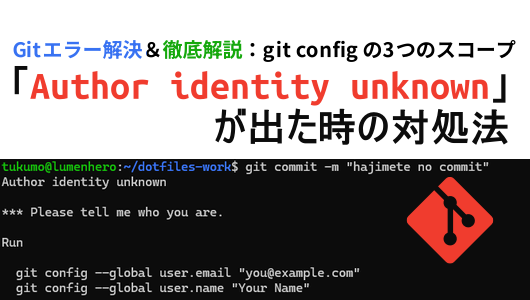
git commit を実行した際に、以下のようなメッセージが表示されて止まってしまった場合の対処法を伝えます。
表示されるエラーメッセージ:
Author identity unknown
*** Please tell me who you are.
Run
  git config --global user.email "you@example.com"
  git config --global user.name "Your Name"
原因の解説: Gitは「誰がこの変更を行ったか」という履歴(コミットログ)を記録するため、名前とメールアドレスの設定が必須です。
2. クイック解決:まずはこれだけ入力!
まずは作業を進めるために、以下のコマンドをターミナルで実行しましょう。GitHubなどのサービスを利用している場合は、登録しているメールアドレスと名前に合わせるのが一般的です。
# 名前を設定
git config --global user.name "自分の名前"

# メールアドレスを設定
git config --global user.email "mail@example.com"
ポイント ここで設定した情報は、公開リポジトリ(GitHubなど)にプッシュした際、世界中の誰でも閲覧できるようになります。本名を出したくない場合は、ハンドルネーム等でも問題ありません。
3. 深掘り:git config の3つのスコープ
なぜ --global というオプションを付けるのか? 他にどんな設定があるのかを比較・解説します。
| スコープ | 設定対象 | 保存場所(例) | 主な用途 |
| system | システム全ユーザー | /etc/gitconfig | PC全体での共通設定(滅多に使わない) |
| global | ログインユーザー | ~/.gitconfig | 基本はこれ。 全てのプロジェクトで共通の設定 |
| local | 特定のリポジトリ | .git/config | 仕事用と個人用でメアドを使い分けたい時など |
4. 設定の優先順位(どっちが勝つの?)
もし複数のスコープで異なる値が設定されていた場合、Gitは「より範囲が狭い(具体的な)設定」を優先します。
優先順位:
local>global>system
【具体例】 普段は global で個人のメールアドレスを設定しているけれど、会社や特定のプロジェクト用リポジトリだけは仕事用のメールアドレスを使いたい……という場合。
そのプロジェクトのディレクトリ内で、以下のコマンドを実行します。
git config --local user.email "work@example.com"こうすることで、そのリポジトリに限って local 設定が優先され、使い分けが可能になります。
5. 応用:現在の設定を確認する方法
「今、どの設定が生きているのか?」を確認するには、以下のコマンドが便利です。
設定値を一覧表示する
git config --list「どこで設定されたか」も含めて表示する(おすすめ!)
git config --list --show-origin※これを使うと、どのファイル(/etc/gitconfig なのか ~/.gitconfig なのか)に書かれた設定が読み込まれているか一目瞭然です。
特定の項目だけ確認する
git config user.name6. まとめ:最初に一度設定すればOK
- 基本は
globalで自分の情報を登録する - 設定はホームディレクトリの
.gitconfigに保存される - 必要に応じて
localで上書きできる
この仕組みを理解しておけば、今後PCを新調したり、サーバー環境を構築したりする際もスムーズに対応できるはずです。