![Visual Studio CodeのTaskLoom拡張機能のタイムライン表示画面。黒背景に「TaskLoom Timeline」というタイトルがあり、期間選択(Last 30 Days)、アサインee選択(All)のドロップダウンメニューがある。画面中央には「[TODO]」や「[ERROR]」などのタスクが色とりどりのボックスで表示され、ユーザー名やタグが付いている。右側には「TaskLoom VSCode拡張機能」というテキストと、「プロジェクトのタイムラインをタスクをスマートに管理。」という説明文がある。右上にはVisual Studio Codeのロゴが表示されている。](https://tukumolog.com/wp-content/uploads/2026/08/tumubnails.png)
はじめに
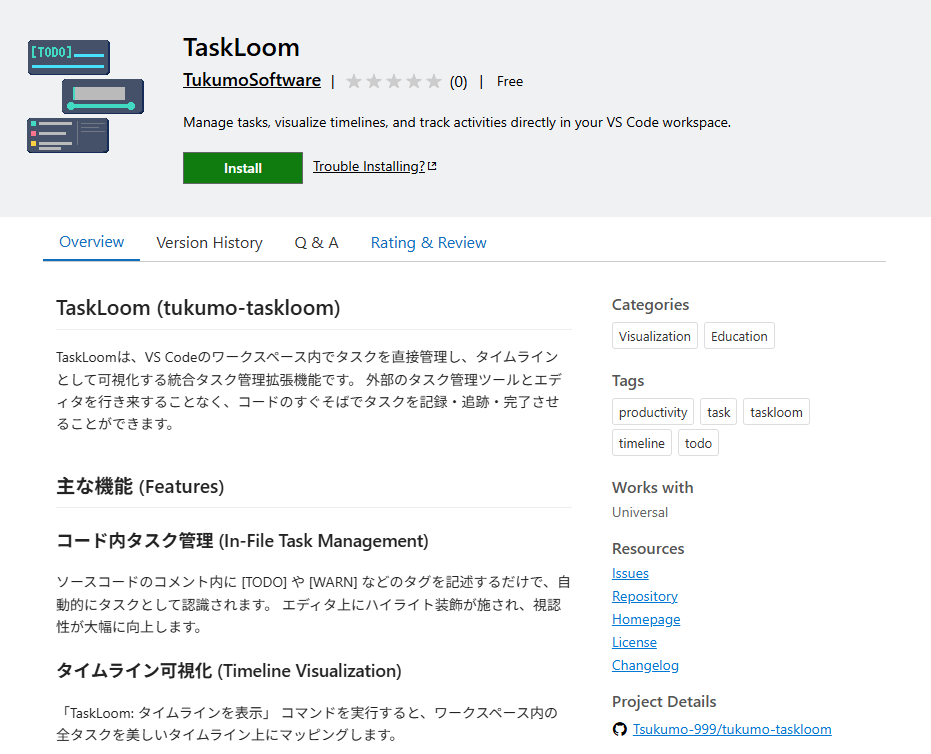
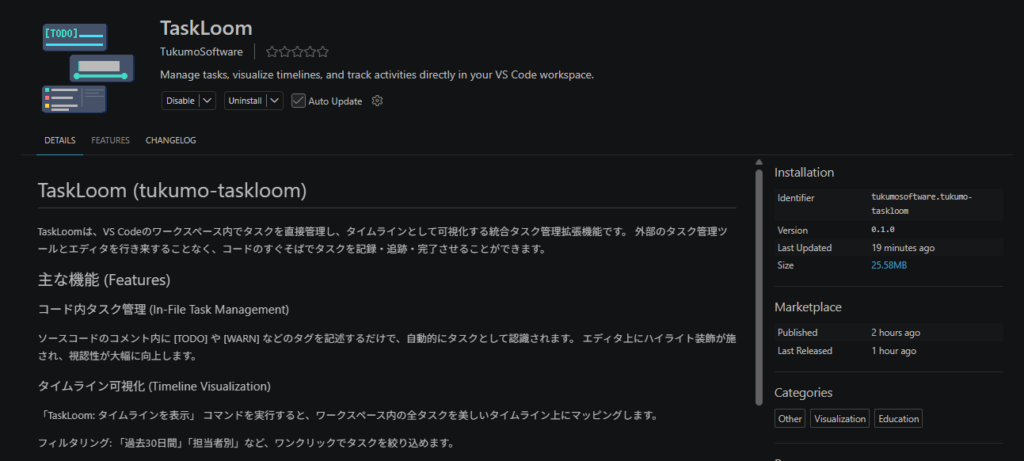
前回の『Tukumo Type Diorama』に引き続き、自作のVS Code拡張機能 第2弾として、統合タスク管理ツール「TaskLoom」 をリリースしました!
🔗 TaskLoom – Visual Studio Marketplace
この記事では、その使い方とどういう拡張機能なのかを紹介していきます。もし興味を持っていただけたら使ってみてください。
過去に作ったVSCODE拡張機能 VS Codeでタイピングするたびにキャラが動く!自作拡張機能を作ってみた.「Type Diorama」
1. どんな拡張機能?
開発をしていると、「あ、ここの処理あとで直さなきゃ」とか「この変数の挙動、後で確認しよう」と思うこと、よくありますよね。でも、わざわざ別画面のタスク管理ツール(TrelloやNotionなど)を開いてメモするのは面倒だし、いざ直そうとした時に「あれ?どのファイルの何行目だっけ?」と迷子になることも。
そんな「エディタとタスク管理ツールの行き来の摩擦」をゼロにするために作ったのが、この「TaskLoom」です。
できること
- エディタ上から簡単にタスクの挿入と削除
- 完了したタスクと今あるタスクの一覧の可視化
- 作業記録として作業内容をjsonlに出力
- 作業者(@でアサイン)作業内容(#でタグ付け)をタスクごとに管理できる
- 決まったフォーマットでのメモをチーム内で共有できる
2. 基本的な使い方
拡張機能を「TaskLoom」などで検索しインストールします。
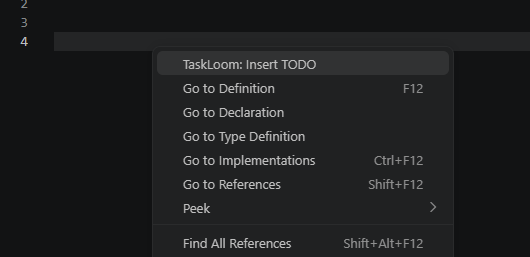
タスク挿入の基本
エディタ上で右クリックしたときのメニューに”TaskLoom: insert TODO”というメニューが追加されています。 これを実行すると簡単にタスクを挿入できます。
タスクの種類、内容を入力する欄が順に出るので入力します。
(ここのタスクの種類はユーザの開発ルールに基づいて後からカスタマイズ可能です。)
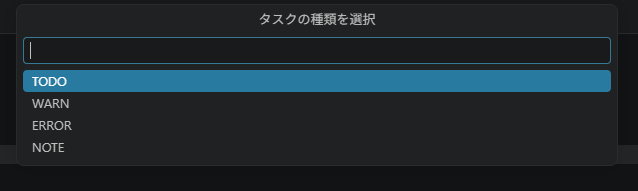

入力してEnterを押すと、そのファイルに合わせて自動でタスクメモが挿入されます。
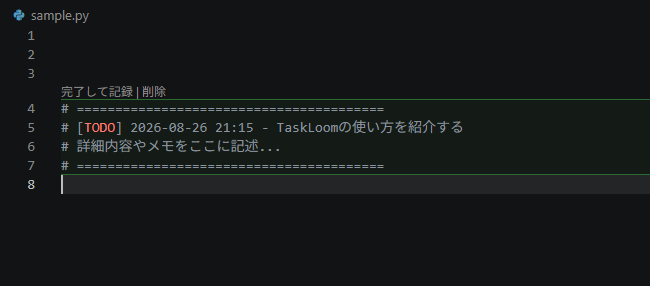
基本的にはメニューからで入力すると、フォーマットエラーが起きないので、このフローで追記することを推奨しますが、手動で `# [TODO] `などと記入しても、タスクとしては認識されて以降のリストアップは行われます。
この決まったフォーマットで入力が行われると、自動的にTaskLoomサイドバーに表示されます。
![画像は、VS CodeのTaskLoom拡張機能のインターフェースを示しています。左側には「sample.py」というファイルが開かれており、「Active TODOs」のタブが選択されています。TODOリストには、「行: 5」と表示された1件のTODOが含まれています。ポップアップウィンドウには、「[TODO] 2026-08-26 21:15 - TaskLoomの使い方を紹介する」というテキストが表示されており、これはTODOの内容と日時を示しています。右側には「Extension: TaskLoom」というタイトルのウィンドウがあり、拡張機能のアイコンと、TODOリストのプレビューが表示されています。](https://tukumolog.com/wp-content/uploads/2026/08/image.png)
ここをクリックすると、別のファイルを開いていてもそのメモを挿入したファイルを開き、該当の場所までジャンプすることができます。
もし、作業が完了した場合は、”記録して完了”を押すと、jsonlに記載しログすることができます。もしgitリポジトリと連携している場合は、gitのコミットメッセージにそのタスク概要をそのまま挿入します。
![``` sample.py 3: 完了して記録 | 削除 4: # ============================== 5: # [TODO] 2026-08-26 21:15 - TaskLoomの使い方を紹介する 6: # 記事で紹介する。 7: # ============================== ```](https://tukumolog.com/wp-content/uploads/2026/08/image-1.png)
もし、タスクを誤って挿入した場合や、不要になった場合は”削除”ボタンを押すと該当のタスク #=== から #=== までをワンクリックで削除できます。
サイドバーメニュー
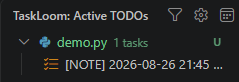
TaskLoomのサイドバーのメニュー (フィルタ、設定、カレンダー)について紹介します。
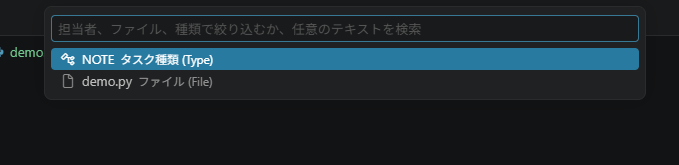
フィルタ機能では、ファイル、タスクのレベル(TODOやWARNなど),アサインされたユーザなどでフィルタを行うことができます。
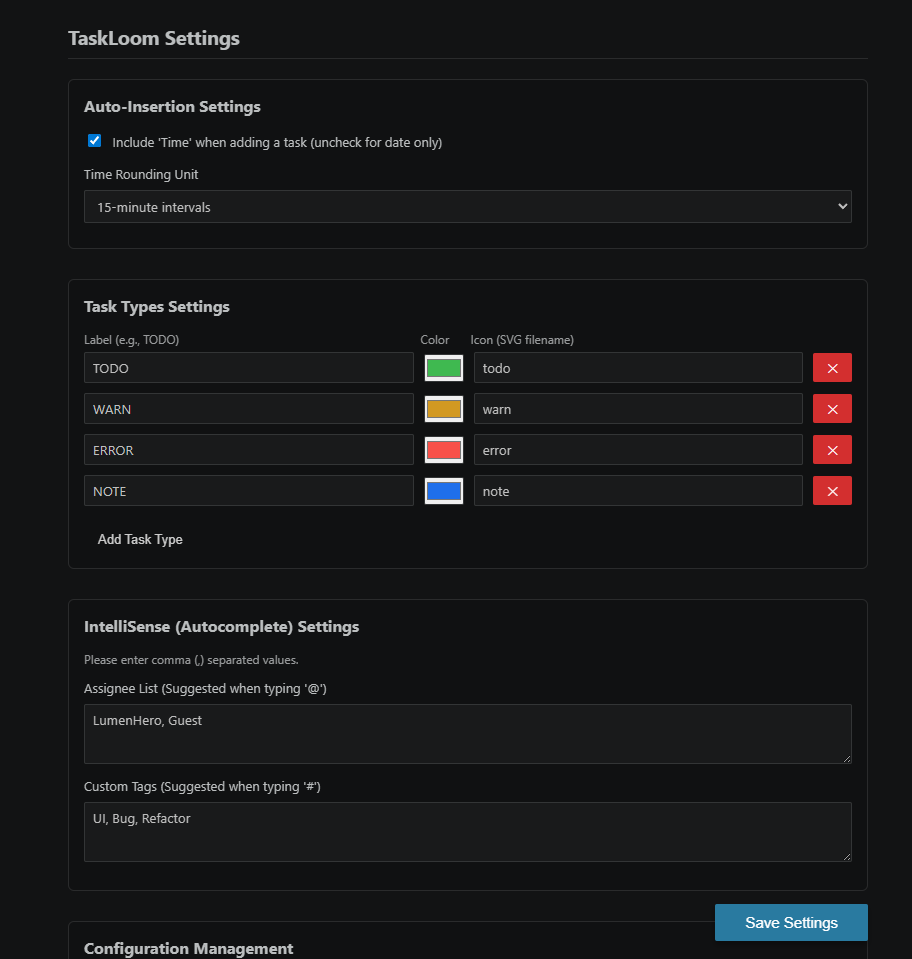
設定ページでは、タスクの種類や表示とアサイン(担当者)とタグを追加したり削除する設定、および、それらの設定jsonをほかのワークスペースからインポートしたりエクスポートする機能を実装しています。
TaskLoomにはタイムライン機能があり、サイドバーのカレンダーのアイコンをクリックすると、過去からのタスク一覧を確認することができます。
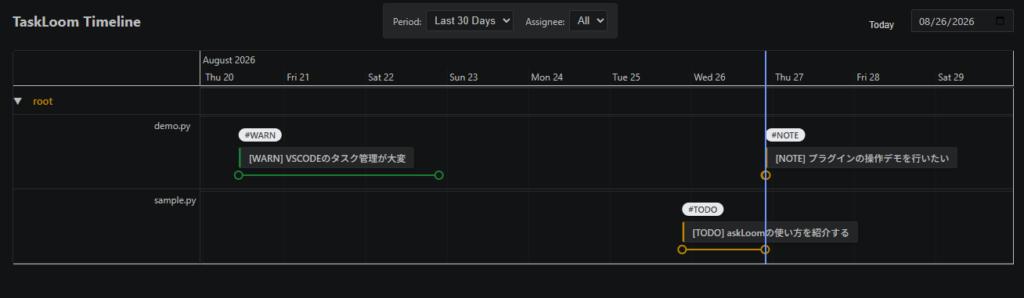
タスクのタイムライン
3. TaskLoomの機能
基本的操作はサイドバーからのジャンプと完了時の記録ですが、以下のような機能も実装しています。
1. コードに直接タグ付け(予測変換付き)
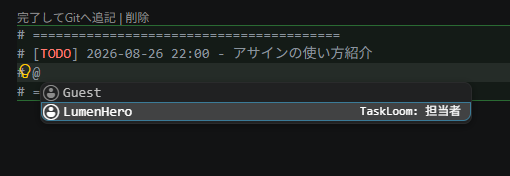
コメント行に [TODO] や [WARN] と書くだけで、ツールが自動でタスクとして認識し、エディタ上でハイライトしてくれます。@ で担当者、# でカスタムタグがインテリセンス(予測変換)で出るように工夫しています。(あらかじめ設定からどんなタグと担当者を設定できます)
2. サイドバーおよびタイムラインでの可視化とジャンプ
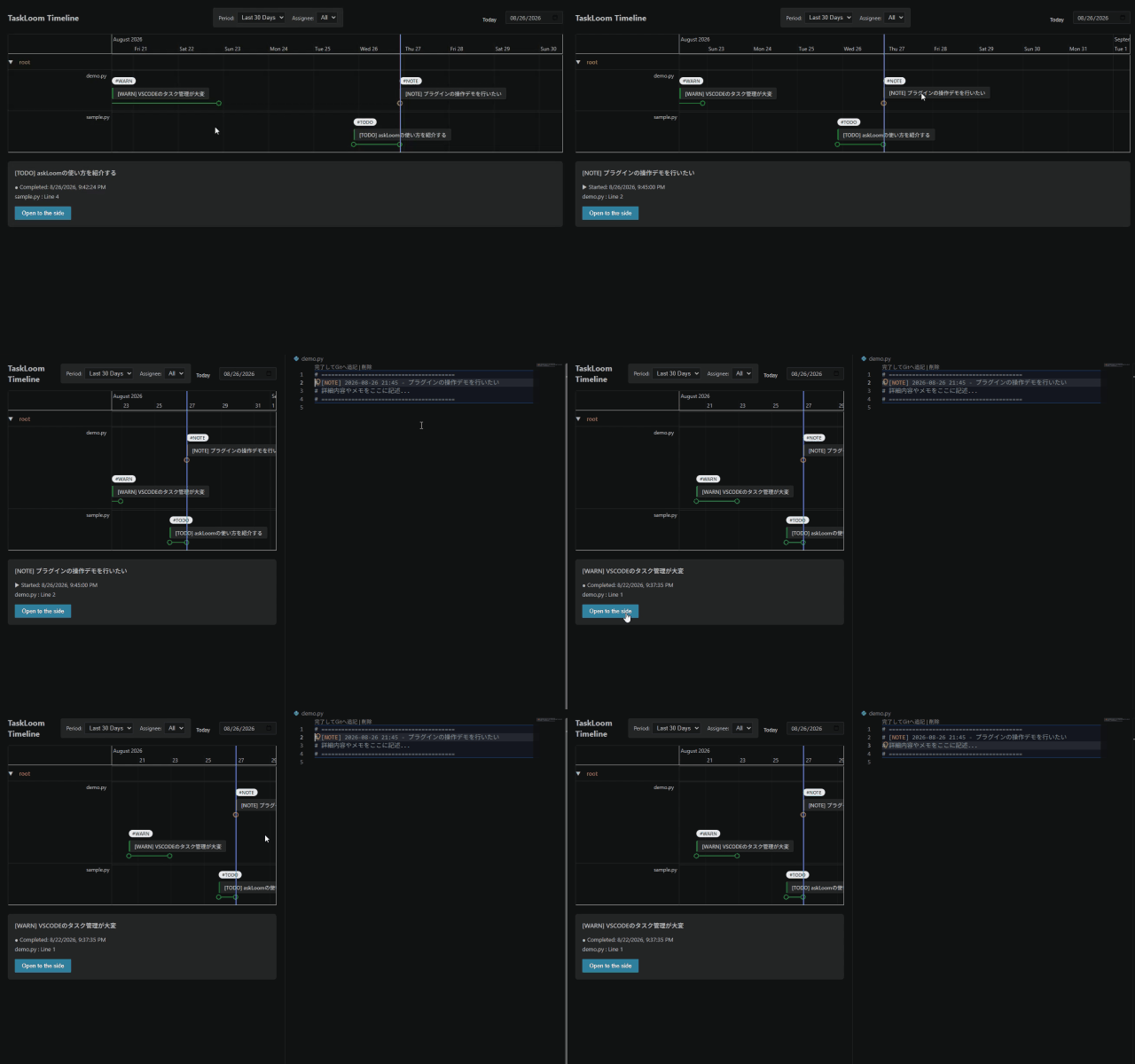
サイドバーから「タイムラインを表示」をクリックすると、ワークスペース内の全タスクがタイムライン上に描画されます。便利な工夫として 「タスクをクリックしたら、該当ファイルのその行へ瞬時にジャンプする」機能があります。これでタスクの迷子がなくなります。
3. 完了時のGit自動転記(Smart CodeLens)
タスクの上に「完了してGitへ追記」というボタン(CodeLens)が出現します。 これを押すと、タスクをスマートに削除しつつ、完了ログに記録。さらにGitのコミットメッセージ入力欄にタスク内容を自動でセットしてくれます。
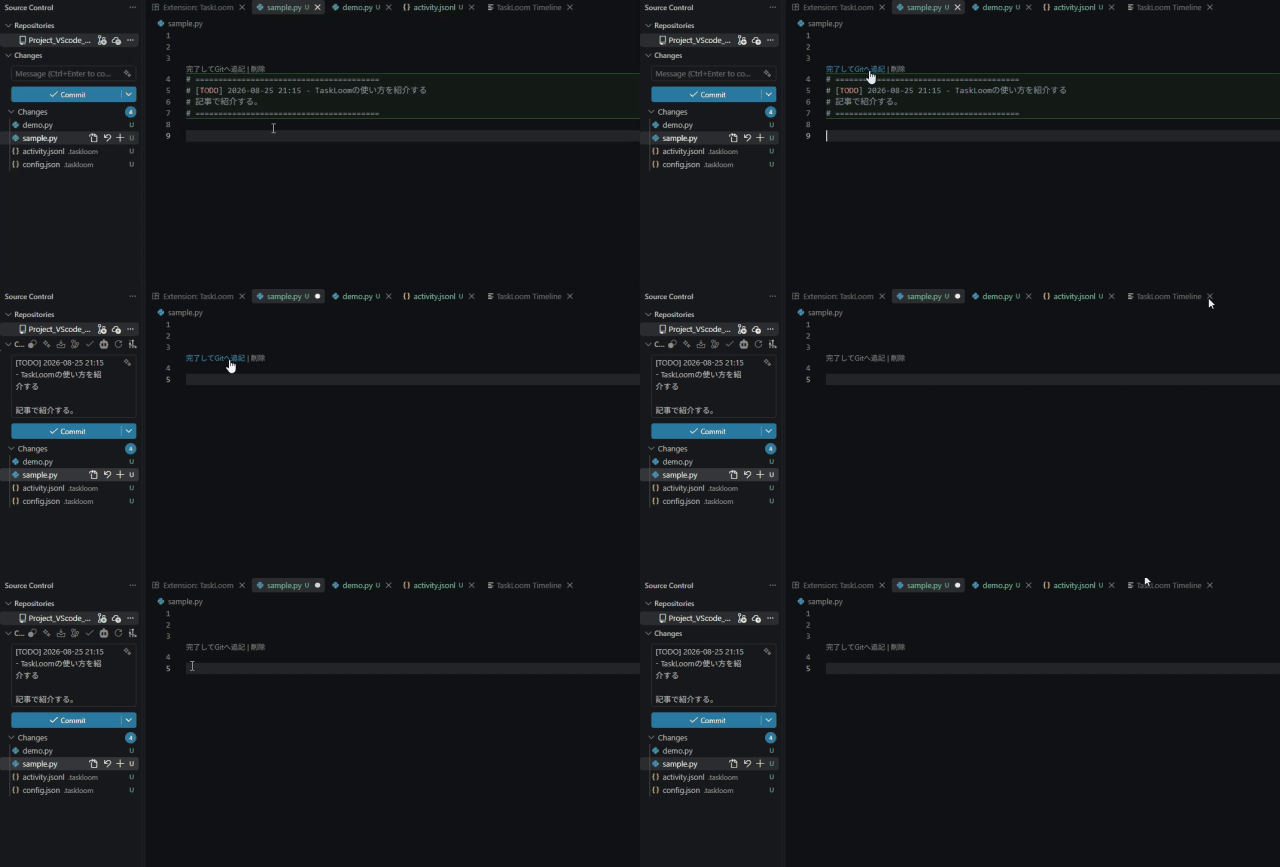
git commitmessage連携
まとめ
TaskLoomは、自分の「こんな機能が欲しかった」を全部詰め込んだツールです。日々のコーディング作業(作業管理)が少しでも快適になれば嬉しいです。workspace/.taskloom/activity.jsonlに作業記録をログに残せるので、後からどのくらい作業時間がかかったのかプロジェクト管理の一助になれば幸いです。
VS Codeをお使いの方は、拡張機能の検索から 「TaskLoom」 で検索するか、以下のリンクからぜひインストールして遊んでみてください!
🔗 TaskLoomをダウンロード
バグ報告や「こんな機能が欲しい!」というリクエストがあれば、ぜひコメントやGitHubのIssueでお知らせください。
それでは、快適な開発ライフを!
では、次の記事で。 lumenHero