iPhoneで撮影した写真をPCに取り込んだとき、拡張子が .heic になっていてドキュメントや資料にそのまま貼り付けられず、手が止まった経験はないでしょうか。
今回は、そんな日常の小さなストレスを解消するために開発したWindows向けデスクトップツール 「Just HEIC to PNG」 の開発経緯と、UI・設計でこだわったポイントを記録としてまとめます。
ダウンロードページ(このサイト別ページ):Just-heic-to-png ダウンロード
なぜ作ったのか:スクリプト探しの「無駄な5分」
もともとは自作のPythonスクリプトで回していた
実は、HEICをPNGに変換する処理自体は以前から自作のPythonスクリプトで行っていました。特定のフォルダにHEIC画像を入れてスクリプトを叩くと、一括でPNGに変換してくれるシンプルなものです。
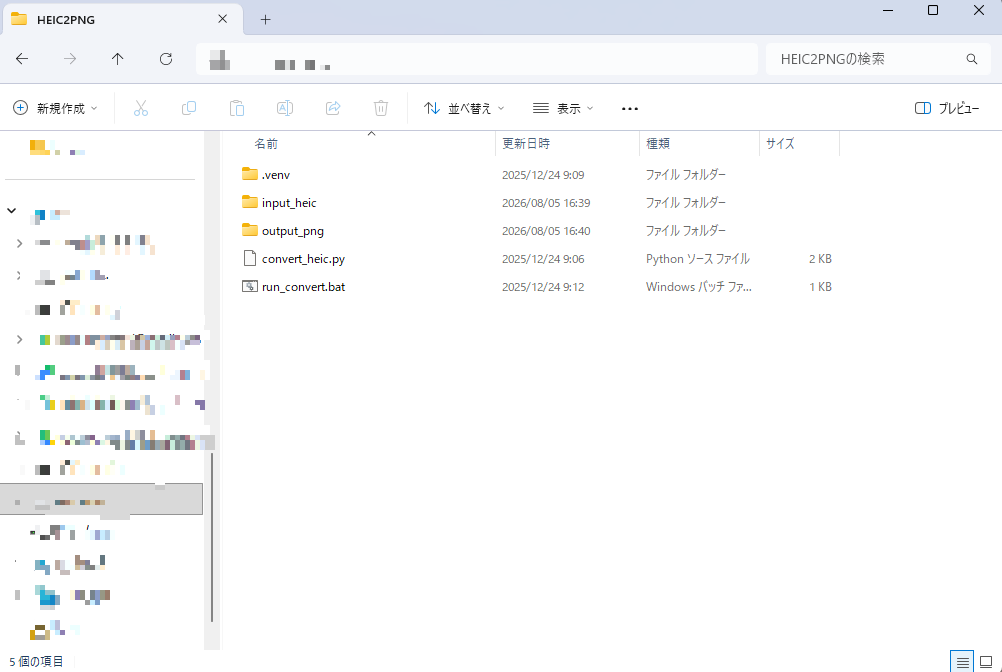
画像 ずっと使っていた変換プログラムフォルダ
ただ、この運用には致命的な弱点がありました。しばらく使わないと「あのスクリプトどこに置いたっけ?」と忘れるのです。(私のフォルダ管理不足とそこまで記憶に残せないのが原因ですが)
いざ変換したいときに限って見つからず、かといってゼロから書き直すのも面倒。結局、エクスプローラーや過去のプロジェクトフォルダを漁るだけで毎回5分くらい無駄にしていました。
「毎回スクリプトを探してターミナルを開くくらいなら、いっそのことGUI付きのソフトにしてスタートメニューから一瞬で呼び出せるようにしよう」と思ったのが、今回の開発の直接のきっかけです。
iPhone側の設定と「LINE経由」の落とし穴
「そもそもiPhone側の設定を変えればいいのでは?」という話もありますが、OSのアップデートや機種変更のタイミングで、気づかないうちに再びHEIC保存(高効率フォーマット)に戻っていることがよくあります。
また、手っ取り早く画像をPCへ移す方法として「LINEのKeepメモ(最近PC版で使えなくなったみたいです)や自分宛てのトークに送ってPC版から保存する」という手もありますが、これにも困った点があります。
- 勝手にJPEG(非可逆圧縮)へ再変換されてしまう
- 画像の解像度が落とされてしまい、資料やドキュメントに貼るとぼやける
かといって、大量の写真を毎回Web上の無料変換ツールにアップロードするのは、待ち時間が長いだけでなく、プライベートな写真や仕事用の画像を外部サーバーに上げるセキュリティ面の抵抗感もありました。
こうした「ちょっとした不便の積み重ね」をすべてローカル環境で完結させるために、専用ツールとして形にすることにしました。
UIと設計の理念:「とにかく迷わず、最短で終わる」
開発にあたって一番重視したのは、「説明書を読まなくても、開いた瞬間に使い方がわかること」です。
1. ドラッグ&ドロップだけで完結する導線
高機能な画像変換ソフトは世の中にたくさんありますが、設定項目が多すぎると「ただPNGにしたいだけ」のときにはノイズになります。
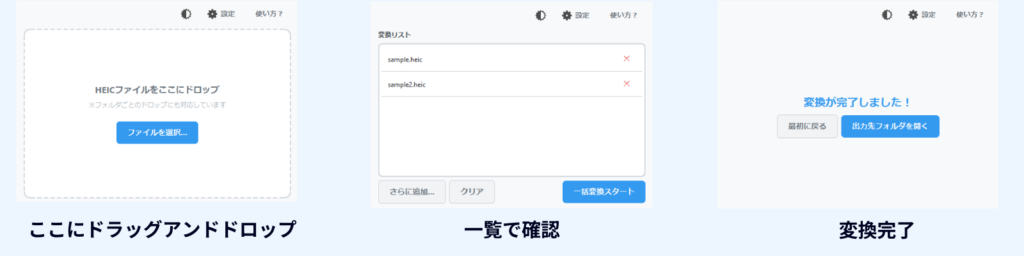
そこで今回は機能を「HEIC / HEIF を PNG に変換する」一点に絞り、以下の3ステップだけで完結する画面遷移にしました。
- 画像(またはフォルダごと)をウィンドウにドラッグ&ドロップする
- 変換リストを確認して「一括変換スタート」を押す
- 完了画面から「出力先フォルダを開く」で結果を確認する
2. 「安心して使える」をデフォルトにする
日常的に使うツールだからこそ、意識しなくても安全に使える設計を標準にしました。
- 完全オフライン動作:変換処理はすべて手元のPC内で完結し、画像データが外部へ送信されることはありません。
- Exif情報の自動削除:iPhoneの写真に含まれる位置情報(GPS)などのメタデータを、PNG変換時に自動で取り除きます。ブログや資料にそのまま貼り付けても安心です。
- 出力先フォルダの柔軟な設定:デフォルトでは元画像と同じ階層に
_convertedフォルダを自動作成しますが、設定画面から「常にダウンロードフォルダ等の指定先へ保存する」よう切り替えることもできます。
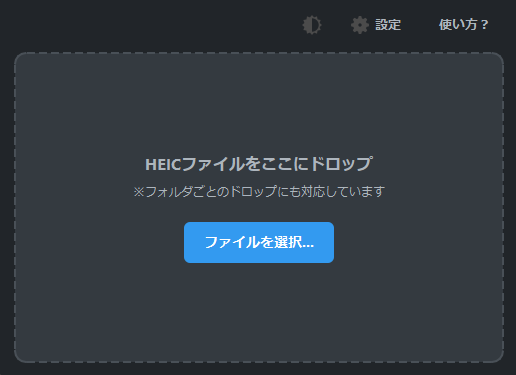
画像 目に優しいダークモードUI
3. 見た目と使い心地の細かい調整
毎日使うわけではないツールでも、開いたときに古臭い画面だと使う気が削がれます。Windowsのシステムテーマに連動したダークモード/ライトモードの切り替えに対応させ、リストの削除ボタンの押しやすさや、初回利用時のステップ形式のヘルプ画面など、細かいUX面も整えました。
また、配布形式についても単なるZIP内の実行ファイルではなく、専用のインストーラを用意することで、スタートメニューやデスクトップからいつでも呼び出せるようにしています(これでもうスクリプトを探す5分は発生しません)。
まとめ
最初は「自分用のスクリプトをGUI化して楽をしたい」という動機から始まりましたが、UIやエラーハンドリング、インストーラ周りまでしっかり作り込んだことで、誰が使っても迷わないシンプルなツールに仕上がりました。
- iPhoneのHEIC画像を資料やブログ用にサクッとPNGにしたい
- Webの変換サイトに写真をアップロードしたくない
- フォルダごとまとめて一気に変換したい
もし同じようにHEIC画像の変換で困っている方がいれば、ぜひ一度使ってみてください。
- 製品ダウンロードページ:ダウンロードページ(このサイト内)