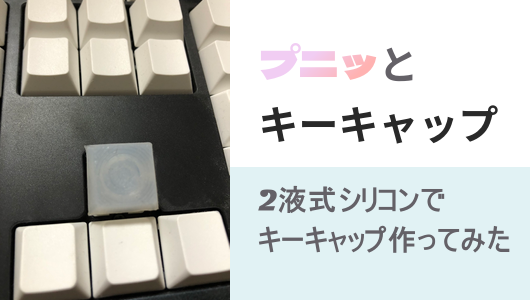
キーボードに触れるたび、少しだけ幸せになれる。そんな「ぷにっ」とした触感を目指して、二液式シリコンと3Dプリンタを組み合わせたハイブリッドな自作キーキャップ、「Punitto Key(ぷにっとキー)」を制作しました。
mx軸との互換性があるキーキャップなので、メカニカルキーボードなら差し替え可能となっています。
1. コンセプト:なぜ「ぷにっと」なのか
市販のキーキャップはABSやPBTといった硬い樹脂が主流ですが、「指先に吸い付くような柔らかさ」があってもいいのではないか?と考えました。
そこで選んだのが、硬度A15というかなり柔らかめの二液式シリコンです。
- Shore A15: 消しゴムよりも柔らかく、人間の肌に近いような絶妙な弾力。
- ネーミング: その質感から、直感的に「Punitto Key(ぷにっとキー)」と名付けました。
強度や耐久性を考えると堅い樹脂で作る方がベストですが、気分転換程度に数カ月使えたら十分という目的ならシリコン製でもよさそうだ思います。
2. 設計:OpenSCADによるハイブリッド構造
シリコンは触り心地こそ最高ですが、スイッチに差し込む「軸(ステム)」にするには柔らかすぎます。そこで、「肌はシリコン、骨格は3Dプリント樹脂」というハイブリッド構造を採用しました。
設計にはいつものようにOpenSCADを使用し、以下の2点を作成しました。
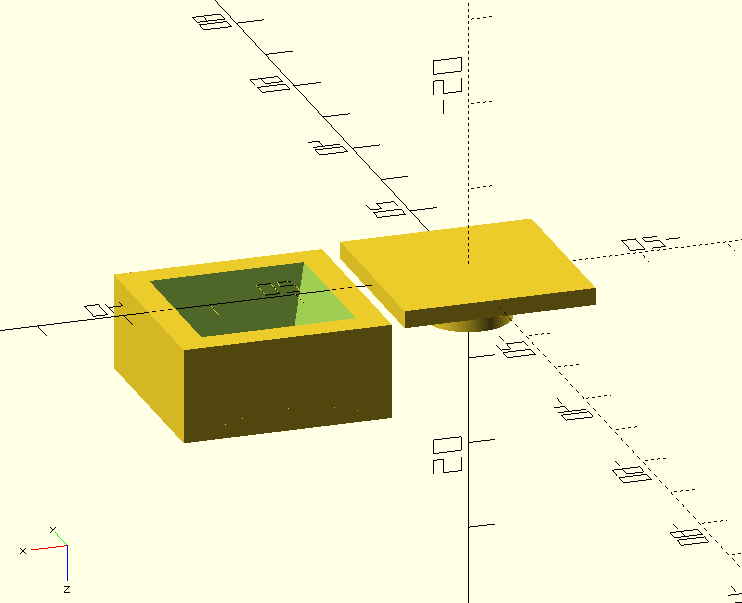
- 外装用のモールド(型): シリコンを流し込むための枠。
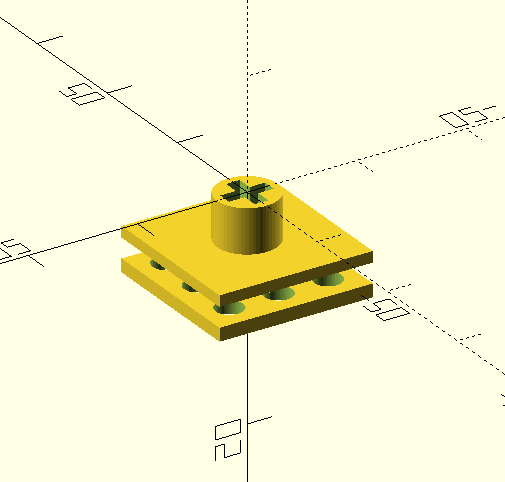
- 専用の軸(ステム): Cherry MX互換の十字穴を持つパーツ。
モールドの設計
自作キーキャップとして実用性を備えるためには、既存のキーボードとの互換性が不可欠です。今回は、フルサイズのメカニカルキーボードで最も一般的な「1Uサイズ」(約19mm角)に収まるよう設計しました。
設計には、パラメータで正確な寸法管理ができるOpenSCADを使用しています。
モールドのモデリング
モールドは、上下に分かれる2パーツ式にしました。
軸の設計
軸はMX軸が刺さるようにするため、十字の穴を開けた形状にする必要があります。
軸モデル試作01
試作、シリコンに埋め込む方式にするため穴を開けていたがこのサイズだと強度が足りず割れたので没
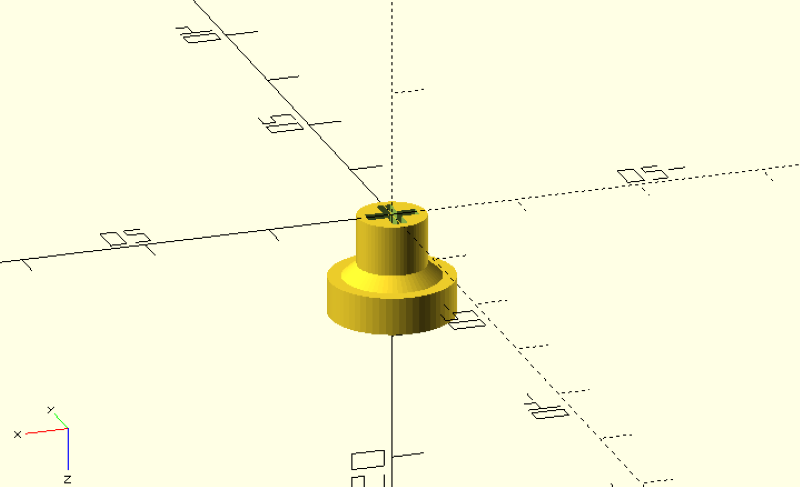
軸モデル試作02
試作01の反省を込めて後からくっつける方式に変更、上皿を直径1cmの皿状にしているため強度はある。
3dプリント(モールドと軸)
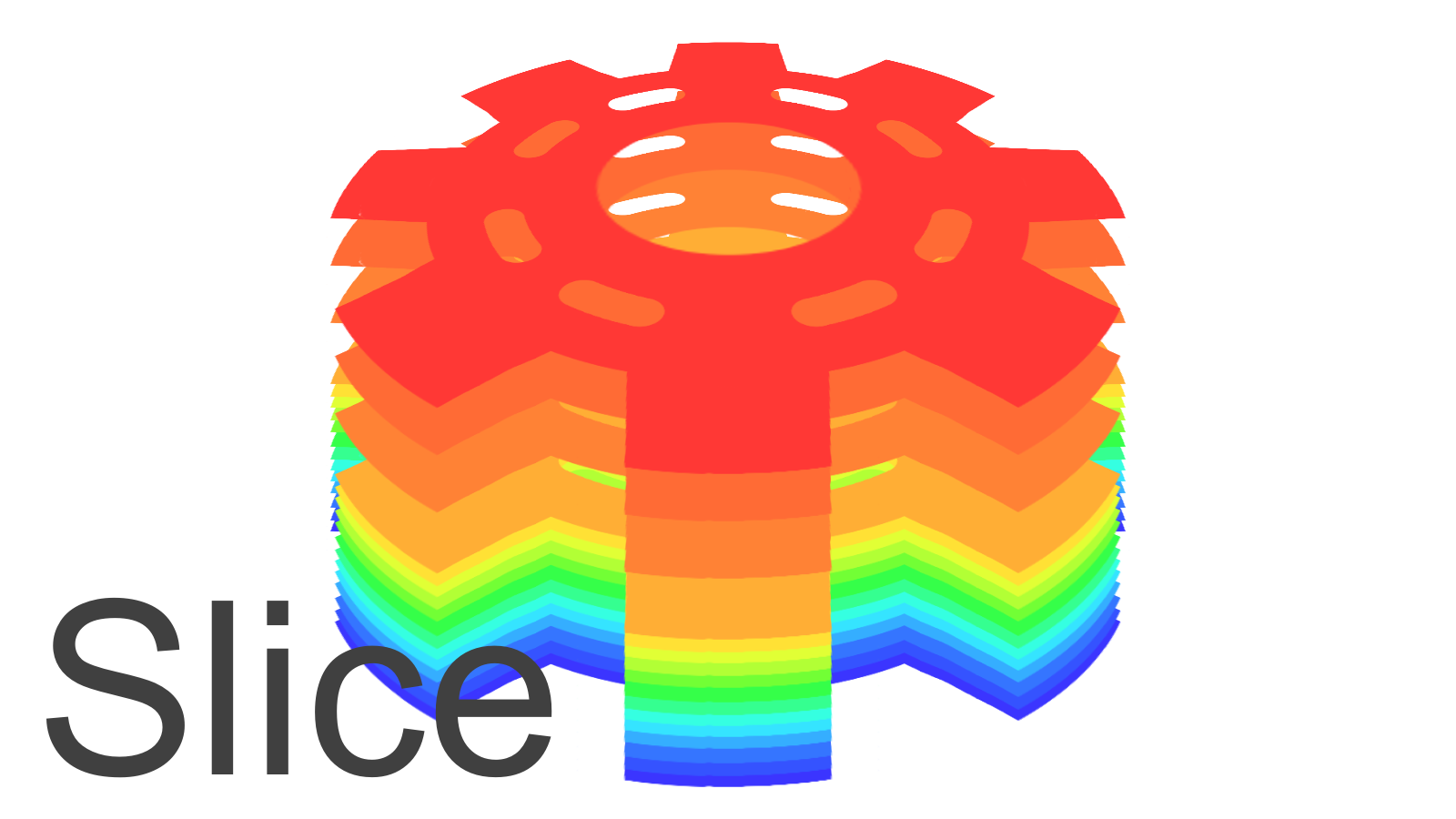
STL出力後、スライス。
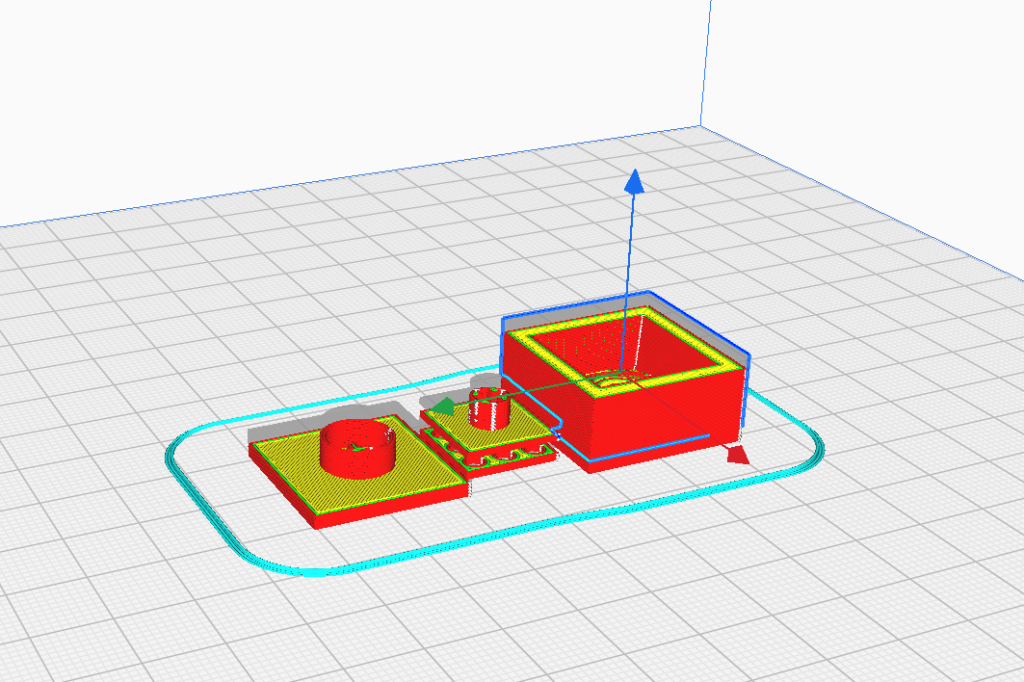
モールドと試作1軸
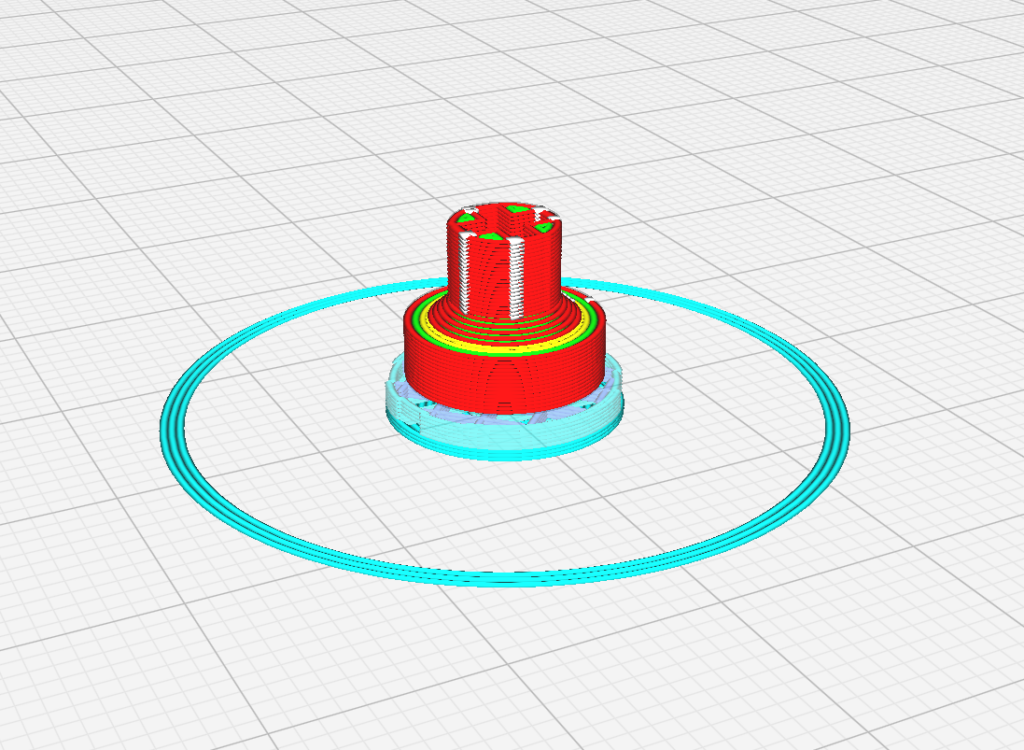
試作2軸
モデリングに使用したソフト「OpenSCAD」のセットアップの仕方
【3dCAD】OpenSCADの使い方:ダウンロードから最初の3Dモデルを作ろう!
マウス操作不要。コードで設計する無料CAD「OpenSCAD」の使い方を解説。3Dプリント実践者の視点から、OS別のセットアップや基本操作をまとめました。従来のCADが苦手なプログラマーでも、この記事を読めばすぐに3Dモデルが作れるようになります。
3d印刷
モールドと軸の印刷が完了しました。
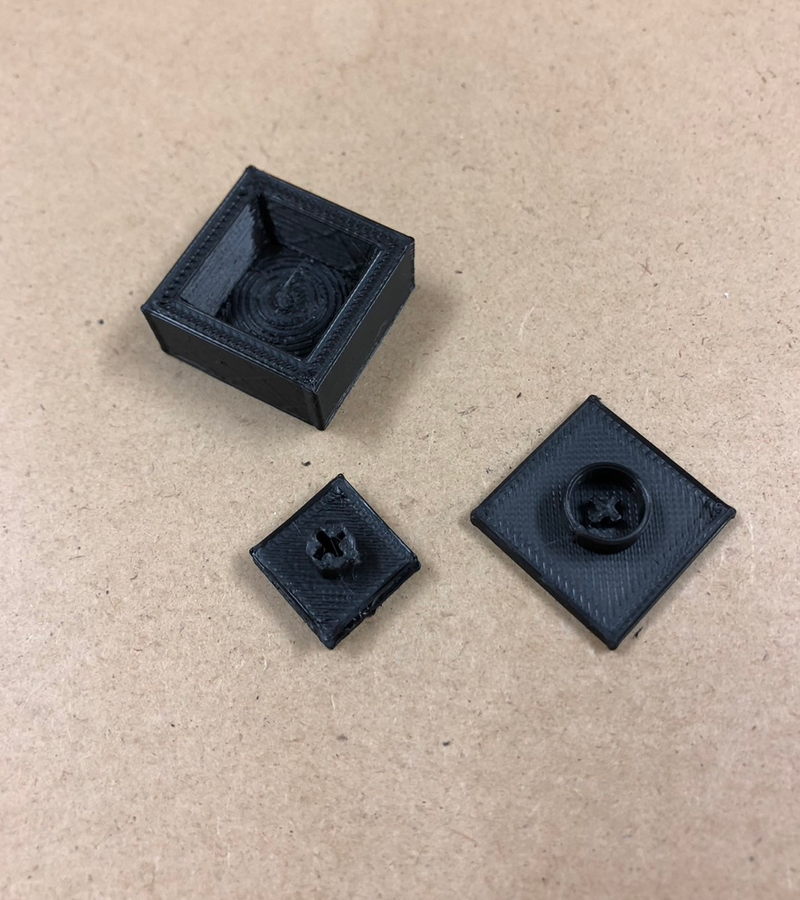
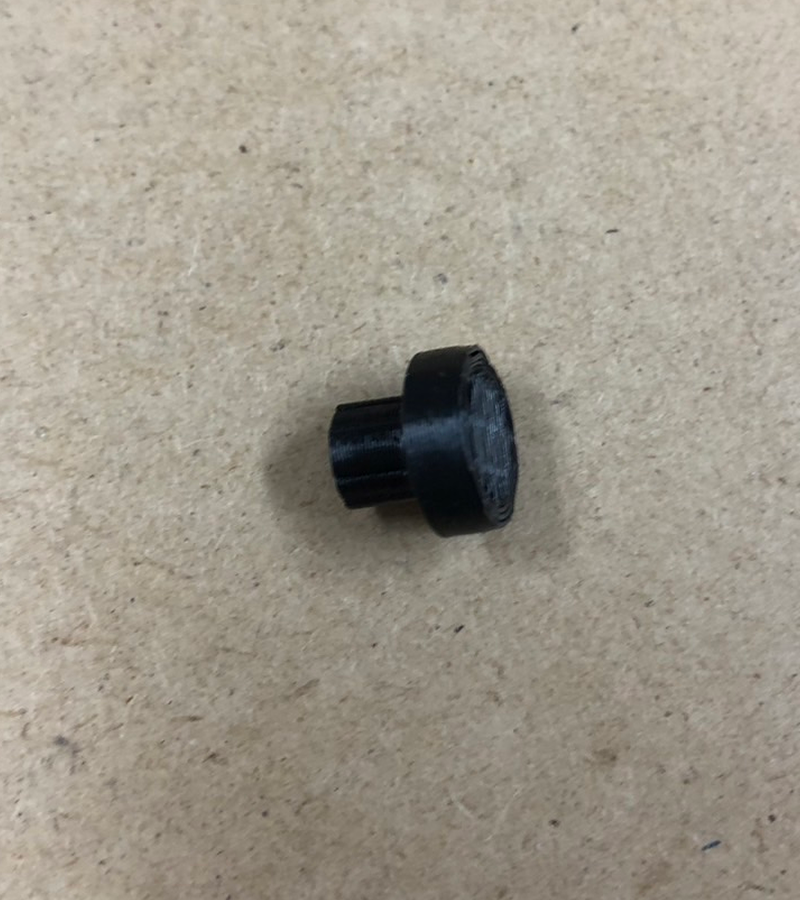
2液式シリコン
二液式シリコンはA液とB液を混ぜることで硬化するシリコンです。
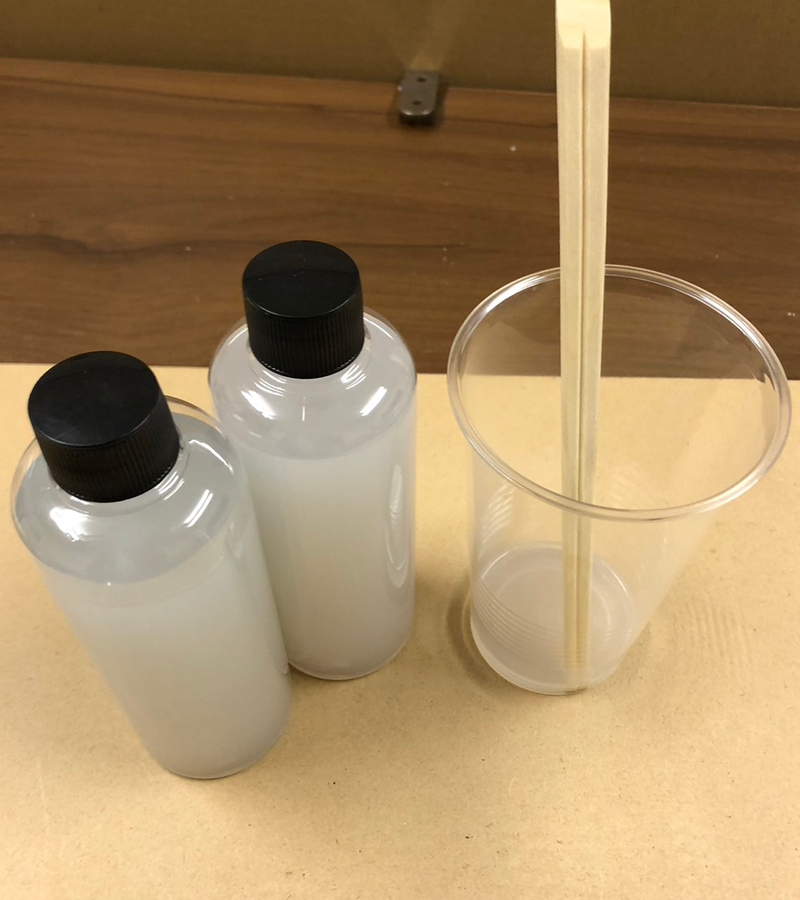
二液式シリコンと混ぜるコップ
2液式シリコンの混合には、普通のコップがつかえるので、簡単です。かき混ぜには割りばしを使いました。
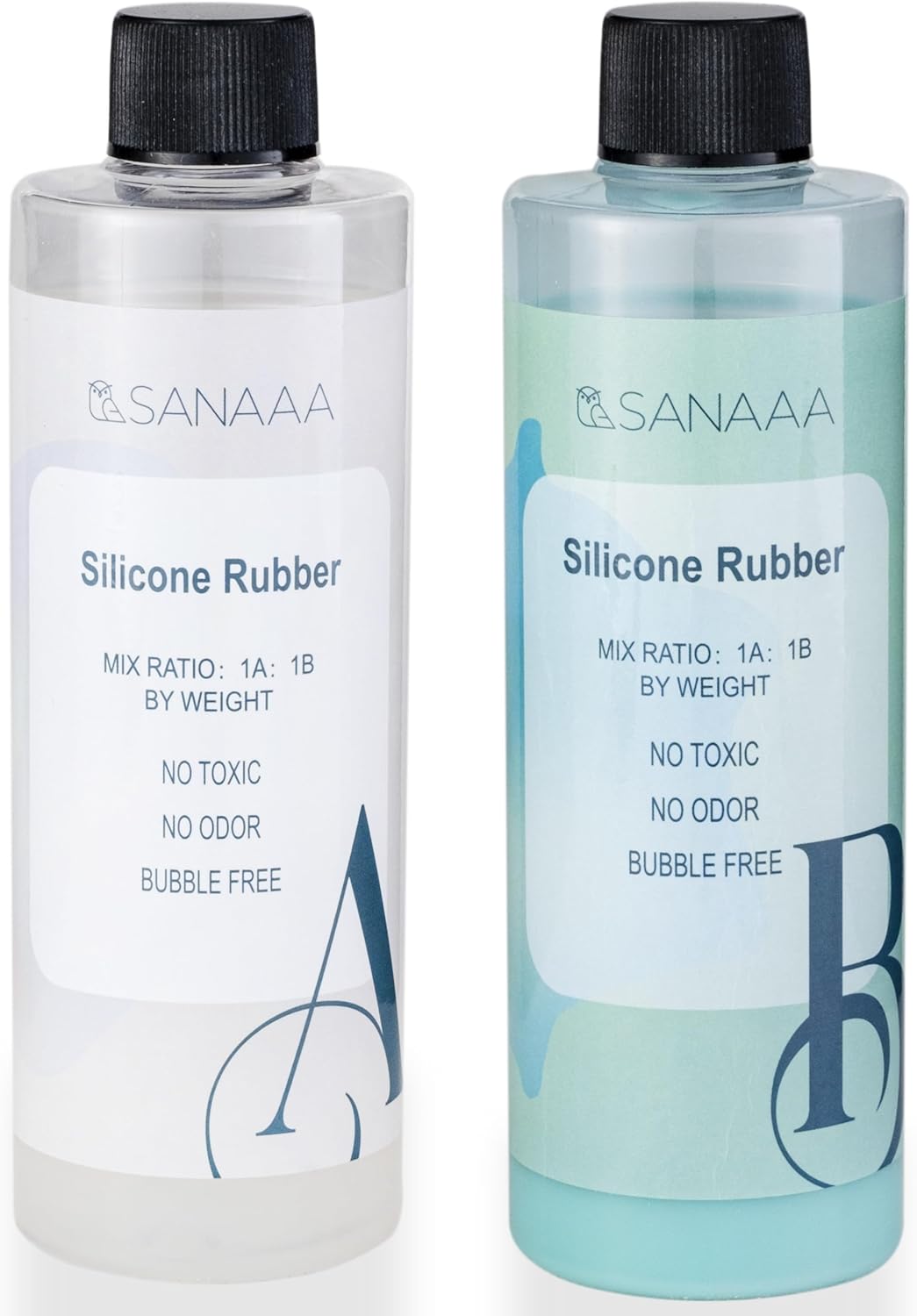
二液式シリコン
A15のやわらかめの二液式シリコン
広告
シリコンを混ぜ、型に流し込みました。このサイズだと、泡が入ってしまうと目立ってしまうので、手元にあった振動モータで振動泡抜きしてみました。
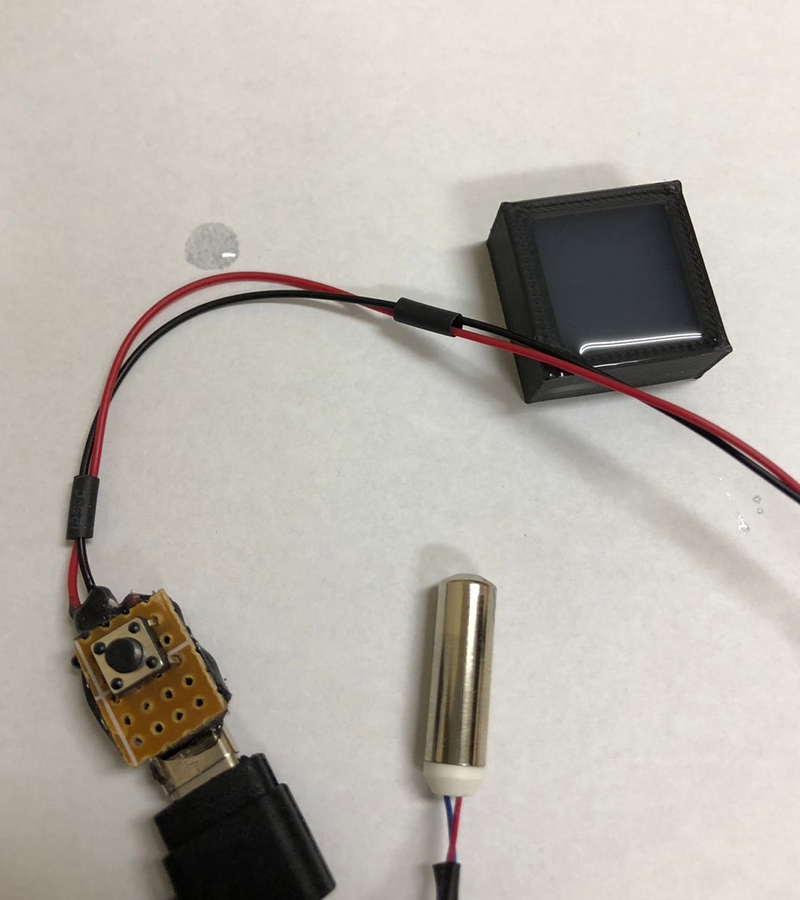
振動泡抜き
ボタンを押すと振動モータが動くバイブレーション泡抜き機です。耐水のものだったので、大きなモデルなら、振動モータをそのまま入れて泡抜きできます。
5. 組み立てと完成
シリコンが完全に硬化したら型から取り出し、先に用意した「皿状の軸」を底面に接着します。
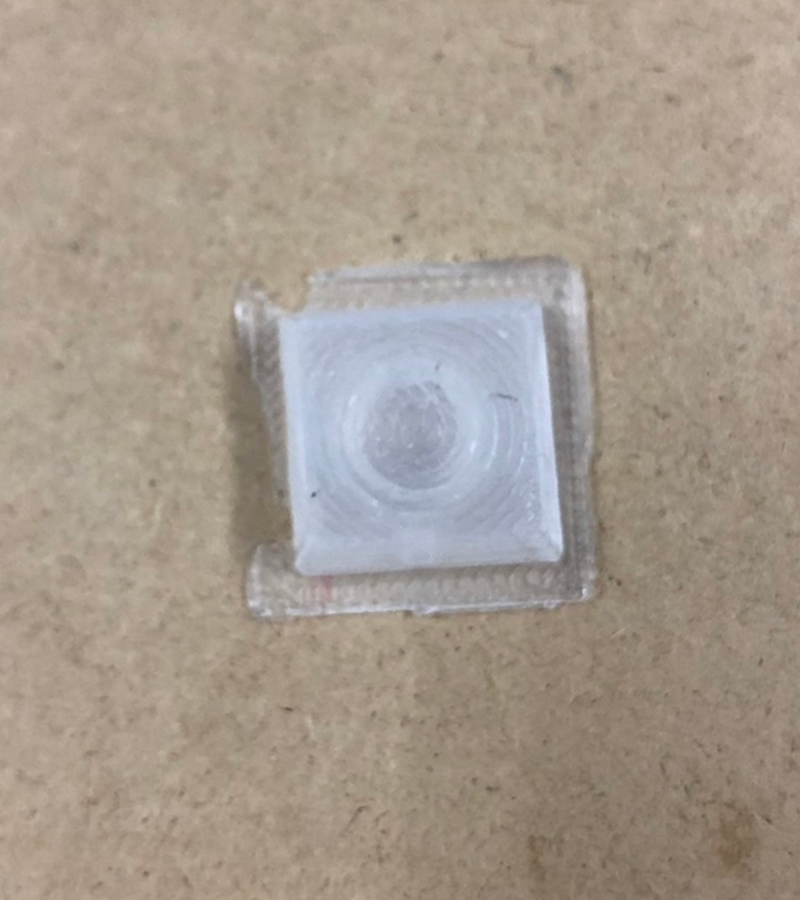
バリがあるのでカッターで切り取る
蓋で抑えるようにしていたので、バリは少なめでした。
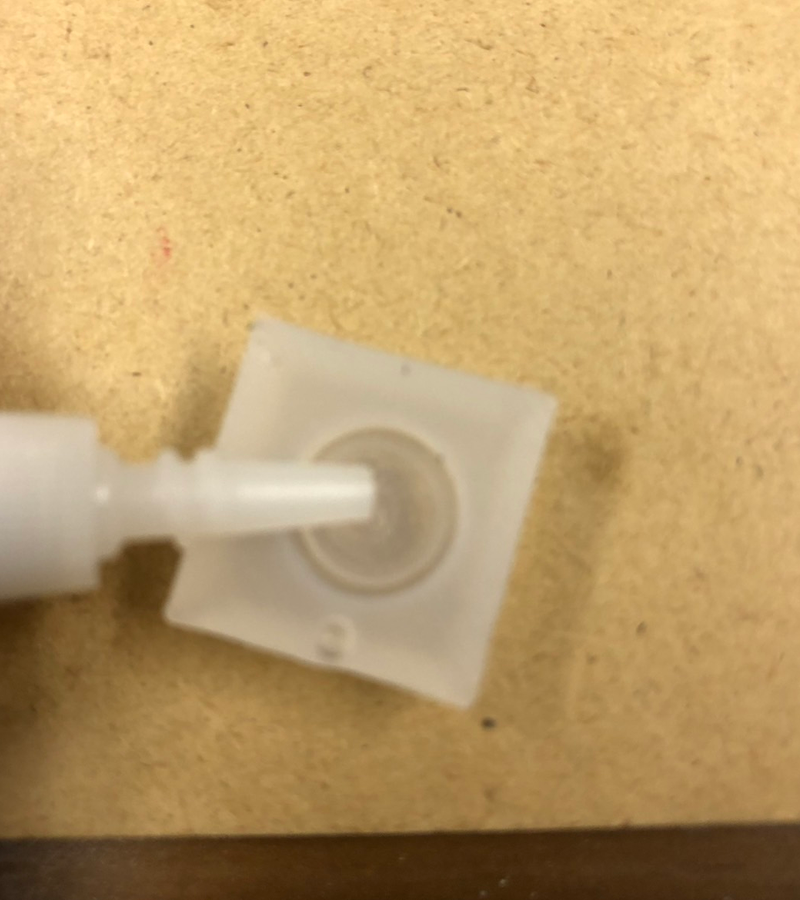
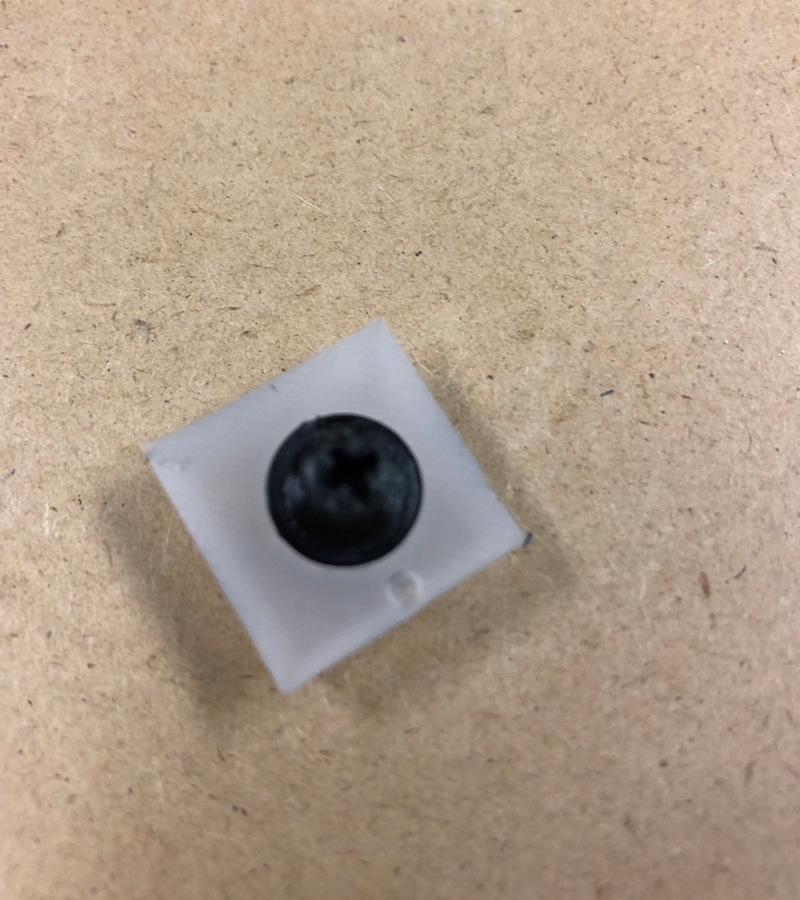
接着
シリコンは普通の接着剤だとくっつかないので、シリコン用の硬化後ゴムのようになる接着剤を用意しました。
使用感
硬化後、プニットキーをキーボードに刺してつかってみました。
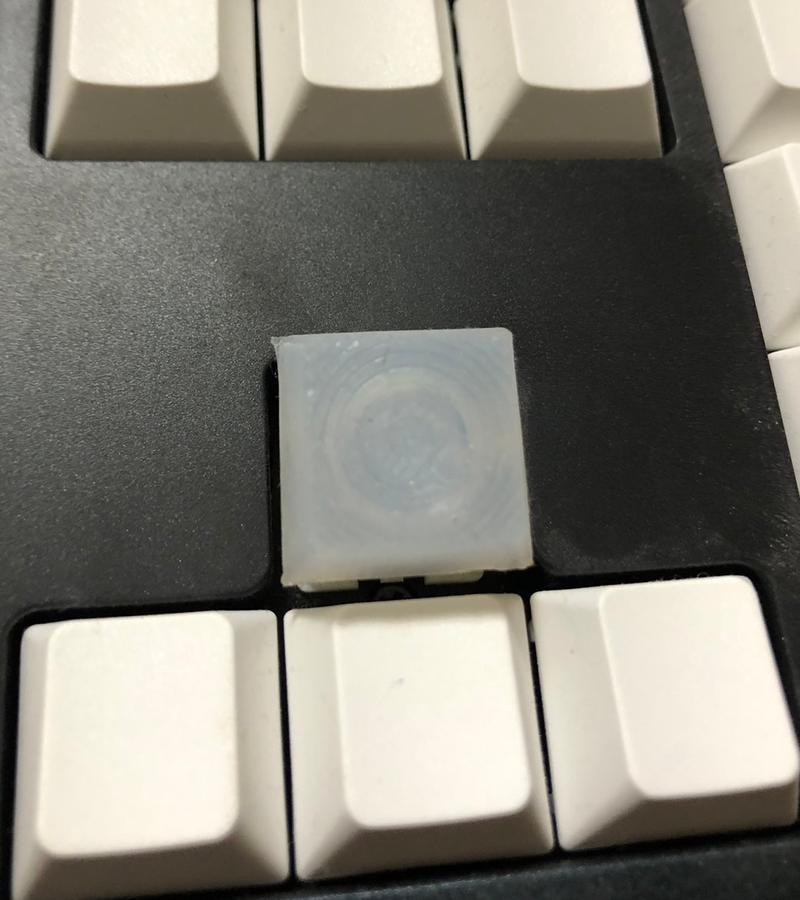
プニットキーを差し込んでみた様子
上矢印キーに刺してみました。
若干キーの高さが他より高かったので、通常の文字キーの一部に取り入れるなら高さ調整が必要そうでした。キーの感触としては、想定したようなぷにっとした感じが出せてタッチのアクセントとしては面白いです。
まとめ:適材適所のものづくり
シリコンは、接着しずらい部品であるので、今度シリコンと3dプリンタの造形物を組み合わせるときは、シリコンの硬化時に埋め込むような方法をリベンジしてみたいですね。
ここまで読んでいただきありがとうございます。
では、次の記事で。 lumenHero