
KomaPicker win版

KomaPicker win版 をダウンロードする。
どんなソフト?
KomaPicker(コマピッカー)は、動画(mp4,movなど)の1フレームを画像(jpg,png)として出力することができるソフトウェアです。
「シンプルに動画から高画質に画像を取り出したいけど、高性能な編集ソフトをいちいち開くのが面倒だな」という意見から開発されました。
文章、web記事やスライドに、動画の一瞬を切りぬいて張り付けるなどの用途にご利用ください。
リサイズ機能及び、変数テンプレートで出力名の調整ができますができます。
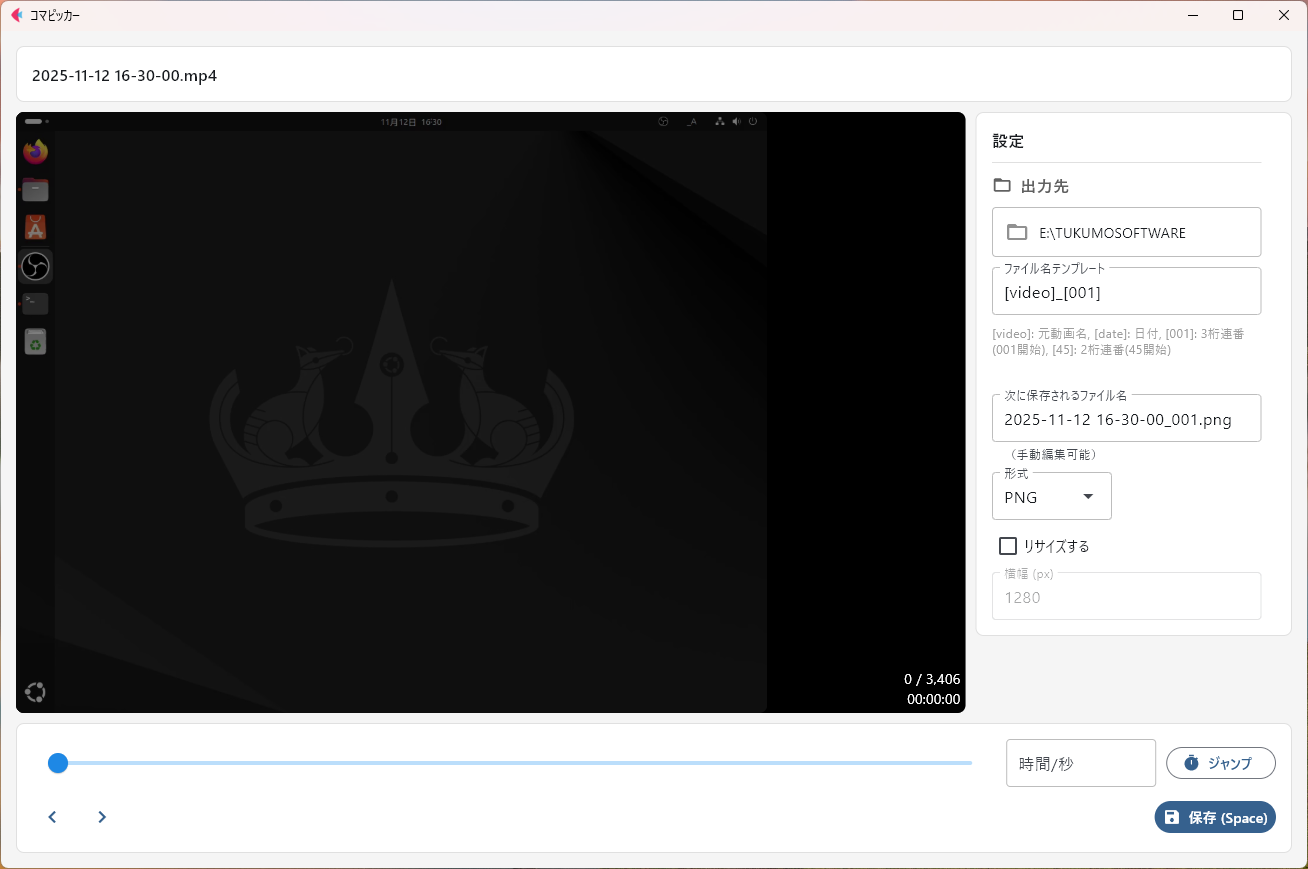
画像1 komapicker操作画面
機能
対応動画ファイル : .mp4, .mov, .avi, .mkv, .wmv
出力ファイル形式 : jpgとpngに対応しています。
リサイズ機能 :
出力画像の横幅をpxで指定してリサイズできます。(縦幅は自動調整)
スライダーでのプレビュー : 切り出したい部分をスライダーで選択できます
A,Dキーでの1フレーム調整 :
スライダーで大まかに選択後、A,Dキーで前後の1フレームに移動できます
出力名のテンプレート指定 :
[video]で元の動画名、[001]で連番数のフォーマットなどができます。
(詳細は下のセクションで説明します)
セットアップの仕方
このツールには「A. インストーラー版」と「B. ポータブル版」の2種類が含まれています。
【★推奨】 A. インストーラー版 (setup.exe)
KomaPicker-setup-XX.exe を実行してください。 (XXはバージョン 例 1.1など)
デスクトップやスタートメニューにショートカットが作成され、
Windowsに正式に登録されるため、通常はこちらの利用を推奨します。
B. ポータブル版
komapicker-portable.exe を実行してください。
こちらは、PCにインストールせずに単体で動作するファイルです。
以下のような場合にご利用ください。
・インストーラー(A)がエラーでうまく動作しない場合
・PCにインストールせず、USBメモリなどで持ち運んで使いたい場合
操作画面の説明
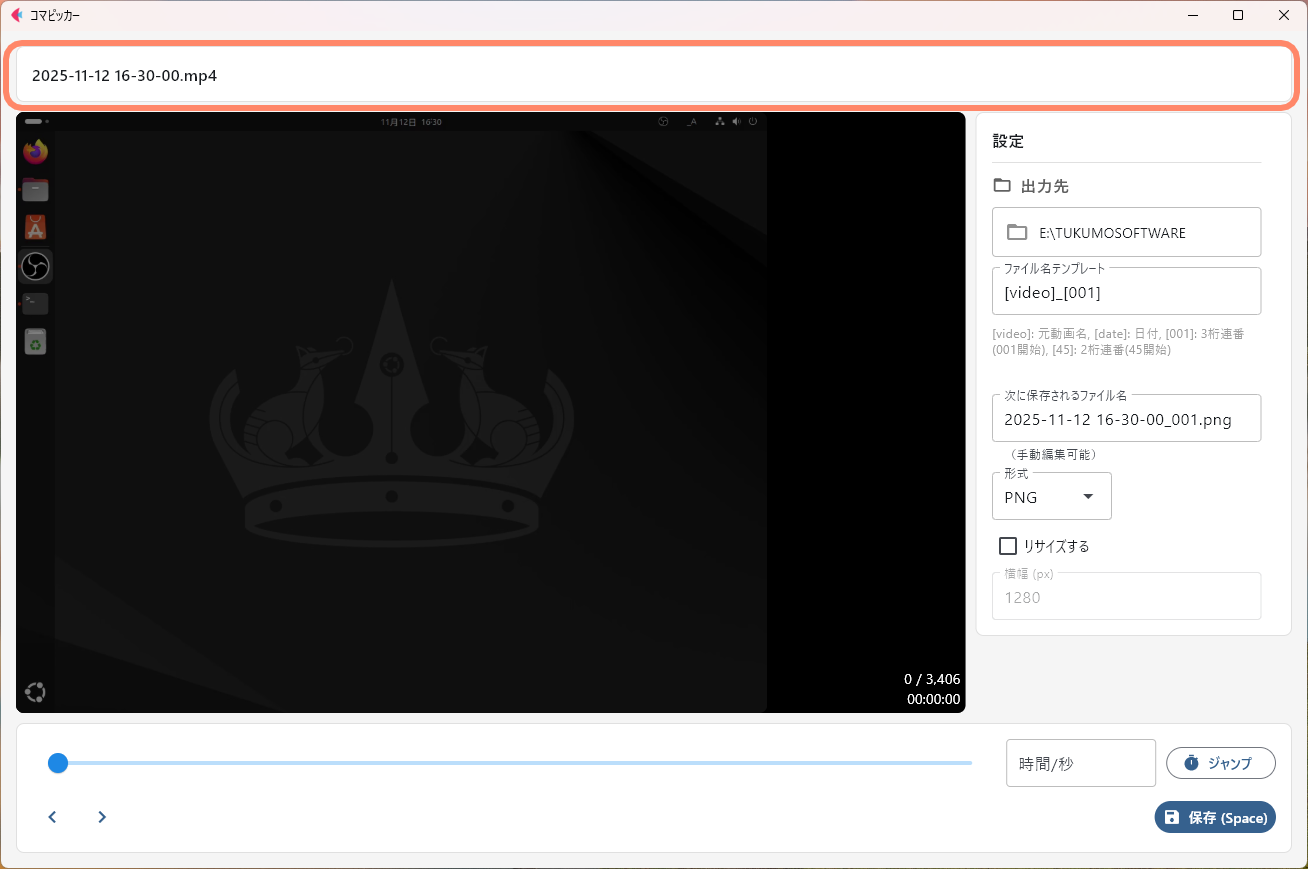
ファイル選択セクション
操作画面上側の欄をクリックすることでファイル選択できます。
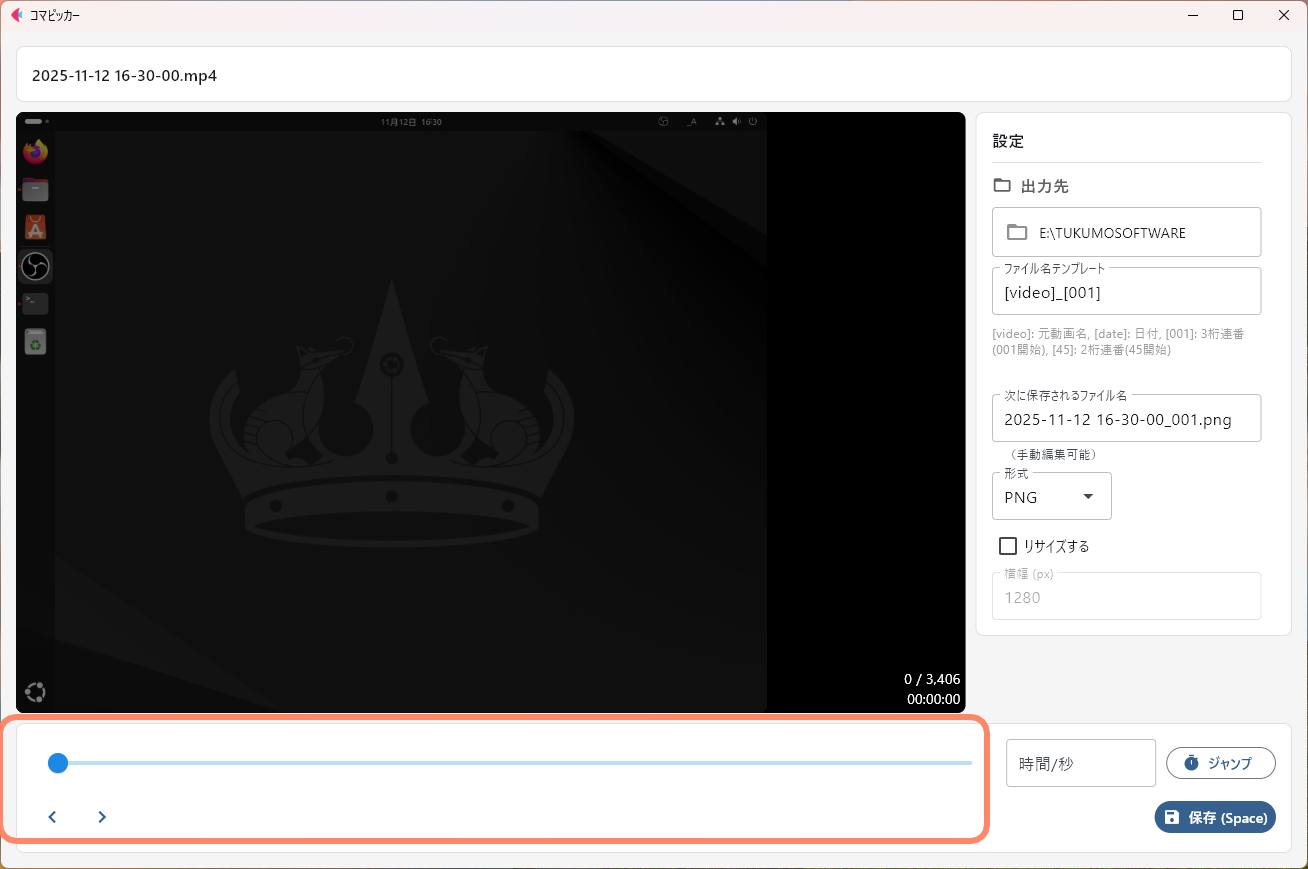
スライダーと前後フレーム移動
スライダーをマウス操作することで、切り出すフレームを選択できます。
また、微調整を行いたい場合は、AとDキー入力または、下にある "<"と">"ボタンで1フレームずつの調整ができます。
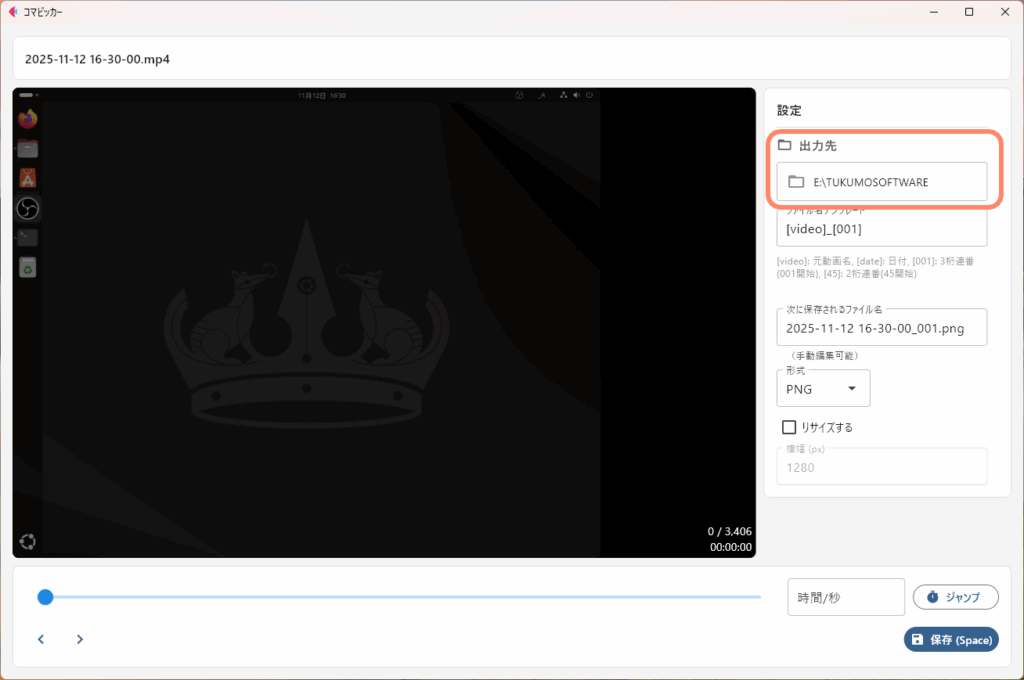
出力フォルダ
操作画面右のフォルダアイコンから出力フォルダを指定できます。
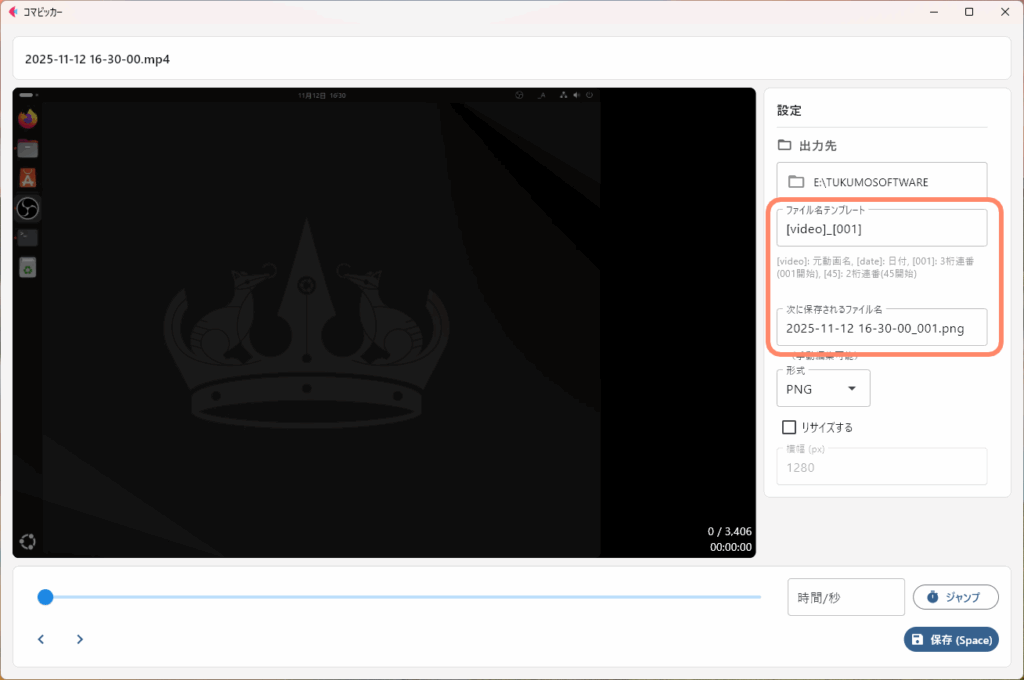
ファイル名フォーマット
カギ括弧で囲んだ特定文字列を自動でフォーマットします
利用例 :
作業記録-[video]-[000]”作業記録-myvideo-034.png”の様にフォーマットしてくれます。
フォーマットの設定
[video] : 元の動画名
[date] : 今日の日付
[001] : 連番数字 01とすると2桁 0001とすると4桁となるようにフレーム番号をフォーマット。桁数が溢れたらそのままのフレーム番号をと出力ファイル名に自動設定。
(例 : [000]で3桁にしていたが、フレーム番号1000を出力しようとしたとき。 1000とする。)
また、 [102]など任意の数字にすると、動画のフレーム数にその数字を加算して出力
(例: [120]としたら、動画の5フレーム目のとき 125と出力ファイル名に自動設定します。連続動画などで、前のフレームと合わせたいときなどに利用できます。)
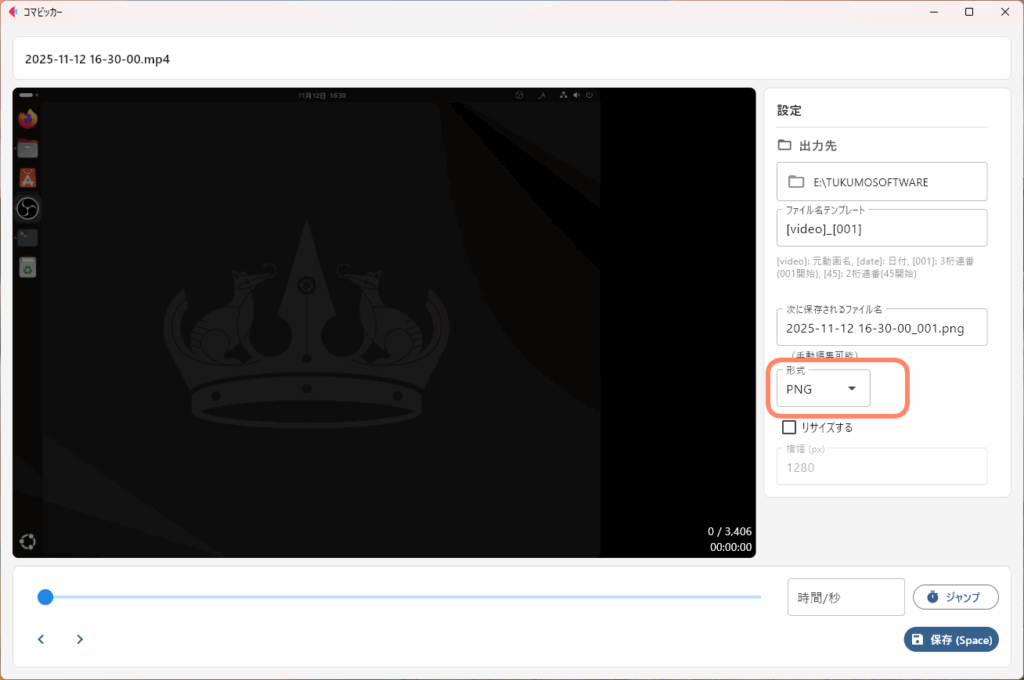
出力ファイル形式
シンプルにしたかったため、jpgとpngの2つに対応しています。
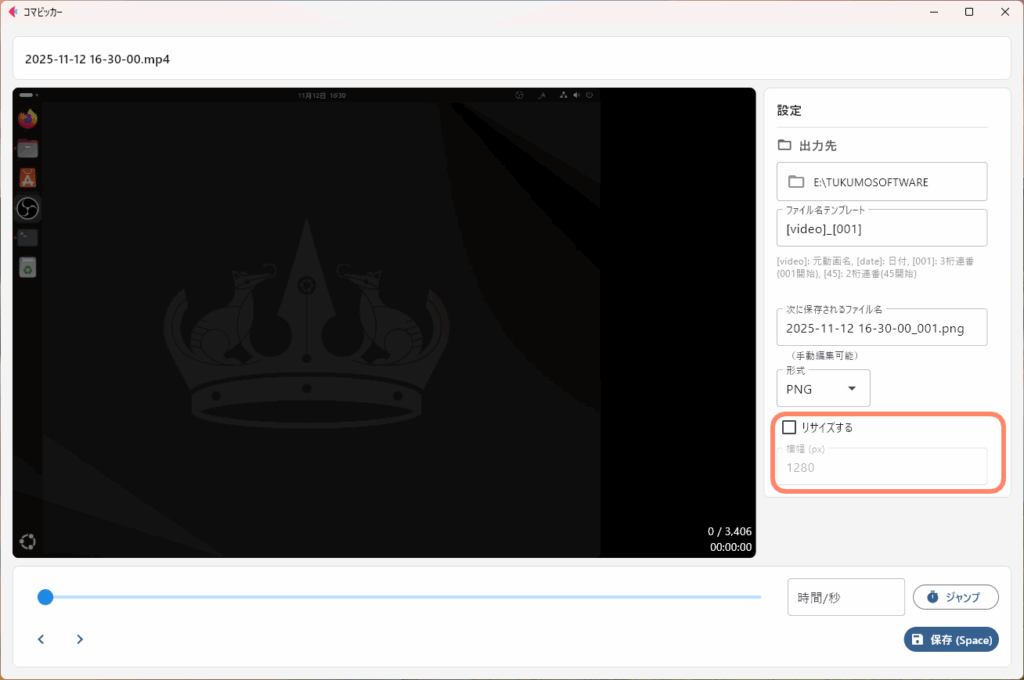
リサイズ
チェックボックスをクリックしたら、リサイズが有効になります。
下の入力欄にある横幅になるように出力画像をリサイズして出力します。
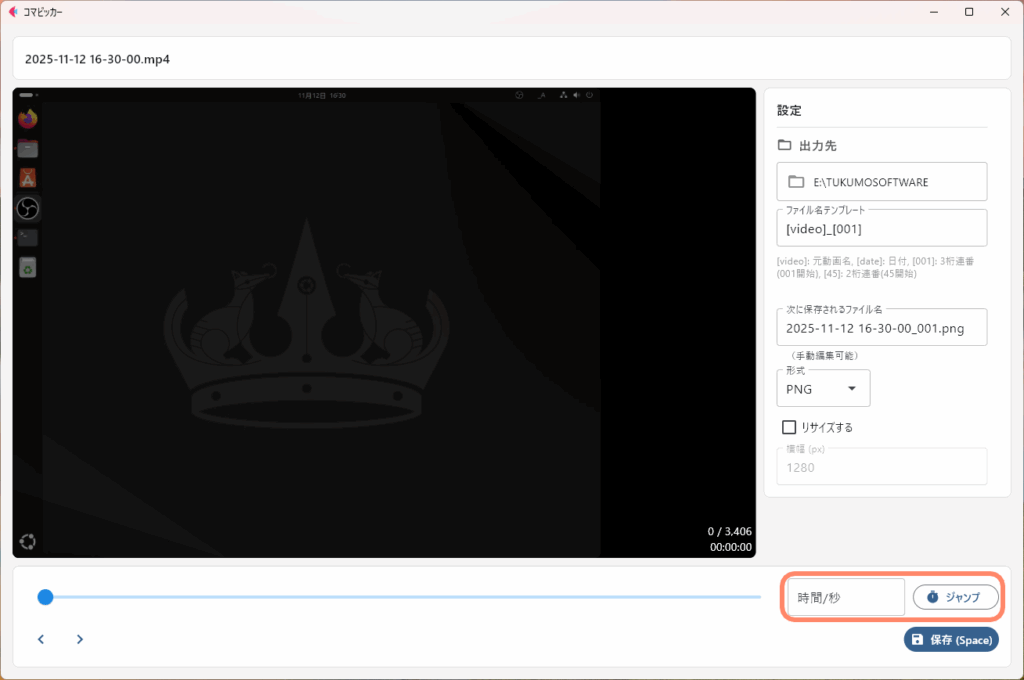
指定時間にジャンプ
時間/秒のところに 時間を指定してEnterまたはジャンプボタンで指定した時間のところにジャンプできます。
”10” → 動画の初めから10秒のところ
”90” → 動画の初めから1分30秒のところ
"3:30" → 動画初めから 3分30秒のところ
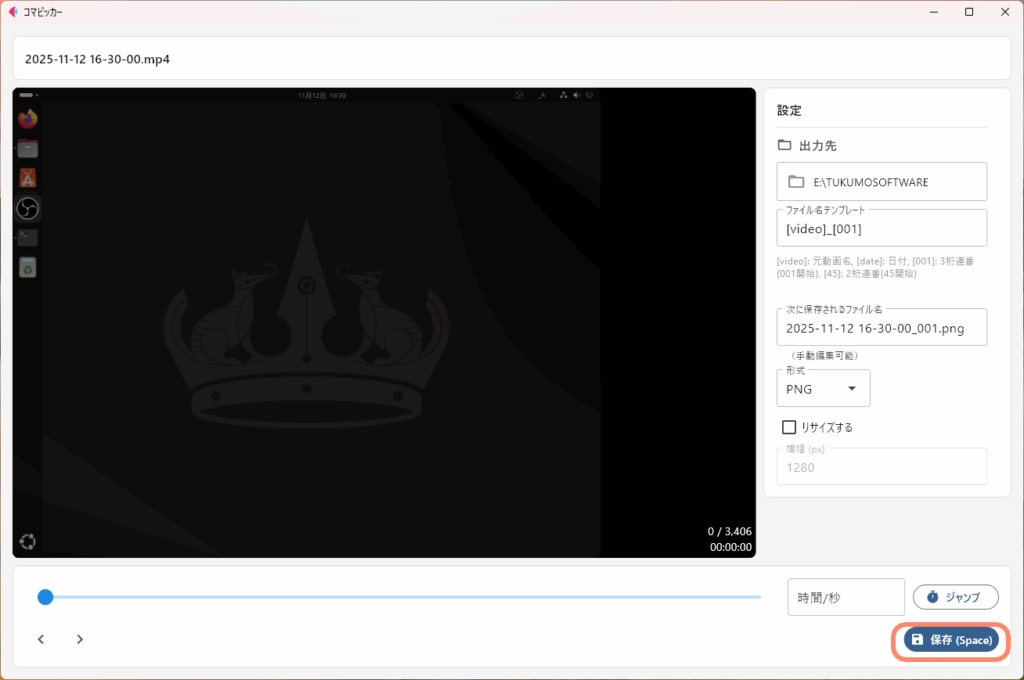
出力ボタン
現在の動画フレームを、設定項目で設定したように命名。リサイズが有効ならリサイズして出力フォルダに画像として保存します。
ボタンを押さなくても"Spaceキー"でも同様に動作します。
バグ報告などお問い合わせ
バグ報告などは、Tukumologのページ上部にある お問い合わせフォームから送信してください。

動作環境
| 推奨動作環境 | |
|---|---|
| OS | win8 ,10 ,11 |
| CPU | 1.7 GHz Dual Core or grater |
| メモリ | 2G RAM or grater |
このソフトウェアについて
ver1.2 公開版 -2025/11/16-最終更新