LMMSは、完全無料でオープンソースのDAW(Digital Audio Workstation)ソフトです。
DTMやDAWなど英字の3文字がいっぱい出てきて何のこと?となりますが、DTMは、Desk Top Musicの頭文字で、パソコンやスマートフォンを使用して音楽の制作・編集・録音を行うことの総称のことです。
今回紹介するLMMSは、パソコンで作曲(DTM)するための作曲ソフト(DAW)ということになります。以降では、LMMSのインストール方法から作曲をするまでの最小手順を紹介します。
1. LMMSのインストール
1.1 for windows
OSに合わせて以下の方法で導入します。
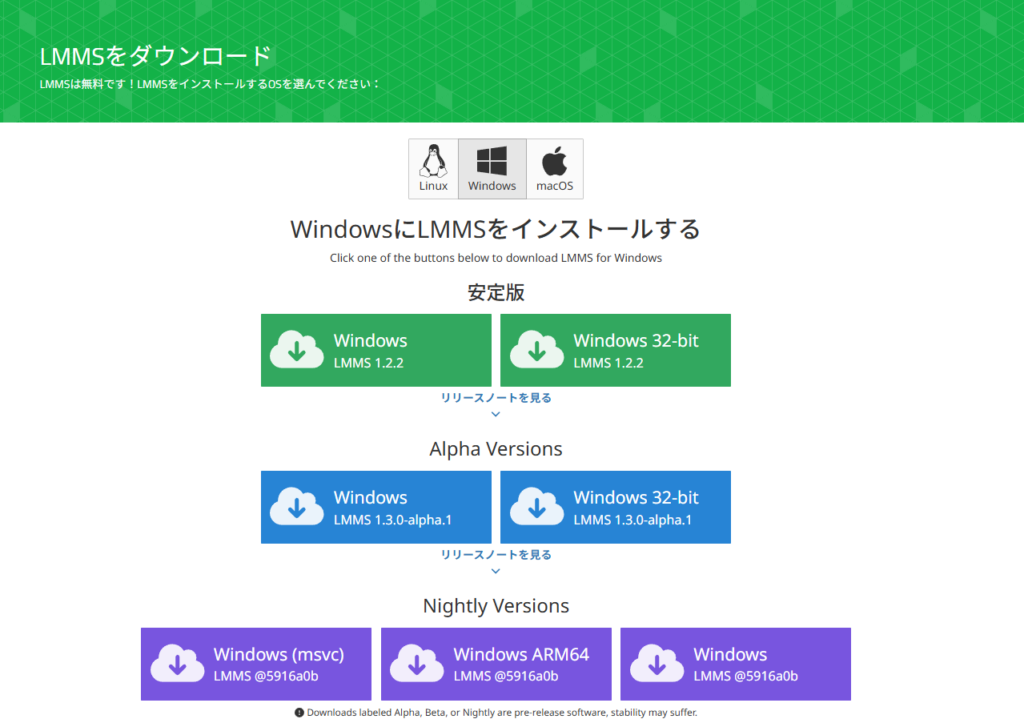
Windows: 公式サイト (lmms.io) からインストーラーをダウンロードして実行します。

LMMSダウンロードページ
win版のダウンロードページ。mac/linux版もある
lmms.ioインストーラの操作
インストーラをダウンロードしたら、起動して出てきた手順に沿って操作を行えばインストールできます。
もし外付けSSDで作業したい場合は、外付けSSDをPCに接続して、“参照“からインストール先を外付けSSDのパスにしてください。
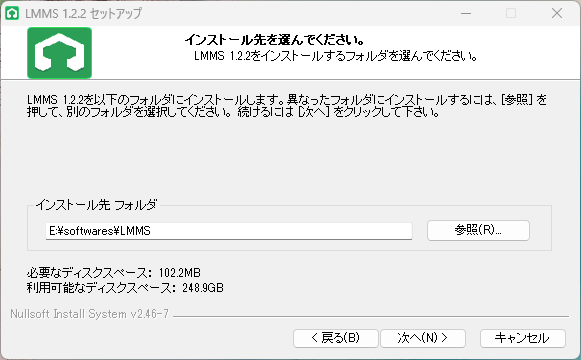
インストール先の設定画面など(インストーラの操作)
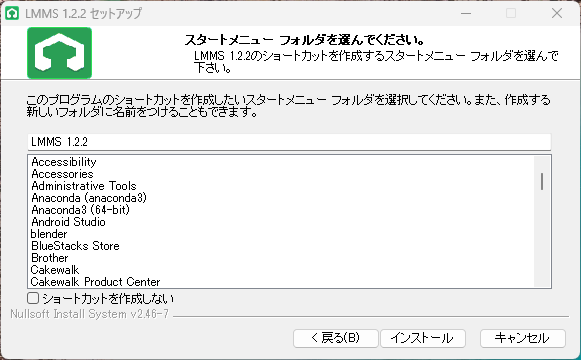
スタートメニューの設定などは基本デフォルトのまま次へでOK
インストールが完了したら、デフォルトならショートカットが作成されているはずなので、ショートカットをダブルクリックで起動できます。(もしなかったら、インストール先を確認してみてください)
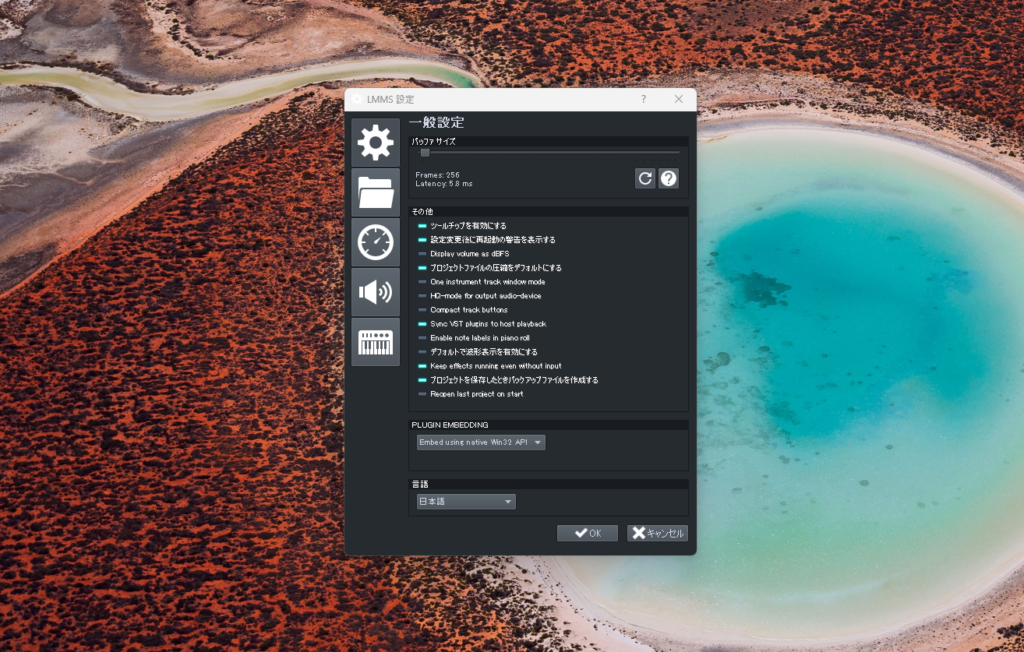
LMMSの起動画面(初回起動で設定画面が出る)
1.2 for Linux (Ubuntu/Debian系)
Linux (Ubuntu/Debian系): ターミナルで以下のコマンドを実行するか、最新版が必要な場合は公式サイトの「AppImage」版を使用します。
(インストール後の操作は基本同じなので、以降はwin環境で操作したときの操作を例示していきますが基本同じです。)
sudo apt update
sudo apt install lmms
「CUIでPCを操作する」Ubuntuターミナルの開き方【Linuxコマンド入門 #1】
Linuxコマンド入門の第一歩。Ubuntuでターミナルを開く方法(ショートカットキー、メニュー検索)を解説。CUIとGUIの違いも分かりやすく説明します。
2. 基本設定(パスの確認と変更)
起動後、デフォルトのままで軽い作曲なら基本的に問題ないですが、今後プラグインを入れる時などにフォルダパスが間違っていたりすると後々面倒になりがちです。一応確認しておきましょう。設定からフォルダパスは変更可能です。
音楽制作のファイルサイズは大きくなりがち、後からバックアップするとなると、どこからどこまでバックアップすればいいのかわからない!となりがちなので、今回はあらかじめ外部SSD(E:)に保存するように変更することにしました。
(+記事中のパス紹介で毎回モザイクかけるのがめんどくさい)
PC操作に不安がある場合は”触らぬ神にたたりなし”なので3.に進んでください。

外付けSSD (1TB)
データが飛んだ経験があるので、個人的にUSBタイプよりは、躯体とコネクタ式の方がおすすめです。
広告
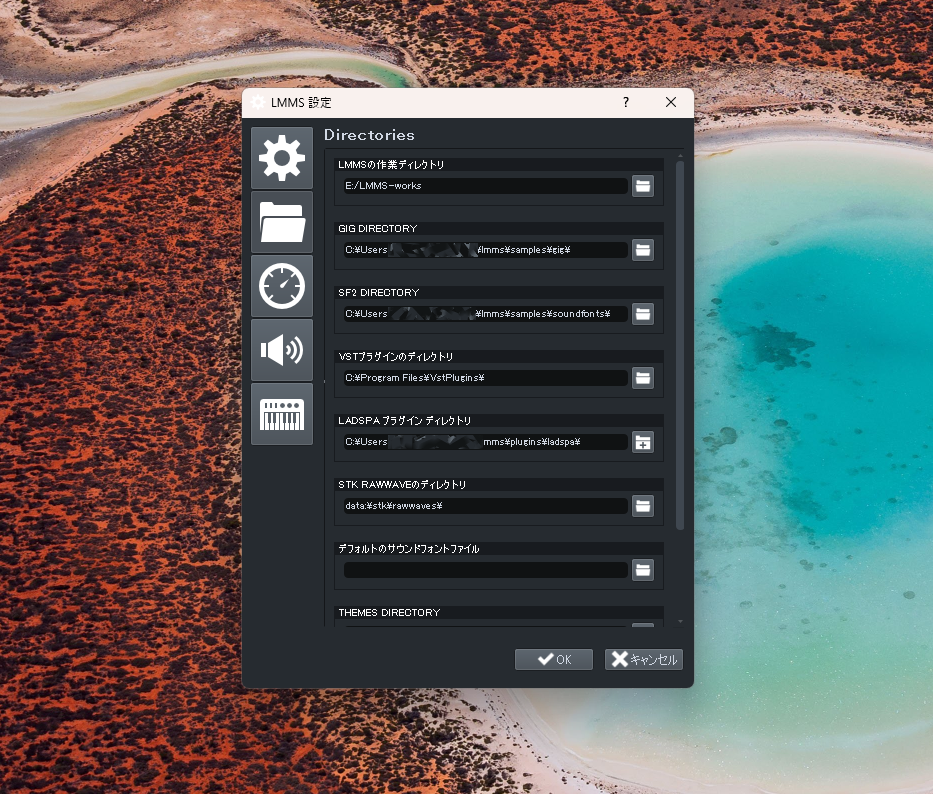
設定画面のフォルダ設定画面
2.1 フォルダ設定項目
各フォルダの設定項目は上から順に以下の通りです。
| 上からの番号 | 項目名 | 説明 |
| 1 | LMMSの作業ディレクトリ | 最重要項目。 プロジェクトや書き出しファイルの保存先です。外付けSSDなどに設定して「日本語パス問題」を回避できます。 |
| 2 | GIG DIRECTORY | GigaSampler形式(.gig)の音源ファイルを置く場所です。 |
| 3 | SF2 DIRECTORY | SoundFont(.sf2)を置く場所。無料音源を多く使うなら設定必須です。 |
| 4 | VSTプラグインのディレクトリ | 外部の音源(VSTi)やエフェクト(VST)を読み込むための場所です。 |
| 5 | LADSPA プラグイン | 主にLinux由来の標準エフェクト規格用のフォルダです。 |
| 6 | STK RAWWAVE | 内蔵シンセサイザーが使用する波形データ。基本はデフォルトでOK。 |
| 7 | デフォルトのサウンドフォント | 起動時に常に読み込みたい楽器ファイルがある場合に指定します。 |
| 8 | THEMES DIRECTORY | LMMSの外観(スキン)を変更したい場合のテーマ置き場です。 |
| 9 | BACKGROUND ARTWORK | 作業画面の背景画像を設定できます。自分好みの壁紙にしたい時に使います。 |
(※バージョンアップなどに伴い順番や項目が変わる可能性がありますので、自身の環境での表記を確認してください)
2.2-1 特に重要なところと書き換える時のパス生成ツール
1~5番目のパスが重要です。パス変更するときは基本的に作業ディレクトリに対して相対的に決めるとよいです。(デフォルトではそうなっています。)
※フォルダは自動生成されないので、必要に応じて自分で作る必要があります.
LMMS パス生成ツール
作業用ドライブのルートパスを入力してください。各設定項目用のパスを自動生成します。
2.2-2 4つ目のVSTプラグインのディレクトリについて
VSTプラグインは、単一のpcで作業する場合などはデフォルトのままでも問題ありません。もし、SSDを持ち運んだり別PCでも作業したいという場合は、ここも外付けSSDに設定するとよいです。
環境をポータブルにしたい:外付けSSDに保存する
環境を完全ポータブルで持ち運びたい場合は、上側の1~5に加えて、外付けSSDのドライブ直下に “Program Files”というフォルダを手動で作り、その中に”VstPlugins”というフォルダを作成します。
例:
E:/Program Files/VstPlugins
これを4つ目に設定すれば、ソフトから全部完全持ち運び可能になります。
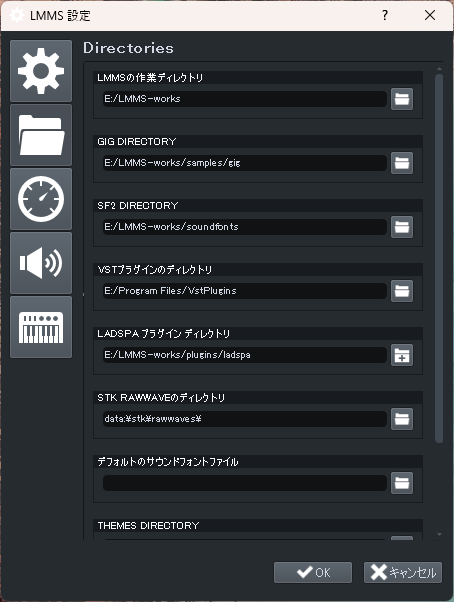
外付けSSDにした時のフォルダパスの例
あくまで例なので、自身の環境に合わせて設定してください。
設定後OKボタンで設定を反映でき、正常に設定できれば、作曲画面が起動します。
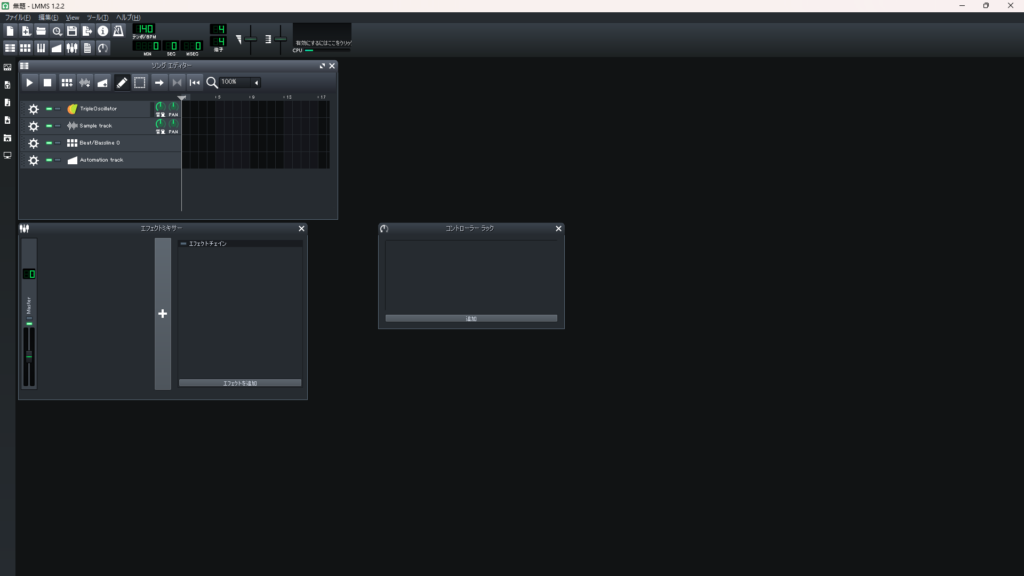
起動する無題の画面
もし、設定を変えたい場合は、画面上側にあるツールバーの編集>設定から先ほどの設定画面を開くことができます。
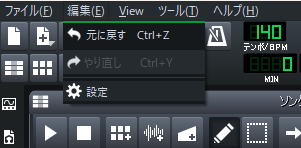
設定ウィンドウの開き方
3. LMMSの基本画面構成:4つのエリアで理解しよう
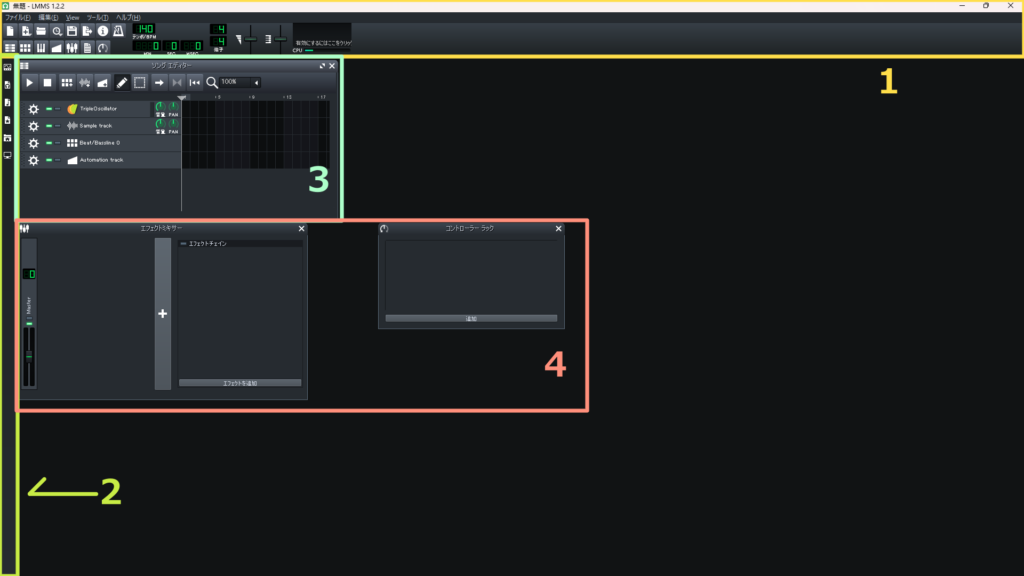
基本の画面構成
細かい説明をすると大変なので、大まかな機能となんとなくの雰囲気を紹介します。
★1. ツールバー(画面上部)
プロジェクトの管理や、演奏のコントロールを行う「指令部」です。
- プロジェクト操作: 左端にあるアイコンで、ファイルの新規作成、保存、書き出し(エクスポート)などを行います。
- ウィンドウの表示/非表示: 中央あたりのボタンで、「ソングエディター」や「ピアノロール」などの各ウィンドウをパッと開いたり閉じたりできます。
- 再生コントロール: 再生、停止、ループ設定のほか、BPM(テンポ)や拍子の設定、マスターボリューム(全体の音量)の調整、CPU負荷の確認ができます。
★2. サイドバー(画面左端)
音源や素材を取り出す「道具箱」です。縦に並んだアイコンを切り替えて使います。
- 楽器(プラグイン): LMMS内蔵のシンセサイザーなどの音源が入っています。
- マイプロジェクト: 過去に作った曲に素早くアクセスできます。
- サンプル: ドラムのキックやスネア、効果音などの波形データ(WAVファイルなど)を探せます。
- プリセット: 音源にあらかじめ用意された「音色」を選べます。
- マイコンピュータ: ディレクトリ設定で指定した場所以外のファイルを探すときに使います。
★3. ソングエディター(画面中央・上)
曲の全体図を作る「設計図」のようなメインウィンドウです。
- トラック管理: ここに楽器やドラムパターンを並べていきます。
- タイムライン: 左から右へ時間が流れており、どこでどの楽器が鳴るかを視覚的に管理します。
- デフォルト状態: 起動直後は「TripleOscillator(シンセ音源)」などが用意された状態になっています。
★4. エフェクトミキサー & コントローラーラック(画面中央・下)
音の仕上げや、複雑な動きを管理する場所です。
- エフェクトミキサー: 各楽器の音量バランスを整えたり、リバーブ(残響)などのエフェクトをかけたりします。「Master」チャンネルは最終的な音の出口です。
- コントローラーラック: LFO(音を周期的に揺らす機能)などを管理します。最初はあまり使いませんが、凝った音作りをするときに活躍します。
4. 実践:きらきら星を打ち込む
環境が整ったところで、いよいよ曲作りに入ります。今回は最も有名なメロディ「きらきら星」を打ち込んでみましょう。
4-1. 音源(楽器)を選ぼう
まずは音を出すための「楽器」を準備します。
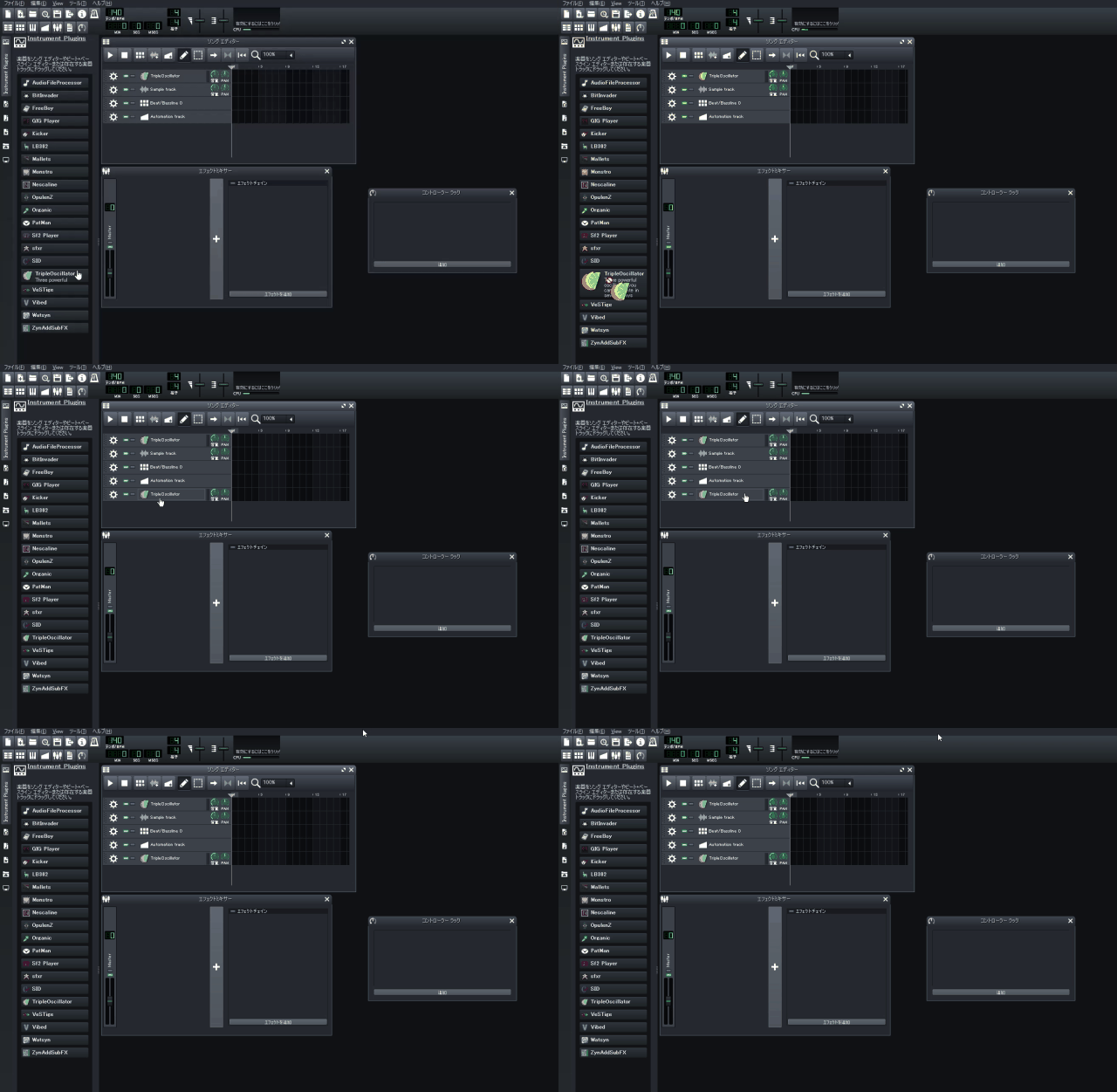
- サイドバー(エリア2)の一番上にある「楽器プラグイン(Instrument Plugins)」をクリックします。
- リストの中から「TripleOscillator(トリプル・オシレーター)」を探してください。これはLMMS標準のシンプルなシンセ音源です。
- これを、ソングエディター(エリア3)の空いている場所へドラッグ&ドロップします。
- (to)
4-2. ピアノロールを開く
音符を入力するための画面を開きます。
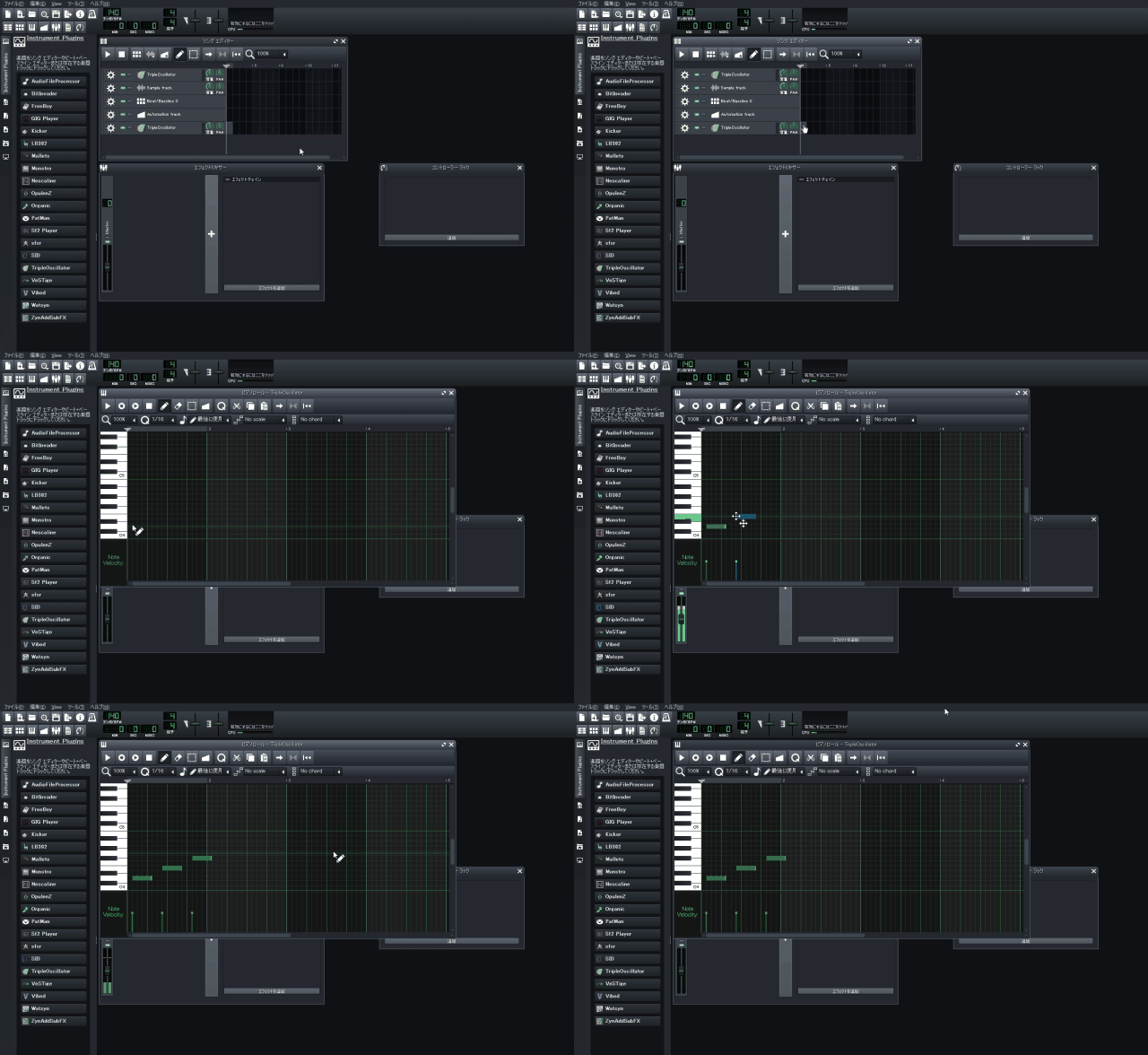
- ソングエディターに配置した「TripleOscillator」の右側にある、グレーの格子状のエリアをダブルクリックします。
- すると、「ピアノロール」という新しいウィンドウが開きます。ここがメロディを書くキャンバスです。
4-3. メロディを打ち込む(きらきら星)
ピアノの鍵盤に合わせて、マウスの左クリックで音符(ノート)を置いていきます。
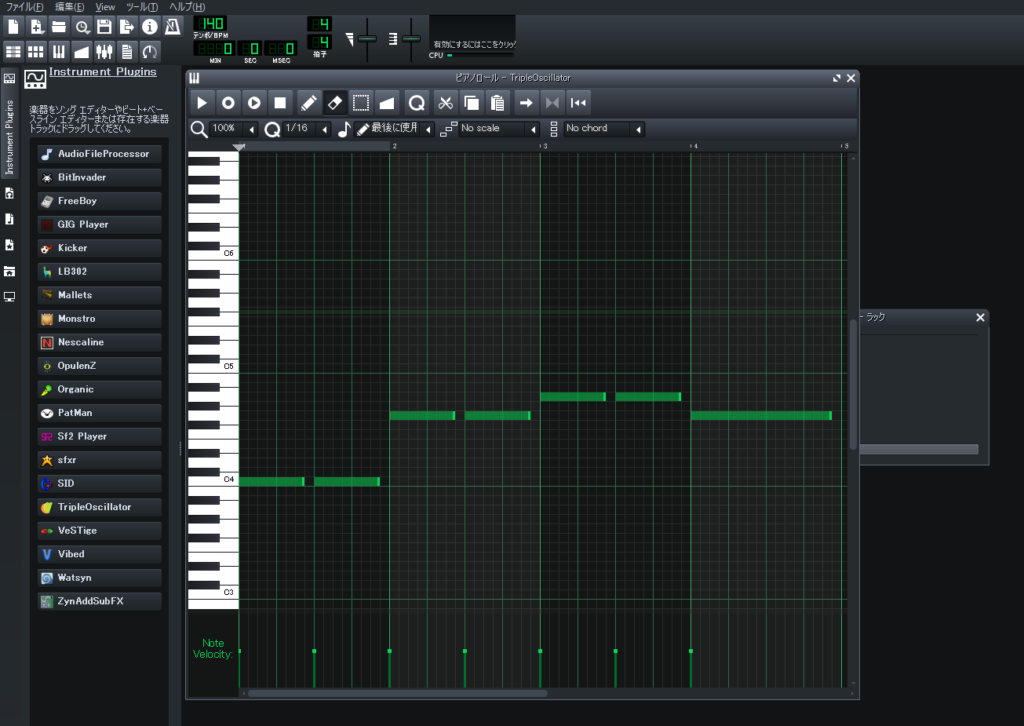
- 音程: 縦軸が音の高さです。「C4(ド)」を基準に探してみましょう。
- リズム: 横軸が時間です。
以下の順番で音を置いてみてください:
ド(C4)・ド(C4)・ソ(G4)・ソ(G4)・ラ(A4)・ラ(A4)・ソ(G4)(少し長めに)
- コツ: 音符の端をマウスでドラッグすると長さを変えられます。「ラ」の後の「ソ」は2倍の長さにすると「きらきら星」らしくなります。
- 時間があれば、1曲全部打ち込んでみると使い勝手がなんとなくわかるはずです。
5. 完成!再生とプロジェクトの保存
5-1. 再生して確認しよう
打ち込みが終わったら、実際に聴いてみましょう。
- 再生・停止: キーボードのスペースキーを押すか、画面上部(エリア1)の再生ボタンをクリックします。
- テンポ調整: 曲が速すぎる、または遅すぎる場合は、ツールバー(エリア1)の「BPM(140と表示されている部分)」をマウスで上下にドラッグして調整します(180くらいがおすすめです)。
5-2. 忘れないうちに保存!
せっかく作った曲が消えないよう、プロジェクトファイルとして保存します。
- ツールバー(エリア1)の「フロッピーディスク」のアイコンをクリックするか、
Ctrl + Sを押します。 - 最初に設定した「作業ディレクトリ(E:/LMMS-works など)」が自動で開くはずです。
- 好きな名前(例:
twinkle-star)をつけて保存しましょう。拡張子は.mmpzになります。
まとめ:音楽制作の第一歩、完了!
これで、「ソフトの導入 → 環境設定 → 基本操作 → 打ち込み → 保存」という、DTMの全工程を体験できました!
今回で、基本の打ち込み方法の基礎の基礎を体験できたと思います。今後はデフォルトで使える音源を使って1曲作ったり、wavやmp3で出力する方法などを紹介していこうと思います。
ここまで読んでいただきありがとうございます。
では、次の記事で。 lumenHero