1. はじめに:コマンドと直感の間を埋める
Linuxのターミナル操作において、lsで中身を確認し、cdで移動を繰り返す作業は基本ですが、時にその「手数の多さ」が思考のノイズになることがあります。
「エクスプローラーのように、構造を俯瞰しながら直感的に操作できれば……」
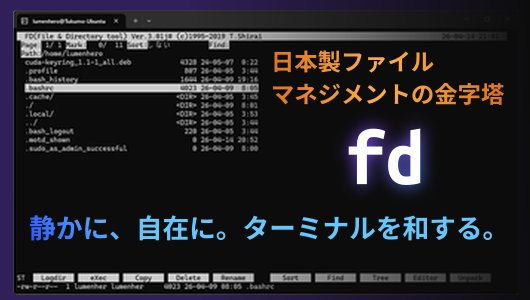
そんな要望に応えてくれるのが、『FDclone』です。CUIのストイックさと、GUIの利便性を絶妙なバランスで結びつけてくれるこのツールは、導入したその日からターミナル作業の風景を変えてくれます。
2. クイックスタート:まずは動かしてみる
理屈よりも先に、まずはその操作感に触れてみてください。主要な環境であれば、インストールは数秒で完了します。
インストールコマンド
環境に合わせて以下のコマンドをターミナルにコピー&ペーストしてください。
| OS / ディストリビューション | インストールコマンド |
| Ubuntu / Debian / Mint | sudo apt update && sudo apt install fdclone |
| Arch Linux | sudo pacman -S fdclone |
| macOS (Homebrew) | brew install fdclone |
起動
インストール後、ターミナルで以下の1文字を打つだけで画面が切り替わります。
fd※Rust製の検索ツール(fd-find)がインストールされている環境でも、パッケージ名が fdclone であれば、このコマンドでファイラーが立ち上がります。
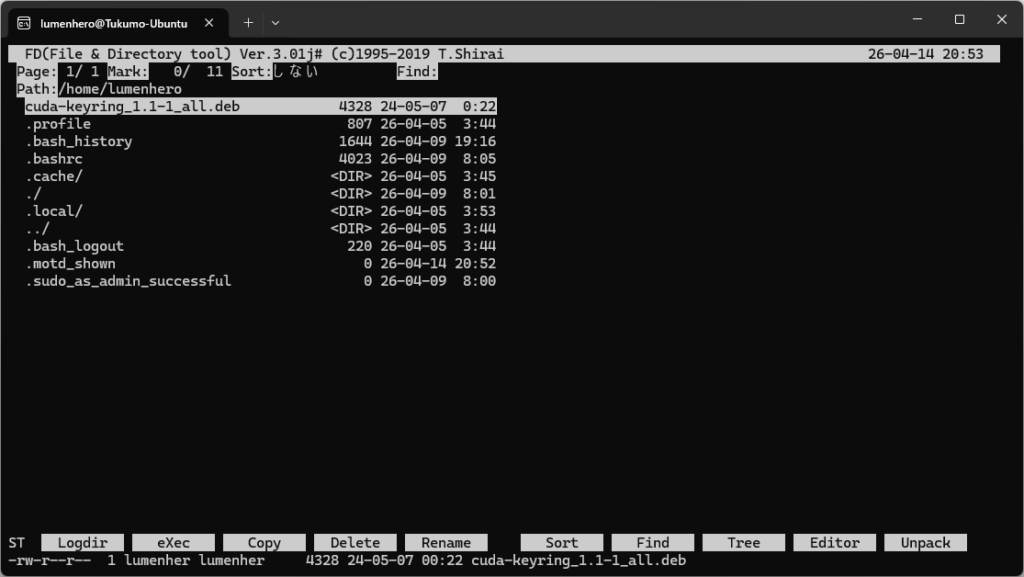
起動した画面(エクスプローラーみたいにファイル一覧が2カラムで表示)
3. 基本的な手つき
起動すると、ファイル一覧が画面いっぱいに広がります。まずは以下の操作だけ覚えておけば、日常のファイル操作には十分です。
- 矢印キー (↑↓←→):ファイル選択とディレクトリの階層移動
- Enter:ディレクトリに入る / ファイルを関連付けられたアプリで開く
- Space:ファイルの選択(一括操作用のマーク)
- C (大文字):コピー
- M (大文字):移動(リネーム)
- D (大文字):削除
- h:ヘルプ表示(全コマンドの確認)
- q:終了
4. 閲覧から「作業」へ。一歩踏み込んだ活用法
FDcloneは単なるファイルの一覧表示ツールではありません。見つけたファイルに対して「開く」「実行する」、あるいはその場所に「居座る」といった、作業の起点としての役割を持っています。
「Enter」に込められた賢さ
一覧の中で目的のファイルを見つけ、Enterキーを叩く。このシンプルな動作ひとつで、FDcloneは賢く振る舞います。
- ディレクトリの往来: フォルダの上でEnterを押せばその中へ、
..(親ディレクトリ)の上で押せば一つ上の階層へ。直感的な「潜る・昇る」の感覚が指先に伝わります。 - ファイルの関連付け起動: テキストファイルならエディタ(viやemacsなど)が、画像や動画ならそれぞれの閲覧ソフトが、事前に設定された関連付けに従って立ち上がります。
- スクリプトやバイナリの実行: 実行権限のあるファイルであれば、そのまま直接実行することが可能です。
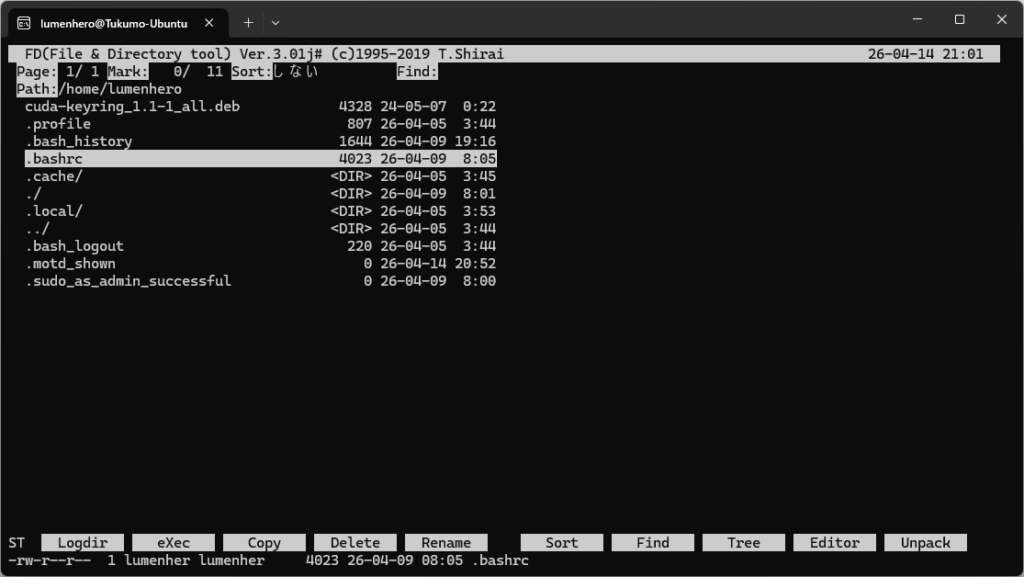
.bashrcを選択
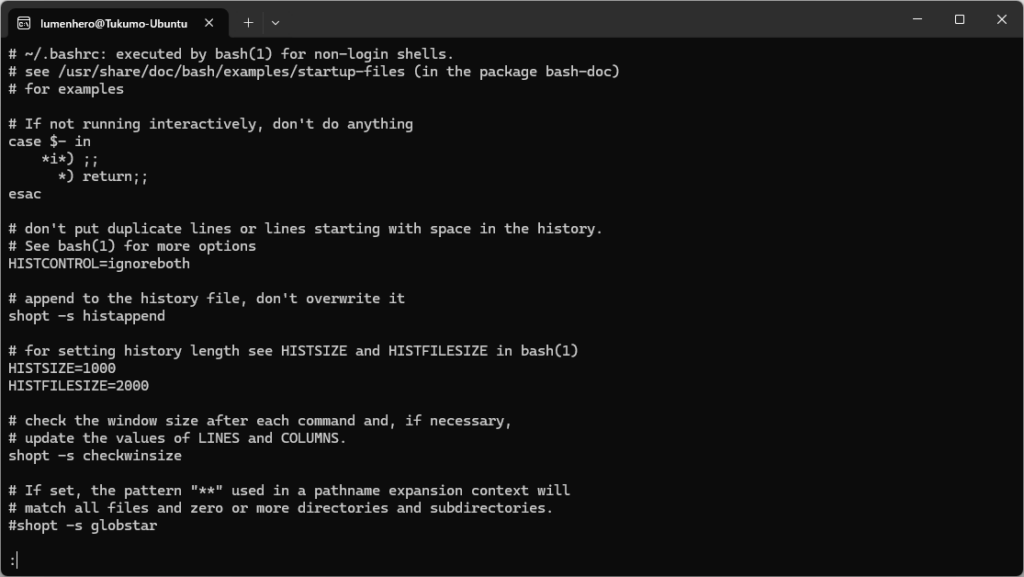
.bashrcの中身を確認
.bashrcを選択してenterを押下すると、,bashrcが開きます。
ターミナルとのシームレスな連携
「ファイラーで場所を探し、見つけた場所でコマンドを打ちたい」という場面は多いものです。
- カレントディレクトリの同期: 多くのユーザーが活用しているのが、FDcloneを終了した際に、「最後にいたディレクトリにそのまま留まる」という設定です。通常、ターミナルツールは終了すると起動時のディレクトリに戻ってしまいますが、特定のシェル関数(
fd-exitなどのスクリプト)を挟むことで、ファイラーで探し当てた場所にそのまま「着地」して作業を続行できます。 - サブシェルへの移行: 操作中に一時的にコマンドを打ちたくなったら、
!キーなどを通じて現在のディレクトリを保持したままシェルを呼び出し、作業が終わればまたFDcloneの画面に戻る、といった柔軟な使い方も可能です。
このように、FDcloneは単なる「ビューアー」ではなく、ファイルシステムという広大な作業場を自在に歩き回るための「操縦席」のような存在といえるでしょう。
詳細設定は “E” (Editor)
起動画面の下にあるようにEキーがEditor設定のショートカットなので、Eキーを押すとエディタ設定が開きます。ここで内部変数(PS1とかの設定もここ)、ショートカット、キーマップなどを設定できます。ここでは詳細は説明しませんが結構いろいろ設定できるので、自分好みに設定するとよいでしょう。
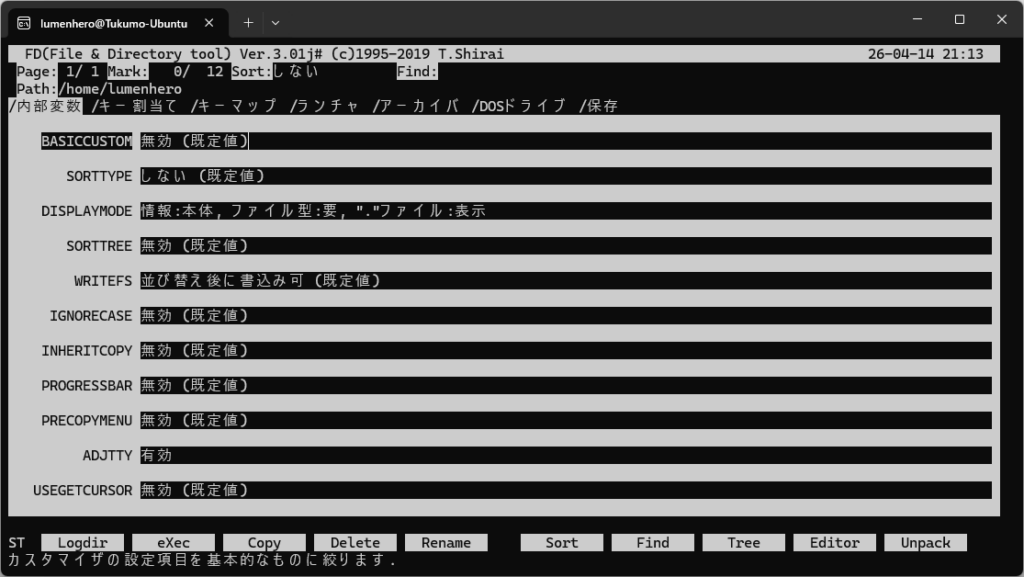
設定画面の表示
4. 背景:受け継がれる「国産ファイラー」の設計思想
紹介するにあたり、歴史を知られてべてみると、結構面白い歴史をたどっているようです。
FDcloneが単なる便利なツール以上の存在として語られるのには、その歴史的な背景があります。
MS-DOS時代の金字塔『FD』
1980年代後半から90年代にかけて、日本のPCシーン、特にPC-9801などの環境で圧倒的な支持を集めた『FD』というソフトがありました。作者の出井隆士氏が作り上げた「キーボードだけで全てを完結させる」というUIは、当時のユーザーにとって一種の標準言語でもありました。
白井隆氏による「移植」と「熟成」
その『FD』の操作感を現代のUNIX/Linux環境で再現し、長年にわたって磨き上げてきたのが白井隆氏です。
- 日本語への配慮: 日本発のツールであるため、文字コードの扱いが難しい環境でも日本語ファイル名を安定して表示できる安心感があります。
- 道具を育てる楽しさ: 設定ファイルを書き換えることで、自分の作業スタイルに合わせた「専用の道具」へとカスタマイズしていく楽しみも備えています。
今、あえてこれを使う理由
現代のLinux環境では、rangerやnnnといったモダンなファイラーも数多く存在します。それでも、FDcloneが持つ「簡素ながらも完成された様式美」は、今なお色褪せません。
サーバー管理などの限られた環境でも、まるで自分の作業机にいるような安心感を与えてくれる。そんな「道具としての確かさ」が、ここにはあります。
6. おわりに
効率化を突き詰めるのも良いですが、たまにはこうした「歴史の中で磨かれた道具」を手に取ってみるのも面白いものです。
「黒い画面」での作業に少しだけ疲れを感じているなら、ぜひ一度インストールして、その軽快なリズムを体験してみてください。
ここまで読んでいただきありがとうございます。
では、次の記事で。 lumenHero