はじめに:30秒でわかるGitHub
プログラマーの必須ツールGitHub。この記事だけで、アカウント作成から『草が生える』準備までを一気に完了させます。#2以降は、commit,push手順やVScodeとの連携などを紹介するので、一通り見れば、githubが扱えるようになります。
GitとGitHubの違い:
- Git = ローカル(自分のPC)でのセーブ・ファイル管理機能
- GitHub = クラウド(ネット上)での共有・バックアップ場所
使うメリットと注意点(2025年版):
- バックアップになる
- 就活・転職で「活動量(草)」が履歴書代わり(活動記録)になる
- 今はパスワード認証ではなくSSH接続が標準になりました。
- ブランチ名変更 master \(\to\) main
アカウントと接続が完了している人はこちらへ
【2025年版 】GitHub超入門 #2 – コピペでOK!初めてのCommitとPush、そしてPull
コピペでOK!GitHub入門第2回。Clone, Commit, Push等の基本コマンドを「RPGのセーブ」に例えて解説。黒い画面が苦手でも、コードをアップロードして「草」を生やす手順を最短でマスターできます。
【STEP 1】アカウント作成(2分)
GitHubを使うためには、githubアカウントが必要です。githubのサイトで作成できます。
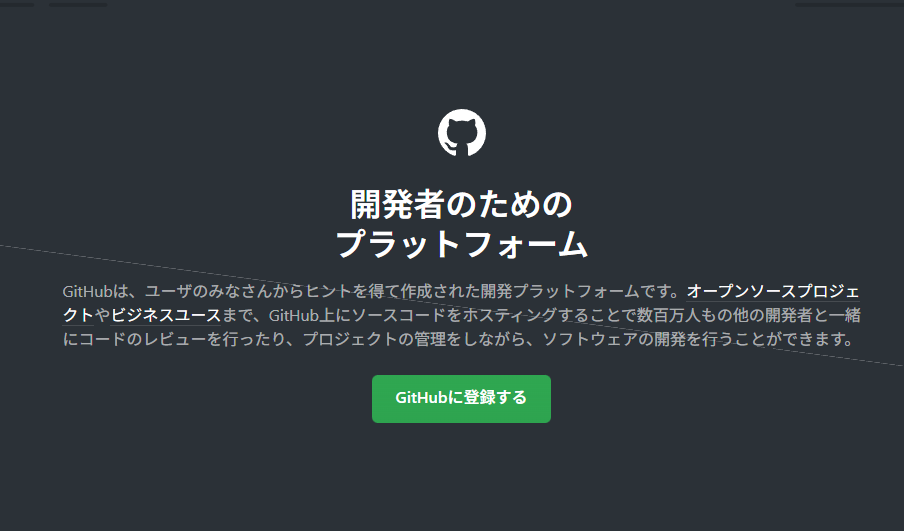
Githubアカウント作成時の注意点
- Username: 変更が面倒なので、ポートフォリオとして見せても恥ずかしくないものに。
- Email: 大学のアドレスか、開発用のアドレスか
- プランは”Free”で十分です。

GitHub
Githubの公式サイトです。
github.co.jp【STEP 2】接続キー(SSH鍵)を作る
リポジトリ(githubで管理するフォルダセットのようなもの)を作る前に、ローカルのコンピュータから安全に接続できるようにするために、接続キー(暗号化キー)を作り設定する必要があります。
windowsでの設定方法
gitをインストール
Gitを公式ページからダウンロードをします。”Download for Windows”のボタンがあると思います。

git のダウンロードページ
git-scm.com注意点
「Adjusting your PATH environment」では「Git from the command line and also from 3rd-party software」を選択します。これにより、コマンドプロンプトやGit BashからGitを使用できるようになります。
インストーラがインストールされるので、起動して、手順通りにセットアップします。
GitBashを起動
sshキーを作るため、GitBushを開きます。windowsデスクトップの下部で検索すれば出てきます。
キーの作成
GitBashにて、以下のコードを実行してキーの組を作ります。 your_email@example.comは先ほどアカウント作成で使用したものと同じものを設定してください。
ssh-keygen -t ed25519 -C your_email@example.com実行すると、保存先,パスフレーズ(パスワード)、パスフレーズ二回目(確認)と入力を求められるので、特にこだわりがなければ、3回Enterを押してください。
キーのコピー
以下のコマンドで、公開鍵を表示できるのでコピーします。(保存先をかえた場合はパスを合わせて下さい。)
cat ~/.ssh/id_ed25519.publinux(Ubuntu)での設定方法
gitをインストール
gitを使えるようにインストールしておきます。
sudo apt install gitキーの作成
terminalにて、以下のコードを実行してキーの組を作ります。 your_email@example.comは先ほどアカウント作成で使用したものと同じものを設定してください。
ssh-keygen -t ed25519 -C your_email@example.com実行すると、保存先,パスフレーズ(パスワード)、パスフレーズ二回目(確認)と入力を求められるので、特にこだわりがなければ、3回Enterを押してください。
公開キーをコピー
公開鍵をgithubに登録するためにコピーします。catで表示してコピーするか、xclipでクリップボードにコピーするなどしてペーストできるように準備。
xclipのインストールとコピー
sudo apt install xclip
xclip -sel clip < ~/.ssh/id_ed25519.pub
xclipを入れて(id_ed25519.pub)の中身をコピーします。
【STEP 3】sshキーを登録
githubにログイン、ユーザメニューからsettingを開きます。
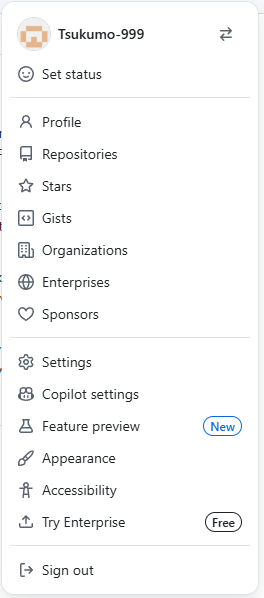
homeの左上にあるユーザアイコンをクリックすると左の用なドロップダウンメニューが出るので、歯車のマーク “Settings”を開きます。
settingsのメニューから”SSH and GPG keys”の項目を開きます

“New SSH Key“のボタンがあるはずなので、クリックし、適当な名前(Title)を付けて、キーの部分に先ほどコピーして置いた公開鍵をペーストします。
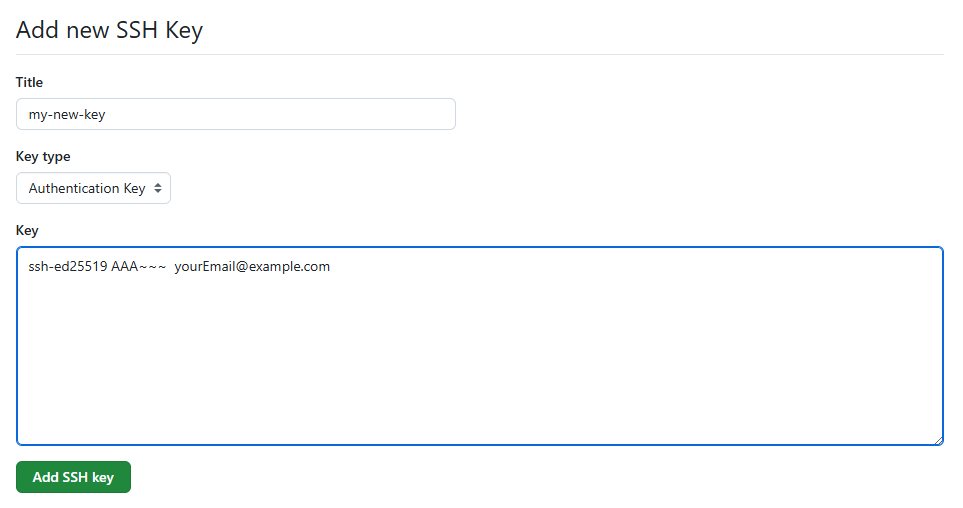
キーの接続チェック
ssh -T git@github.com上記コマンドを実行して、“Hi “yourGithubName”! You’ve …. “と表示されたらsshキーの接続は完了です。
【STEP 4】最初のリポジトリを作る
githubの画面右上の「+」ボタンから New repository。
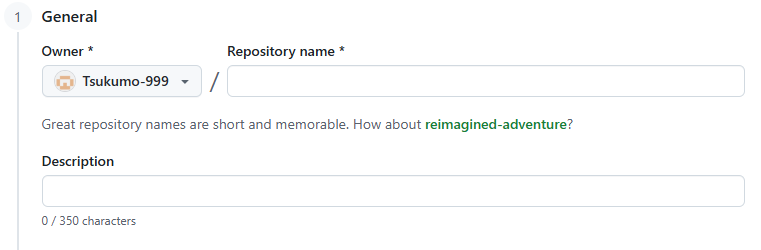
リポジトリ名と説明を設定できます。リポジトリ名は半角英数字で指定します。
お試しで作ってみる場合は、”my-first-repository”とかで試してみましょう。
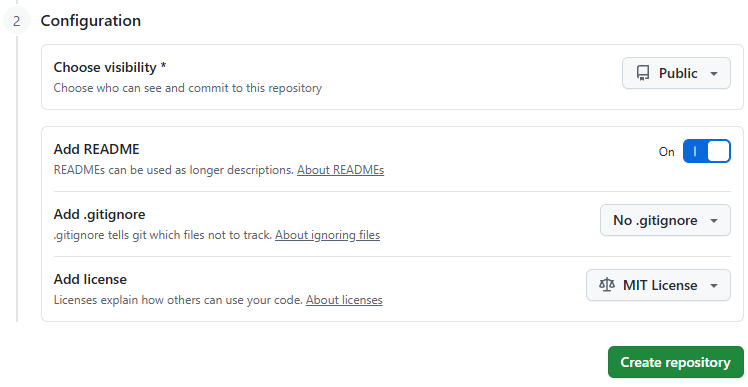
リポジトリの設定項目です。
- visibility (公開設定)
PublicとPrivateが選択できます。
Publicは、不特定多数の人がそのファイルを見れます。Privateは、設定しなければ、自分以外見えません。privateリポジトリでも、共同編集者などの設定をすれば、共同作業者が操作できるようになります。
- Add README
Readme(リポジトリのホーム、紹介メモ)は後から追加できますが、どのみち追加するならONにしておいていいと思います。
- Add .gitignore
リポジトリに登録しないファイルなどを設定する .gitignoreの初期設定です。動画とか(10MB)を超えるものなどがあると、リポジトリへのアップロード時にエラーが出ることがあるので、追記できますが、その都度設定すればいいので、今はNOでいいと思います。
- Add License
リポジトリのライセンス(権利)設定です。パブリックリポジトリ(全体公開)だと、そのコードを他の人が使えるので、その使用権について表記します。オープンライセンスにしたいならとりあえず”MIT”等にしておけばいいと思います。プライベートリポジトリなら設定不要です。
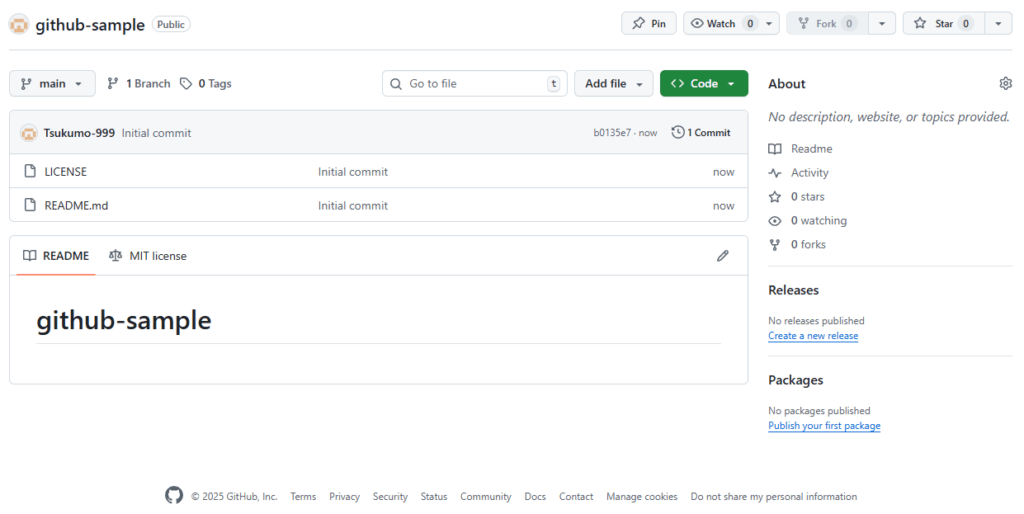
【STEP 5】 完成
設定して、リポジトリ作成ができたら、初期の操作は、完了です。
あとは、個別のリポジトリごとの操作でファイル管理でき、ローカルのフォルダをgithubにアップロードしてファイル管理する方法(add commitなど)は以下の記事で紹介しています。
【2025年版 】GitHub超入門 #2 – コピペでOK!初めてのCommitとPush、そしてPull
コピペでOK!GitHub入門第2回。Clone, Commit, Push等の基本コマンドを「RPGのセーブ」に例えて解説。黒い画面が苦手でも、コードをアップロードして「草」を生やす手順を最短でマスターできます。