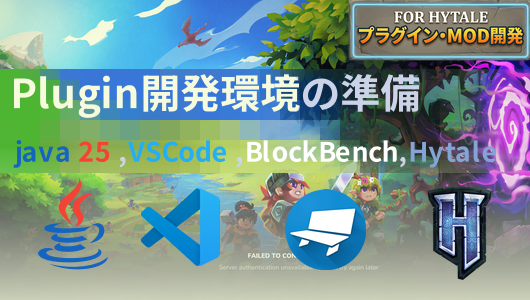
VSCodeでのHytaleのプラグイン開発で必要なJava 25以上や、Hytaleコーディング用のプラグインまとめです。一応VSCodeのインストールからまとめていますが、目次を用意しているので必要に応じて読み飛ばしてください。随時追加予定。
正直なところ、エディタは慣れたものなら何でも構いません。極端な話、nanoやvimでゴリゴリ書ける猛者ならそれでも作れます(笑)。ただ、HytaleはJavaベースということもあり、入力補完やデバッグの恩恵を受けやすいVSCodeが、今のところ一番の「無難な正解」と言えるでしょう。
※本記事はアーリーアクセス版(2026/04時点)の情報に基づいています。開発環境の仕様は今後変わる可能性があるため、公式の更新も併せてチェックしてくださいね。
目次
- VSCodeインストール (エディタ)
- Java 25のインストール (Java環境)
- BlockBenchのインストール (モデリング)
- BlockBenchのプラグイン
- Hytaleのインストール(アカウント作成とかは別記事に詳細在り)
1. VSCodeのインストール
まずはエディタ本体です。これがないと始まりません。
- 公式サイト: code.visualstudio.com
インストール自体は「次へ」を連打するだけで終わります。Linux環境(Ubuntu/WSL2)で開発したい方は、apt install codeで入手できるはずです。(CLIで入手したやつの方がバグが少ない気がします)
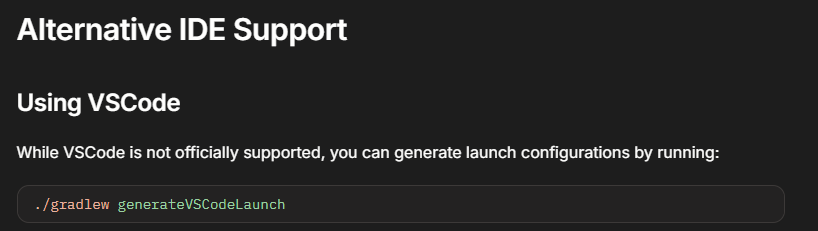
実のところ、現状 ./gradleで0から構成する方法ではまだ未対応(動きはするが調整が必要)という状況なのですが、GITHUBからすでに構築された環境をとってくる分には問題ないようです。
Profile設定 (推奨)
普段、PythonでAIを組んでいたり、PHPでブログをいじっている人は、Hytale用の拡張機能でVSCodeが重くなるのを避けたいはずです。
VSCodeのProfile(プロファイル)機能を使い、「Hytale開発専用の設定」を作ることをおすすめします。
- 設定方法: 左下の歯車アイコン > Profiles > Create Profile
- 名前:
Hytale DevとかにしておけばOKです。
これで、Java関連の拡張機能を「Hytaleを触る時だけ」有効にできます。
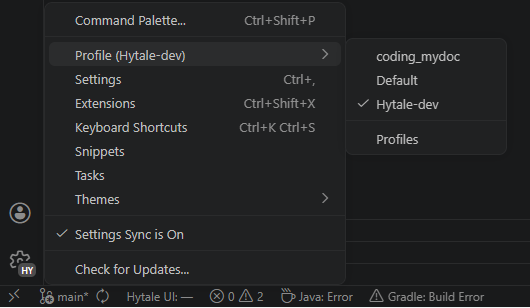
プロファイル設定
2. Java 25のインストール
Hytaleの実行ログにはJava 25推奨と出ています。少し古いバージョンでも動きますが、わざわざ苦労する必要はないので素直に入れましょう。
拡張機能から入れる方法(一番楽)
VSCodeを使っているなら、外部サイトからインストーラーを拾ってこなくても、エディタ内から完結できます。
- VSCodeの拡張機能(Ctrl+Shift+X)で “Extension Pack for Java” を検索してインストール。
Ctrl + Shift + Pでコマンドパレットを開き、Java: Install New JDKと入力。- 一覧から Java 25 を選んでダウンロード。
これで環境変数の設定(PATH通し)なども自動で行われるため、初心者の方には特におすすめです。
手動で入れたい派の人へ:Oracle Javaなどの公式サイトからJDK 25を拾ってきてインストールしてください。
3. BlockBenchのインストール
Hytaleのアイテムやモブを作るなら、公式にサポートされているBlockBenchが必須です。
- 公式サイト: blockbench.net
- 詳細解説: (記事は現在利用できません: ID 6261)
Hytale専用プラグインの追加
Blockbenchをインストールしたら、以下の手順でプラグインを有効にしておいてください。
- Blockbenchを開き、メニューの
File>Pluginsを選択。 Availableタブから Hytale を検索。Hytale Models 等を Installする。
これでHytale特有のデータ構造を扱えるようになります。
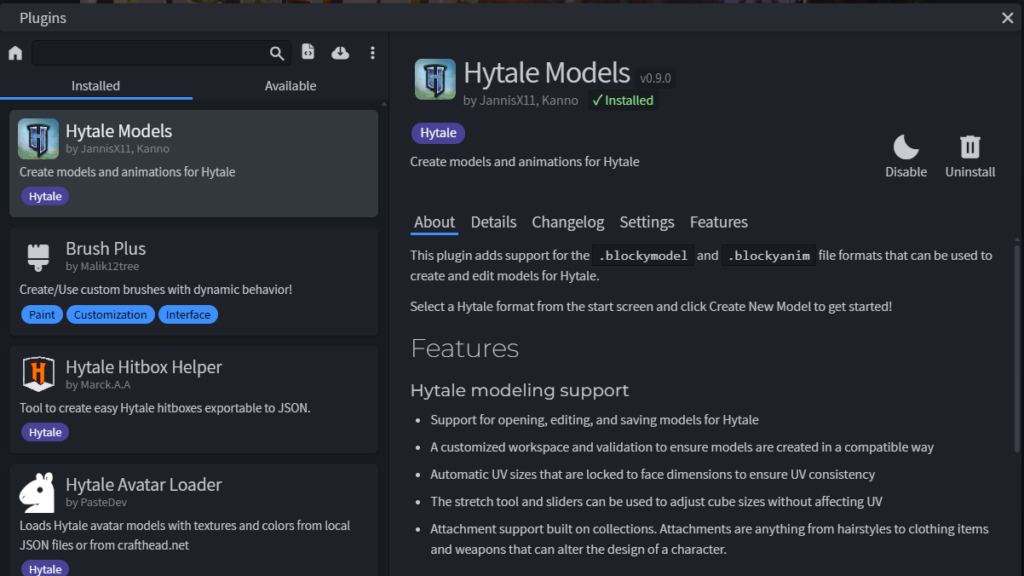
BlockBenchのplugin
詳しくは追々、(記事は現在利用できません: ID 6261)で紹介予定です。公式Blogでモデリングについてはたくさん記事が上がっているので参考になります。

An Introduction to Making Models for Hytale
公式モデリングのすゝめ
hytale.com4. Hytale本体のインストール
開発環境があっても、そのプラグインが本当にゲーム内に持ち込めるのかどうか確認できなければ開発はできません。(localで起動する場合でも、認証が必要です)
手順概要:Hytaleのアカウント作成→スタンダードプランなどでゲーム購入→ゲームダウンロード
詳しくは、【Hytale】アカウント作成からゲーム起動までの手順を徹底解説!導入ガイドにまとめています。
【Hytale】アカウント作成からゲーム起動までの手順を徹底解説!導入ガイド
Hytaleのアカウント作成で迷っていませんか?英語サイトが中心のHytaleをスムーズに起動できるよう、日本語の手順をまとめました。Gmailでの登録、ワンタイムパスワードの注意点、初回ログインの認証まで、この1記事でゲーム開始まで迷わず進めます。
最後に
準備は整いましたか? 道具が揃えば、あとはコードを書いて動かすだけです。
次回(第1回)からは、実際に公式テンプレートを使って「自分だけのプラグイン」をビルドし、サーバを立ち上げてみましょう。
では、次の記事でお会いしましょう! lumenHero
関連記事
- #1 自作プラグイン環境を作る : 【Hytale plgin制作】開発環境の準備 githubから入手#1
- BlockBenchの使い方詳細 : (記事は現在利用できません: ID 6261)