はじめに
Linuxコマンド紹介第4シリーズがスタートします!今回のシリーズテーマは「自分好みの環境を作る」です。
Linuxを触っていると、「毎回打つコマンドなのに少し長いな」「サクッと調べたいだけなのにオプションまで打つのが面倒だな」と感じる場面によく遭遇します。
そんな時にとても役立つのが、今回紹介する alias(エイリアス) コマンドです。コマンドに「短いあだ名」をつける魔法のような機能で、これを使えばタイピングの労力を劇的に減らすことができます。
今回は alias の基本的な使い方から、現場のエンジニアも使っている便利なおすすめ設定までを紹介していきたいと思います。
1. alias コマンドとは?
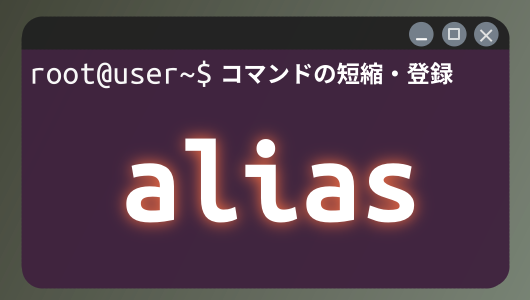
alias は、英語で「別名」や「偽名」という意味を持つ単語です。 Linuxにおいては、「長くて複雑なコマンドに、短くて覚えやすい別名(あだ名)を付ける機能」を指します。
例えば、ls -l --color=auto という長い入力を、たった2文字の ll だけで実行できるようにするのが alias の役割です。
2. 基本構文と使い方
2.1 今設定されているエイリアスを確認する
ターミナルに何もオプションをつけずに alias と打ち込むと、現在登録されているエイリアスの一覧が表示されます。
alias【出力例】
alias egrep='egrep --color=auto'
alias fgrep='fgrep --color=auto'
alias grep='grep --color=auto'
alias l='ls -CF'
alias la='ls -A'
alias ll='ls -alF'
実は、皆さんが普段何気なく使っている ll や色付きの grep も、OSが最初から用意してくれていたエイリアスのおかげなのです。
2.2 新しいエイリアスを作成する(基本構文)
自分だけのエイリアスを作る構文はとてもシンプルです。
alias [好きな名前]='[実際のコマンド]'※ = の前後にスペースを入れないのがポイントです。
【実行例】 「一つ上の階層に戻る」コマンド cd .. を、もっと短く .. だけで実行できるようにしてみましょう。
alias ..='cd ..'これを実行した後、ターミナルで .. と打つだけで、上のディレクトリへ移動できるようになります。
2.3 エイリアスを削除する (unalias)
登録したエイリアスを消したい場合は、unalias コマンドを使います。
unalias ..3. 実践!おすすめのエイリアス設定例
私が実際に使っている、または多くのエンジニアが設定している?便利なエイリアスをいくつか紹介します。
① 最強の安全装置 rm -i
第1シリーズで紹介したファイルを削除する rm コマンド。間違えて重要なファイルを消してしまうと取り返しがつきません。そこで、削除前に必ず確認メッセージを出す -i オプションをデフォルトにしてしまいます。
alias rm='rm -i'
alias cp='cp -i'
alias mv='mv -i'
これで、単に rm test.txt と打っても、「本当に削除しますか?」と聞いてくれるようになります。(※既存のコマンド名そのものを上書きすることも可能です!)
Linuxコマンド紹介シリーズ “Linuxコマンド入門”
初めてlinuxを触った人でも最低限扱えるようになるためのコマンドだけを厳選して紹介した過去シリーズです。
総まとめ!目的別に見る基本コマンド逆引きリファレンス【Linuxコマンド入門 #18】
Linuxコマンド入門シリーズ全17回の総まとめ記事です。学んだコマンドを「やりたいこと」から探せる、目的別の逆引きリファレンスとしてご活用ください。
 18 記事
18 記事
Linuxコマンド入門
LINUXコマンドの基礎について、ゼロから最低限ファイル操作などができるようになるまでの手順を紹介します。linux系な...
② よく行くディレクトリへのショートカット
深い階層にある作業フォルダへ、一瞬で移動するための呪文です。
alias work='cd /var/www/html/my_project'③ Gitコマンドの短縮
開発でGitを使う人にとって、1日に何十回も打つコマンドは徹底的に短縮します。
alias gs='git status'
alias ga='git add .'
alias gc='git commit -m'
4. 【重要】ターミナルを閉じると消えてしまう!?
ここまで alias の便利さを紹介してきましたが、実は一つだけ大きな弱点があります。
それは、「ターミナル(黒い画面)を閉じると、せっかく作ったエイリアスが全て忘れられてしまう」ということです。
「えっ、じゃあ毎回起動するたびに alias コマンドを打たないといけないの?」
ご安心ください。Linuxが起動するたびに、あなたの設定したエイリアスを自動で読み込ませる「記憶の定着場所」が存在します。
次回は、その設定を永続化するための秘密のファイル .bashrc / .zshrc について解説します
第四回”Linuxコマンド入門 Part4 ~自分好みの環境を整える~”では、linuxでの作業を効率化し自分好みの環境を作り上げる方法を紹介しています
 1 記事
1 記事
Linuxコマンド入門 Part4 ~ターミナル操作の効率化とシェル環境のカスタマイズ~
Linuxで、コマンドライン操作を効率化したり、自分好みにカスタマイズする方法を学ぼう。
ここまで読んでいただきありがとうございます。
では、次の記事で。 lumenHero