はじめに
ここまでの連載で、プロンプト(PS1)やファイルの色(LS_COLORS)をカスタマイズし、あなたのターミナルはとても見やすくカラフルになったはずです。
しかし、作業に没頭して ls や cat などのコマンドを何度も叩いていると、画面が過去のログ(文字)で埋め尽くされてしまいます。 画面の情報量が多すぎると、人間は無意識のうちに「どこに自分の入力行があるのか」を探してしまい、集中力が削がれてしまいます。
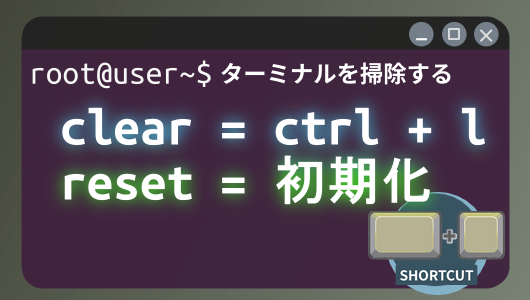
今回は、そんなごちゃごちゃになった画面を一瞬で「掃除」し、真っ新な状態から思考をリセットするためのコマンド clear と、その上位互換である最強のショートカット Ctrl + l を紹介します。おまけでresetも。
1. 基本の画面掃除:clear コマンド
ターミナルが文字で埋まってしまって「見にくいな」と思ったら、何も考えずに以下のコマンドを打ち込んで Enter を押してみてください。
clear【実行結果】 パッと画面が切り替わり、一番上の行にあなたのプロンプト(入力待ち状態)だけがポツンと表示される、真っ新な状態になったはずです。
2. ショートカット Ctrl + l
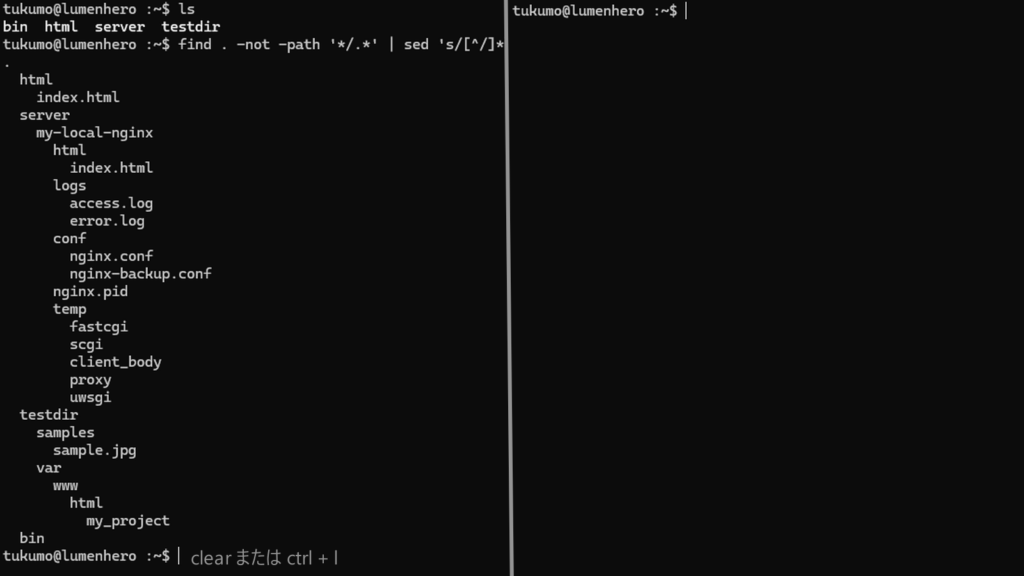
clear コマンドは便利ですが、「わざわざ clear という5文字を打つすら面倒くさい」「今打ちかけている長いコマンドを消さずに画面だけ綺麗にしたい」という場面があります。
そんな時に大活躍するのが、Ctrl キーと l (エル) キーの同時押しです。
これは clear コマンドと全く同じ「画面の消去」を行ってくれるショートカットですが、最大の強みは「コマンドを入力している途中でも使える」という点です。
新規でコマンド入力中、ちょっとごちゃごちゃしてきたな、と思ったらすぐctrl+lできれいにできるので、とても便利です。
【コラム】実は「消している」わけではない?
画面が真っ新になる clear や Ctrl + l ですが、実は過去のログを完全に「消去」しているわけではありません。
試しに画面をクリアした後、マウスのホイールやターミナルのスクロールバーで上にスクロールしてみてください。 さっきまで表示されていた過去の文字が、ちゃんと上に隠れているのが分かるはずです。
これは、黒板の文字を消しゴムで消したのではなく、「巻物をクルクルっと上に巻き上げて、新しい白紙の部分を出しただけ」という状態です。 「あ、やっぱりさっきのログ見たい!」と思ったらスクロールすればいつでも見返せるので、安心してバンバン画面をクリアしてくださいね。
3. 【おまけ】画面がバグった時の緊急ボタン reset
最後に、Linux初心者が必ず一度はパニックになる現象と、その解決策を紹介します。
画像ファイル(.jpg)や圧縮ファイル(.zip)などの「バイナリファイル」を、間違えて cat コマンドで画面に表示してしまったことはありませんか? すると、ターミナルに謎の記号(エイリアン語)が大量に表示され、その後いくら文字を打っても正常に表示されなくなってしまう(文字化け状態になる)ことがあります。
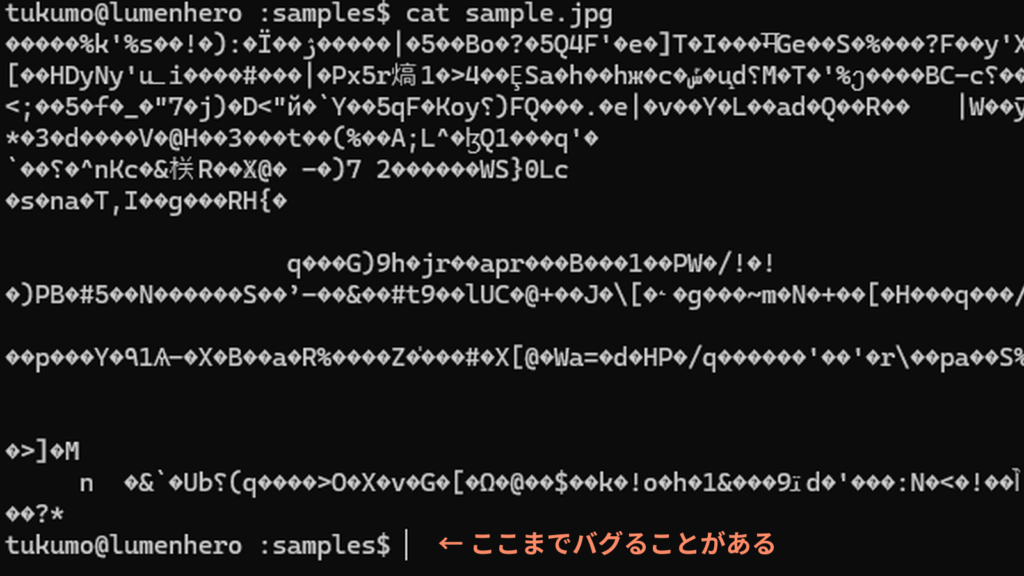
binaryファイルをcatしてしまった例
この状態になると、clear コマンドを打っても直りません。 (先ほどの説明の通りスクロールするだけなので)そんな状況を救うのが reset コマンドです。
reset(※文字化けして自分が何を打っているか見えなくても、キーボードで r e s e t Enter と気合いで打ち込んでください)
このコマンドは、ターミナルの設定を文字通り「初期状態に完全リセット」してくれます。いざという時のお守りとして覚えておきましょう。
まとめ
clear: 画面を真っ新にして、入力行を一番上に持ってくるコマンド。Ctrl + l: 文字を打ち込んでいる途中でも画面を掃除できる最強ショートカット。reset: ターミナルが文字化けして壊れた時の緊急脱出ボタン。
「机の上が綺麗な人は仕事ができる」とよく言われますが、ターミナルも同じです。Ctrl + l を使いこなして、常にクリアな思考でLinuxを操作しましょう!
さて、ここまでは「1つの画面(ウィンドウ)」を快適に使う方法を学んできました。 しかし、作業に慣れてくると「左半分でログを見ながら、右半分で設定ファイルを書き換えたい!」という欲求が必ず生まれます。
次回は、1つのターミナルを自由自在に分割する便利なツール、tmux(ティームックス)の基礎編に突入します!
第四回”Linuxコマンド入門 Part4 ~自分好みの環境を整える~”では、linuxでの作業を効率化し自分好みの環境を作り上げる方法を紹介しています
 10 記事
10 記事
Linuxコマンド入門 Part4 ~ターミナル操作の効率化とシェル環境のカスタマイズ~
Linuxで、コマンドライン操作を効率化したり、自分好みにカスタマイズする方法を学ぼう。
ここまで読んでいただきありがとうございます。
では、次の記事で。 lumenHero