はじめに
前回は、.bashrc などの設定ファイルを ~/dotfiles という1つのフォルダに集約し、「シンボリックリンク」を使って賢く管理する方法を学びました。
今回はこの連載の総決算です! この dotfiles フォルダを丸ごとインターネット上(クラウド)にバックアップし、一生消えない「自分専用の設定環境」を完成させます。
(もし手元に無い場合は、とりあえず前回,前々回のコピペ集で環境のサンプルを作ってみましょう。【コピペOK】Linux環境設定おすすめプリセット置き場(.bashrc / tmux等)【随時更新】【Linuxコマンド入門 Part4-14】)
これさえやっておけば、パソコンが壊れても、新しいサーバーを借りても、コマンドを1つ打つだけで一瞬にして「いつものあなたのターミナル」が復活するようになります!
順次手順立てて説明しているので、手元で倣いましょう。
1. 【事前準備】GitHubアカウントとSSH設定
クラウドにバックアップを取るために、エンジニアの必須サービスである「Git(ギット)」と「GitHub(ギットハブ)」を使用します。
この記事では、「ターミナル上で打つべきGitコマンド」に絞って解説を行います。 「まだGitHubのアカウントを持っていない」「PCとGitHubのSSH接続設定が終わっていない」という方は、以下の「GitHub超入門シリーズ」で詳しく解説していますので、先にそちらで準備を済ませてから戻ってきてくださいね!

【2025年版 】GitHub超入門 #1-Githubとは?Githubを使う理由-
【2025年版】GitHub超入門。アカウント作成から、現在は必須となったSSH接続(ed25519)の設定、リポジトリ作成までを画像付きで解説。エンジニア必須の「草」を生やす準備を、コピペだけで最短完了させましょう。
2. 世界一わかりやすい「Git」の基本概念
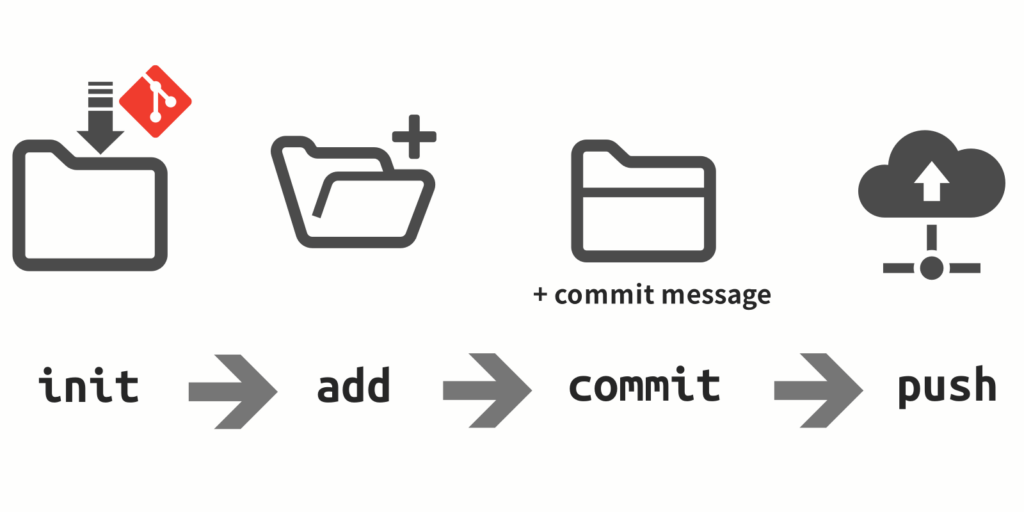
実際にコマンドを打つ前に、Gitの仕組みを「荷物の発送」に例えてサクッと理解しておきましょう。ターミナル上で覚えるべきGitの基本操作は、たったの4ステップです。
git init(倉庫の準備):このフォルダをGitで管理するぞ!と宣言する。(初回だけ)git add(段ボールに詰める):バックアップしたいファイルを箱に入れる。git commit(ガムテープで閉じてラベルを貼る):箱を密閉し、「どんな変更をしたか」メモを書く(これが1つのセーブデータになります)。git push(トラックで発送!):手元のPCにある箱を、インターネット上の倉庫(GitHub)へ送り届ける。
この「add(詰める) → commit(閉じる) → push(送る)」のリズムさえ覚えれば、基本操作はOKです。
- git = データ保存の仕組み
- github = クラウド上の保存場所
- アップロード基本操作 init → add → commit → push
(remoteやブランチの仕組みなどは、一気にやろうとすると覚えづらいし、構文を覚えるだけだと応用できないので追々やっていきます。)
3. 【実践】dotfilesをGitHubにバックアップしよう
それでは、前回の記事で作った ~/dotfiles フォルダをGitHubに打ち上げてみましょう。
ステップ0:GitHub上に「空の倉庫」を作る
まずはブラウザでGitHubを開き、右上の「+」ボタンから「New repository」をクリックします。
- Repository name:
dotfilesと入力します。(ここは,前回から作ってきた”dotfiles”フォルダ名と同じ名前にする必要があります。) - Public / Private: どちらでもOKですが、秘密のパスワードなどがファイルに書かれていないか確認し、最初は
Privateにしておくのが安全です。 - Initialize this repository with: 何もチェックを入れずに「Create repository」ボタンを押します。
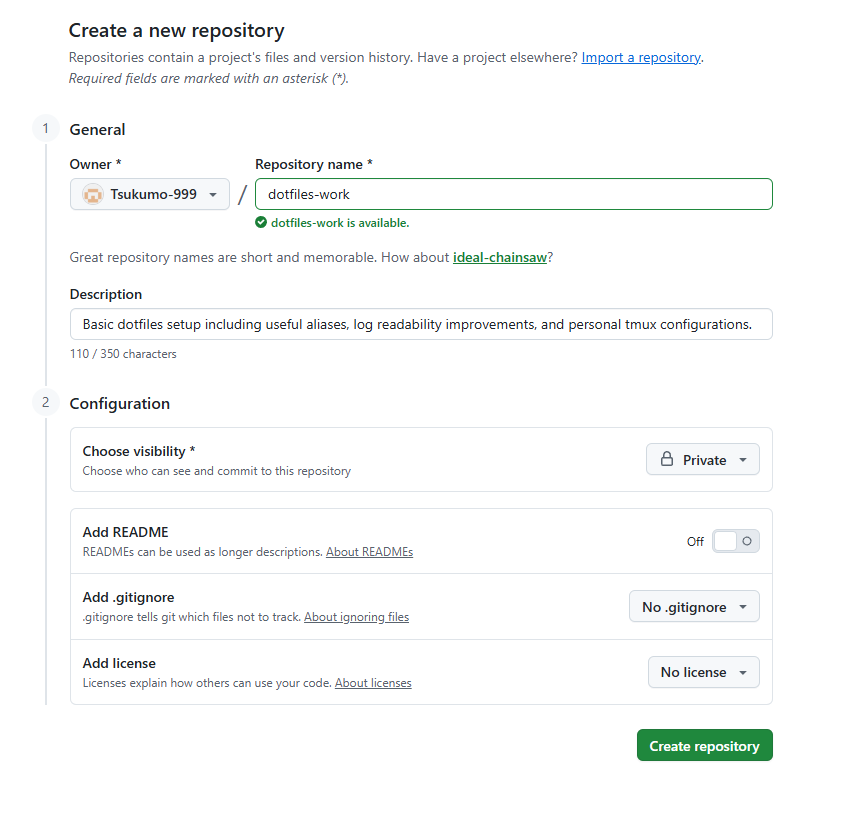
リポジトリ作成例
作成できたらあとで使うので、一旦ブラウザは閉じずに放置しておきます。
ステップ1:フォルダをGit管理下に置く (git init)
ターミナルを開き、あなたのdotfilesフォルダに移動して初期化します。
# フォルダに移動
cd ~/dotfiles

# Gitの管理を開始(初期化)
git init
ステップ2:ファイルを箱に詰める (git add)
フォルダの中にあるすべての設定ファイル(.bashrcや.tmux.confなど)をバックアップ候補(箱の中)に入れます。ピリオド . は「カレントディレクトリ=ここにある全部」という意味です。
git add .
ステップ3:ラベルを貼って確定する (git commit)
箱を閉じて、これがどんなセーブデータなのか分かるようにメモ(コミットメッセージ)を残します。
git commit -m "最初のdotfilesコミット"
commit 成功したときの表示の一例
ここで注意が出る場合
ユーザ名などの登録を済ませていない場合ここで注意が出る場合があるので、設定しましょう。
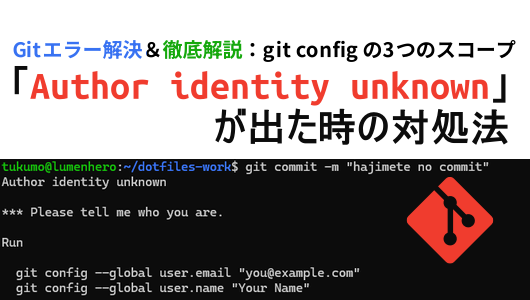
Git初コミットでエラー?「Author identity unknown」の解決策とgit configのプロパティ(system/global/local)
Gitの初コミットで「Author identity unknown」エラーが出た時の解決策を詳しく解説。git config --global での名前・メアド設定手順に加え、system / global / local スコープの違いや設定の優先順位など、Linux環境での運用に役立つ知識をまとめました。
# 設定していないと以下のような表示が出ます。
Author identity unknown

*** Please tell me who you are.

Run

  git config --global user.email "you@example.com"
  git config --global user.name "Your Name"
ステップ4:GitHubへ発送する (git push)
最後に、ステップ0で作ったGitHubの倉庫へアップロードします。 (※事前準備でSSH設定を済ませているため、URLは git@github.com... の形式を使います。作成したリポジトリページの”Quick setup”からコピペでOKです。)
# 「origin」という名前で発送先(GitHubのURL)を登録する
git remote add origin git@github.com:あなたのユーザー名/dotfiles.git
# ブランチ(作業の枝)の名前を main にする
git branch -M main
# クラウドへアップロード!
git push -u origin mainこれで作業は完了です! ブラウザでGitHubのページを更新(F5)してみてください。あなたの .bashrc などのファイルが無事にアップロードされていれば大成功です!

画像 : githubにてpush成功していることを確認
※ここでエラー(pubkey)が出る場合は、sshのキー設定ができていないので 【2025年版 】GitHub超入門 #1-Githubとは?Githubを使う理由-を参考に設定してみてください。
(※次回以降、設定を書き換えてバックアップを更新したい時は、git add . → git commit -m "更新メモ" → git push の3ステップだけで済みます)
4. 新しいPCで環境を「一瞬で復元」するには? (git clone)
さて、未来のあなたが新しいパソコンを買ったとしましょう。 その真っ新なパソコンを「いつもの環境」にするする方法を紹介します。
新しいパソコンのターミナルを開き、以下のコマンドを打ち込むだけです。
# 1. GitHubからdotfilesフォルダを丸ごとダウンロードする
git clone git@github.com:あなたのユーザー名/dotfiles.git ~/dotfiles
ダウンロードした設定を読み込ませる。
# 2. ダウンロードしたフォルダに入る
cd ~/dotfiles

# 3. シンボリックリンクを張る(前回学んだコマンド)
ln -s ~/dotfiles/.bashrc ~/.bashrc
ln -s ~/dotfiles/.tmux.conf ~/.tmux.conf

# 4. 設定を読み込ませる
source ~/.bashrc
たったこれだけで、以前と全く同じ色、同じエイリアス、同じショートカットが使える環境が完璧に復元されます。
シリーズ完結のご挨拶
全16回にわたってお送りしてきた【Linuxコマンド入門 Part4 ~自分好みの環境を整える~】は、これにて完結です!
ただ言われたコマンドを打つだけだった状態から、.bashrc でエイリアスを作り、プロンプトに色をつけ、tmux で画面を自在に操り、最後は Git でコード管理までできるようになりました。
今後も、ターミナルで不便なことがあったら「どうすればもっと楽になるかな?」と考える癖をつけてみてください。そこには必ず、先人たちが残した便利なコマンドや設定が待っているはずです。
次回は、新しいコマンドは紹介せず、今回のシリーズで紹介したコマンドの逆引きリファレンスをまとめています。 思い出したいコマンドや途中から見始めたという方は参考に使ってみてください。
第四回”Linuxコマンド入門 Part4 ~自分好みの環境を整える~”では、linuxでの作業を効率化し自分好みの環境を作り上げる方法を紹介しています
 14 記事
14 記事
Linuxコマンド入門 Part4 ~ターミナル操作の効率化とシェル環境のカスタマイズ~
Linuxで、コマンドライン操作を効率化したり、自分好みにカスタマイズする方法を学ぼう。
ここまで読んでいただきありがとうございます。
では、次の記事で。 lumenHero