Linux(ubuntuなど)を使っていると、ターミナルから設定ファイル(.confファイルなど)を書き換えたいという場面によく遭遇します。linuxに慣れている人なら、いろんな方法が使えると思いますが、初心者にとってはどうやればいいのかわからないとなりがちです。
そこで、今回は、Windowsの「メモ帳」のような感覚で直感的に使えるエディタ「nano」の使い方を、必要最低限の3ステップに絞って解説します。
1. nanoを起動する(ファイルを開く)
まずはエディタを立ち上げましょう。基本のコマンドはこれだけです。
nano ファイル名ターミナルの開き方:「CUIでPCを操作する」Ubuntuターミナルの開き方【Linuxコマンド入門 #1】
【重要】設定ファイルをいじるときは「sudo」をつける
システムの設定ファイル(/etc/の中にあるものなど)を編集する場合、管理者権限がないと保存できません。初心者が一番ハマるポイントなので、「設定変更なら sudo をつける」と覚えておきましょう。
例:
sudo nano /etc/hostname
これで、画面がnanoのエディタ表示に切り替わります。
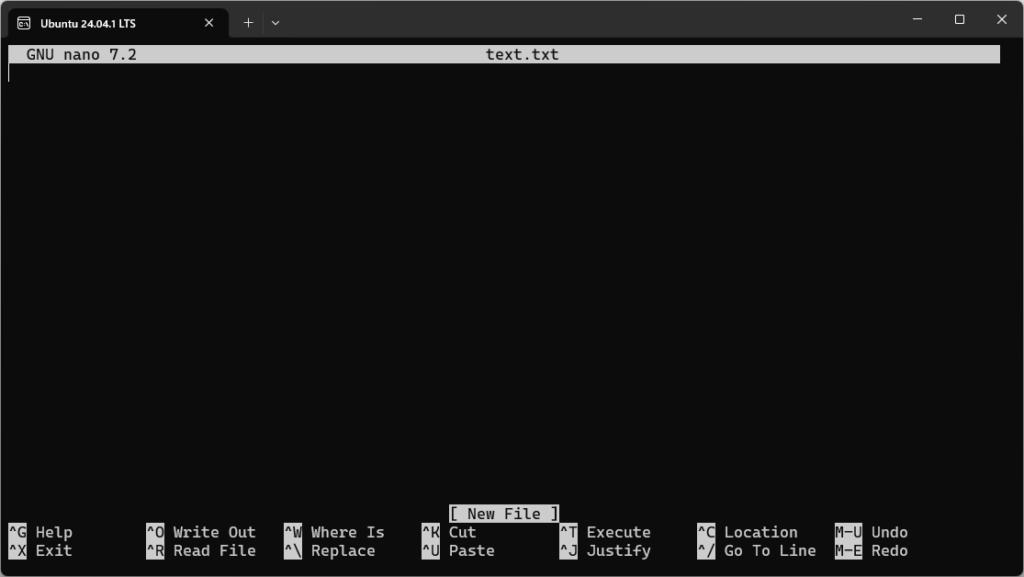
nanoの起動画面
2. 最低限度の操作(ショートカット)
nanoを起動すると、画面の一番下に ^G Get Help ^X Exit のような文字が並んでいます。 この ^(ハット記号)は「Ctrlキー」のことを指しています。
^X→Ctrlを押しながらXを押す^O→Ctrlを押しながらO(オー)を押す

これさえ知っていれば、画面下のメニューがそのままマニュアルになります。マウスは使えませんが、矢印キー(↑↓←→)で自由にカーソルを動かして文字を入力できるので、操作感はメモ帳とほぼ同じです。
3. 「保存」と「終了」の最短ルート
編集が終わったら、保存して元の画面に戻りましょう。
- 保存する:
Ctrl + O- 画面下に「File Name to Write: …」と出ます。そのまま
Enterキー を押せば確定です。
- 画面下に「File Name to Write: …」と出ます。そのまま
- 終了する:
Ctrl + X- これで元のコマンド入力画面に戻ります。
ちょっと時短
何か書き換えた後にいきなり Ctrl + X を押すと、「Save modified buffer?(保存する?)」と聞かれます。ここで y を押して Enter を叩けば、保存と終了を同時に済ませられます。
4. 【おまけ】一瞬で目的の場所へ行く「ラインジャンプ」
長い設定ファイルを編集しているとき、エラーメッセージで「42行目にミスがあるよ!」と言われることがあります。そんな時に便利なのがこれです。
- ショートカット:
Ctrl + /
これを押すと「Enter line number(行番号を入れて)」と出るので、数字を入れて Enter を押すだけ。一瞬でその行までジャンプできます。
まとめ:これだけ見れば怖くない!
最後に、初心者がこれだけ知っていれば戦える「nanoクイックリファレンス」を置いておきます。
| やりたいこと | 操作 | 補足 |
| 起動(新規作成) | nano ファイル名 | 設定変更なら頭に sudo |
| 保存(書き込み) | Ctrl + O | その後 Enter で確定 |
| 終了 | Ctrl + X | 保存してない場合は確認が出る |
| 行指定ジャンプ | Ctrl + / | エラー修正に超便利 |
これで今日から、Linuxの黒い画面(ターミナル)での設定変更も怖くありません。まずは自分のホームディレクトリで nano test.txt と打って、練習してみてくださいね。
関連記事
このサイトでは、linux初心者が中級者くらいにはなれるようにlinuxコマンドのよく使うものから順に使い方や覚えておいてほしいことを紹介しています。以下のシリーズでは、ファイル操作の基本などが身につきます。
【初心者向け】pwd・lsコマンド 「今どこ?」と「何がある?」- コピペで試せるオプション理解 -【Linuxコマンド入門 #2】
lsコマンドの使い方を、よく使うオプション順に紹介します。基本的な使い方をマスターしましょう。