はじめに
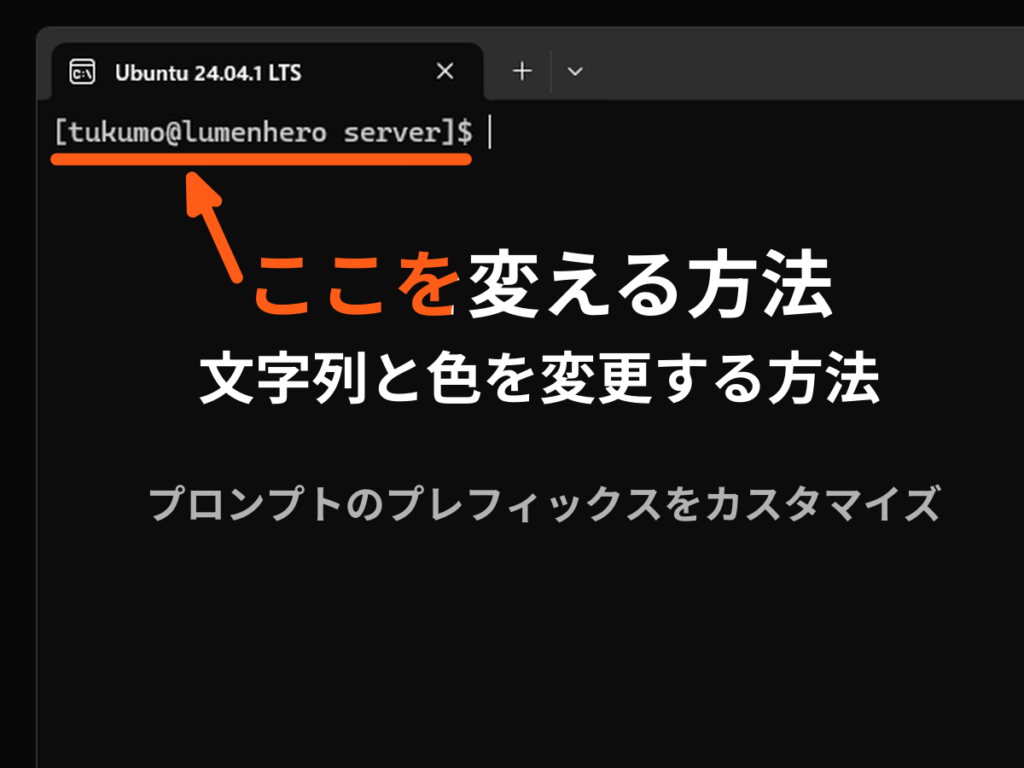
Linuxのターミナルを開いた時、左側に表示されている lumen@server:/var/www/html$ のような文字。 これを「プロンプト」と呼びます。
プロンプト = コマンド入力を促す表示全体として、これと区別し、入力欄の左のユーザ名やディレクトリ表示を、プロンプトの一部で前につくのでプレフィックスという表現もされる。
1. 現状のPS1を確認する
このプロンプト文字列は PS1 という変数に保存されているのでこれをまず確認する。
echo $PS12. よく使うテンプレート
シンプル表示 : ユーザ名と今のディレクトリ表示
export PS1="[\u \W]\$ "
デフォルトっぽい表示 : ‘\h’を表示したいuser名に変えるなどできる。
export PS1='[\u@\h \W]\$ 'かおもじにもできる
export PS1='(´・ω・`) \$:'
※ かおもじに使う文字は特殊なものが多いので、使えない文字や注意が出ることがあります。
3. 使用できる主な変数
設定に使用できる変数としては以下のようなものがある。
\u… ユーザー名\h… ホスト名(短縮)\W… カレントディレクトリ(ベース名)\$… 通常ユーザーは$、root は#
4. おすすめ:色変更
プロンプトに色を付けて表示することができます。ただlinuxの色指定はちょっと呪文じみているので、詳しくは触らず一例を掲示します。
ユーザ名(BLUE)+パス(GREEN)
PS1="\[\e[1;32m\]\u@\h\[\e[0m\]:\[\e[1;34m\]\w\[\e[0m\]\$ "
5, 設定を保存する(.bashrc/.zshrc への追記)
この設定を永続化するためには、.bashrcなどに追記して保存する必要があります。
nano ~/.bashrc #エディタ起動(.bashrcの環境の場合)詳しい方法については以下の記事で紹介しているので参考に設定してみてください。
【.bashrc / .zshrc】Linux設定ファイルの書き方と反映方法【Linuxコマンド入門 Part4-2】
Linuxで設定したaliasが消えてしまう?原因は設定の保存方法にあります。.bashrc / .zshrc の編集方法と source コマンドで設定を永続化する方法を初心者向けに解説。
最後に
プロンプトが見やすくなると、ターミナルを開くのが少し楽しくなりますよね。 しかし、「文字に色はついたけど、ls で表示されるファイル一覧はまだ白黒で味気ない…」と思いませんか?
次回は、ファイルやディレクトリの種類ごとに色分けして表示させる「LS_COLORS」のカスタマイズを紹介します。
第四回”Linuxコマンド入門 Part4 ~自分好みの環境を整える~”では、linuxでの作業を効率化し自分好みの環境を作り上げる方法を紹介しています
 9 記事
9 記事
Linuxコマンド入門 Part4 ~ターミナル操作の効率化とシェル環境のカスタマイズ~
Linuxで、コマンドライン操作を効率化したり、自分好みにカスタマイズする方法を学ぼう。
ここまで読んでいただきありがとうございます。
では、次の記事で。 lumenHero