第一シリーズ「基本コマンド」、第二シリーズ「記号(演算子)」、第三シリーズ「システム・ネットワーク管理基礎」と続いてきたこの連載。
今シリーズである、第四回”Linuxコマンド入門 Part4 ~自分好みの環境を整える~“では、ただコマンドを打つだけの状態から卒業し、「いかにタイピングを減らすか」「いかに黒い画面を見やすくするか」という、エンジニアとしての作業効率を劇的に引き上げるカスタマイズ術を解説してきました。
(このシリーズも全体像がわかったほうが復習しやすいと思うので、まとめ兼リファレンスとして公開します)
逆引きリファレンス(こんな不満・悩みがある時)
1. 長いコマンドを打つのが面倒くさい・直したい
毎日のタイピングの労力を減らし、打ち間違いのストレスをなくすための魔法。
- よく使う長いコマンドに短いあだ名をつけたい (
alias) 【alias】よく使う長いLinuxコマンドを短縮・登録する使い方【Linuxコマンド入門 Part4-1】 - 過去に打ったコマンドを一瞬で検索して呼び出したい (
Ctrl + r) 【Ctrl + r】履歴検索をショートカット!コマンドの逆引き検索(リバースサーチ)の使い方【Linuxコマンド入門 Part4-7】 - 打ち間違えた長文コマンドを、エディタでガッツリ直して再実行したい (
fc) 【fc】打ち間違えた長文コマンドをエディタで修正して再実行するfcコマンド【Linuxコマンド入門 Part4-8】
2. ディレクトリの移動(パスの入力)で消耗している
cd コマンドによる「迷子」や「長いパスの入力」を解決するスマートな移動術。
- あちこちの階層を行き来する時、元の場所に一瞬で戻りたい (
pushd / popd) cdコマンドより便利?元のディレクトリに一瞬で戻る移動術(pushd/popd)【Linuxコマンド入門 Part4-4】 - 深い階層にあるディレクトリへ、名前だけでワープしたい (
CDPATH) cdの移動先を省略!隠し環境変数「CDPATH」で深い階層へワープする方法【Linuxコマンド入門 Part4-5】
3. ターミナルの「見た目」をカッコよく・見やすくしたい
文字だらけの画面を整理し、思考のノイズを消すための設定。
- ユーザー名や時刻を表示させたり、プロンプトに色をつけたい (
PS1) 【PS1】ターミナルの表示名や色を変更!プロンプトのカスタマイズ術【Linuxコマンド入門 Part4-9】 - ファイルの種類ごとに色を変えて、一目で中身を把握したい (
LS_COLORS) 【LS_COLORS】lsコマンドの結果を見やすく!ファイル種類ごとに色を変えるLS_COLORS設定【Linuxコマンド入門 Part4-10】 - 画面が文字でごちゃごちゃしてきたので、一瞬で真っさらに掃除したい (
clear / Ctrl + l) 【clear】画面を「掃除」する!Ctrl+lでターミナルをリセットする【Linuxコマンド入門 Part4-11】
4. 過去の作業記録(ログ)を管理したい
「あの時どうやって環境構築したっけ?」を解決する、過去の自分を助けるコマンド。
- 自分が実行したコマンドの履歴を見て、手順書を作りたい (
history) 【history】Linuxコマンドの実行履歴を確認・削除・再実行する使い方【Linuxコマンド入門 Part4-6】
5. 複数の作業を同時にやりたい・通信切断から守りたい
ターミナルを自由自在に操る、中〜上級者必須の「画面分割」ツール。
- 1つの画面を分割して、複数の窓で同時に作業したい (
tmux基礎) 【tmux入門】ターミナル画面を分割(ペイン)して複数作業を並行する基本の使い方【Linuxコマンド入門 Part4-12】 - SSHが切断されても、裏で作業を継続させたい(デタッチ/アタッチ) (
tmux応用) 【tmux基本】SSH切断対策!「デタッチ/アタッチ」で作業状態を保持・復元する方法【Linuxコマンド入門 Part4-13】
6. 自分だけの環境を保存・持ち運びたい
せっかく作った設定を消さないための仕組みと、新しいPCへ一瞬で環境を移す技。
- ターミナルを閉じても設定が消えないように保存したい (
.bashrc / .zshrc) 【.bashrc / .zshrc】Linux設定ファイルの書き方と反映方法【Linuxコマンド入門 Part4-2】 - 自作のプログラムを、どこからでも名前だけで実行できるようにしたい (
PATH) 【Linux】PATHとは?パスを通す方法と環境変数の確認・設定を解説【コマンド入門 Part4-3】 - (番外編)とりあえず今すぐターミナルを便利にする設定をコピペしたい 【コピペOK】Linux環境設定おすすめプリセット置き場(.bashrc / tmux等)【随時更新】【Linuxコマンド入門 Part4-14】
- 自分の設定ファイル群を一つにまとめたい (
dotfiles) 【dotfiles】散らばったLinux設定ファイルを1つのフォルダにまとめる管理術【Linuxコマンド入門 Part4-15】 - まとめた設定をクラウドで管理し、新環境を5分で構築したい (
Git) 【Git入門】手を動かして学ぶ!自分の設定ファイル(dotfiles)を使った基本の「add / commit / push」【Linuxコマンド入門 Part4-16】
今シリーズの記事おさらい
第1回から第16回まで、このシリーズを通して「ただの黒い画面」だったターミナルが、あなた専用の快適な愛車へと進化しました。以下が今回のシリーズ記事一覧です。
- 第1回: 「alias」 呪文を短縮する魔法。冗長なコマンドを自分流に。
【alias】よく使う長いLinuxコマンドを短縮・登録する使い方【Linuxコマンド入門 Part4-1】
aliasコマンドの使い方を初心者向けに解説。長いLinuxコマンドに短い別名を付けて作業効率を上げる方法や、rmの安全設定など便利なエイリアス例も紹介します。
第2回: 「.bashrc / .zshrc」 記憶の定着場所。ログインするたびに反映される設定。
【.bashrc / .zshrc】Linux設定ファイルの書き方と反映方法【Linuxコマンド入門 Part4-2】
Linuxで設定したaliasが消えてしまう?原因は設定の保存方法にあります。.bashrc / .zshrc の編集方法と source コマンドで設定を永続化する方法を初心者向けに解説。
第3回: 「PATH」 コマンドの住所録。自作スクリプトを動かすための本質。
【Linux】PATHとは?パスを通す方法と環境変数の確認・設定を解説【コマンド入門 Part4-3】
Linux初心者の壁「PATH(パス)を通す」とは?「コマンドが見つかりません」エラーの原因と解決策である、環境変数PATHの仕組みを分かりやすく解説。echoでの確認から、exportによる追加、.bashrcでの永続化までこの1記事でマスターできます。
第4回: 「pushd / popd」 パンくずリストの知恵。ディレクトリをスタックで管理する。
cdコマンドより便利?元のディレクトリに一瞬で戻る移動術(pushd/popd)【Linuxコマンド入門 Part4-4】
Linuxの「pushd」と「popd」の使い方、これを使うと、元の作業場所へ一瞬で戻れるようになります。「cd」コマンドの限界を超える、パンくずリストのようなスタック移動術を分かりやすく解説!
第5回: 「CDPATH」 最短ルートの隠れ技。深い階層へ一瞬でワープする。
cdの移動先を省略!隠し環境変数「CDPATH」で深い階層へワープする方法【Linuxコマンド入門 Part4-5】
「毎回長いディレクトリのパスを打つのが面倒…」その悩み、隠し環境変数「CDPATH」で解決できます!cdコマンドの後にディレクトリ名を入力するだけで、どこからでも深い階層へ一瞬でワープできる設定方法と注意点を分かりやすく解説します。
第6回: 「history」 過去の自分を振り返る。環境構築の自動マニュアル化。
【history】Linuxコマンドの実行履歴を確認・削除・再実行する使い方【Linuxコマンド入門 Part4-6】
上矢印キーで過去のコマンドを遡っていませんか?Linuxの「history」コマンドを使えば、過去の実行履歴を一覧表示して検索・再実行が可能です。環境構築の自動マニュアルとしての活用法や、sudo付け忘れに便利な「!!」の小技、履歴の削除方法まで詳しく解説します。
第7回: 「Ctrl + r」 現代のタイムマシン。過去の履歴をインクリメンタル検索。
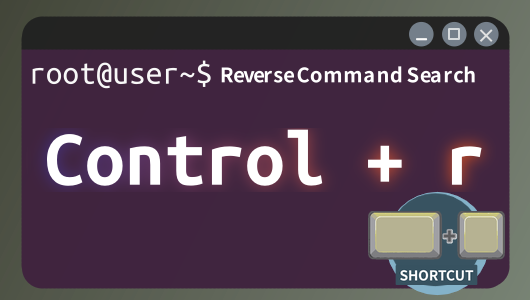
【Ctrl + r】履歴検索をショートカット!コマンドの逆引き検索(リバースサーチ)の使い方【Linuxコマンド入門 Part4-7】
Linuxで過去のコマンド履歴を探す時、毎回「history | grep」と打ち込んでいませんか?標準搭載されているショートカット「Ctrl + r(逆引き検索)」を使えば、文字を打つだけで過去のコマンドを一瞬で呼び出して再実行できます。使い方からキャンセルの方法まで分かりやすく解説。
第8回: 「fc」 長文コマンドの救世主。エディタでガッツリ修正して再実行。
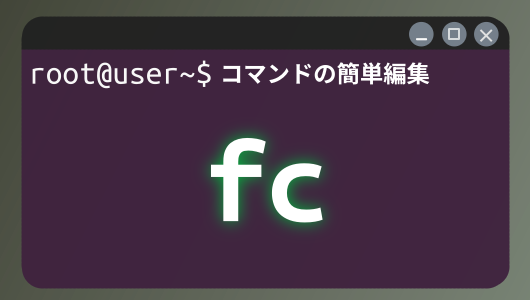
【fc】打ち間違えた長文コマンドをエディタで修正して再実行するfcコマンド【Linuxコマンド入門 Part4-8】
長いLinuxコマンドを打ち間違えて、矢印キーでカーソルをポチポチ移動させていませんか?「fc」コマンドを使えば、直前のコマンドをnanoなどの使い慣れたテキストエディタで素早く修正し、そのまま自動実行できます。ターミナル作業のストレスを劇的に減らす、知る人ぞ知る玄人向けショートカット術を解説。
第9回: 「PS1」 ターミナルの「顔」を作る。プロンプトの色や時刻のカスタマイズ。
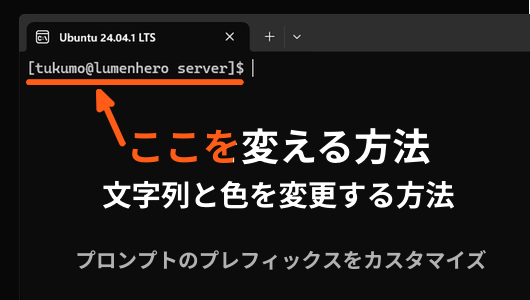
【PS1】ターミナルの表示名や色を変更!プロンプトのカスタマイズ術【Linuxコマンド入門 Part4-9】
Linuxターミナルの文字(プロンプト)が長くて見にくいとお悩みですか?環境変数「PS1」を変更すれば、ユーザー名やホスト名を消したり、現在の時刻を表示させたりと自由にカスタマイズ可能です。コピペで使えるカラフルな色付き設定や、.bashrcへの保存方法まで分かりやすく解説します。
第10回: 「LS_COLORS」 視認性を極める。ファイルの種類ごとに色を変える。
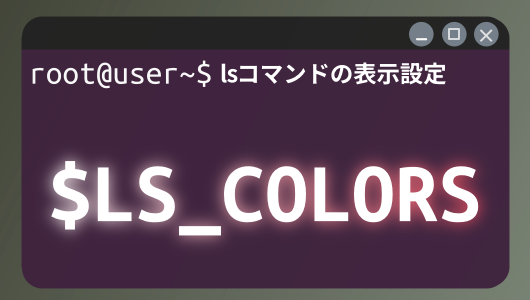
【LS_COLORS】lsコマンドの結果を見やすく!ファイル種類ごとに色を変えるLS_COLORS設定【Linuxコマンド入門 Part4-10】
ターミナルの視認性を劇的に改善!Linuxのlsコマンドで表示されるファイルやディレクトリの色を「LS_COLORS」で自分好みに変更する方法を分かりやすく解説。見えにくいフォルダ色の改善から、特定拡張子のハイライト設定まで、作業効率が上がるカスタマイズ術です。
第11回: 「clear / Ctrl + l」 画面を掃除する美学。思考のノイズを消す。
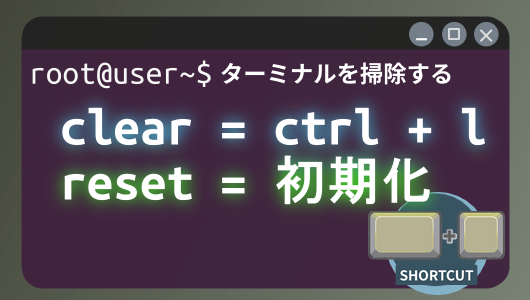
【clear】画面を「掃除」する!Ctrl+lでターミナルをリセットする【Linuxコマンド入門 Part4-11】
Linuxのターミナルが文字で埋め尽くされて見にくい…そんな時は画面を「掃除」しましょう!基本的な「clear」コマンドの使い方から、入力途中でも一瞬で画面をリセットできるプロ御用達のショートカット「Ctrl + l」の便利さ、文字化けを直す「reset」コマンドまで分かりやすく解説します。
第12回: 「tmux (基礎)」 一人の体を分割する。ターミナルの画面分割。
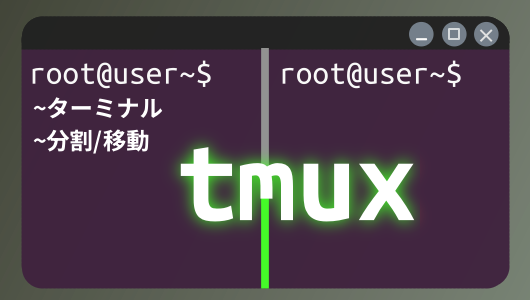
【tmux入門】ターミナル画面を分割(ペイン)して複数作業を並行する基本の使い方【Linuxコマンド入門 Part4-12】
tmuxの使い方(画面分割,ペイン)を一発で習得!Ctrl+b操作・ショートカット早見表付きで、左右・上下分割や移動方法を初心者向けに解説。インストールからすぐ使える。
第13回: 「tmux (応用)」 切断されても死なない。セッション保持と復元。
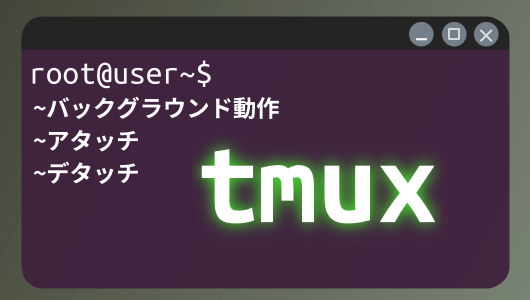
【tmux基本】SSH切断対策!「デタッチ/アタッチ」で作業状態を保持・復元する方法【Linuxコマンド入門 Part4-13】
バックグラウンド動作させるtmuxコマンドのデタッチ/アタッチを詳しく紹介。実用的な利用方法を紹介。Linuxコマンド入門第4シリーズ。
第14回: 【まとめ】 .bashrc おすすめ設定コピペ集
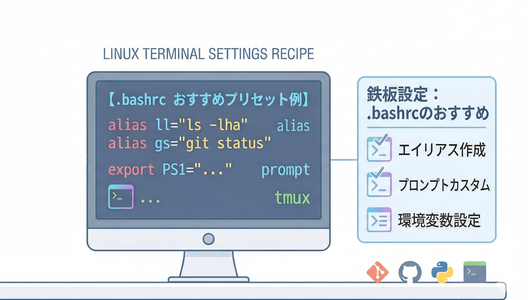
【コピペOK】Linux環境設定おすすめプリセット置き場(.bashrc / tmux等)【随時更新】【Linuxコマンド入門 Part4-14】
Linuxの環境設定(.bashrcなど)のおすすめプリセットを公開。コピペでベースとなる環境が手に入ります。これをもとに自分好みに改造していってみてください。
第15回: 「dotfiles」 環境を持ち運ぶ。設定ファイルの一元管理。
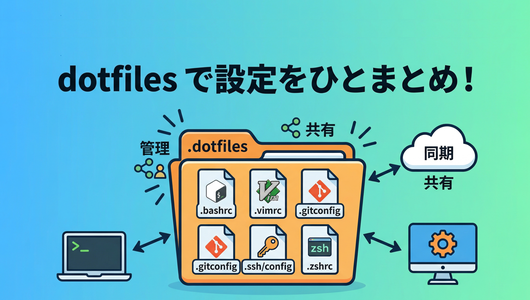
【dotfiles】散らばったLinux設定ファイルを1つのフォルダにまとめる管理術【Linuxコマンド入門 Part4-15】
育て上げたLinuxのターミナル環境、新しいPCでもすぐに使いたいですよね?「.bashrc」などの設定ファイル(dotfiles)を1つのフォルダに集約し、「シンボリックリンク(ln -sコマンド)」を使って賢く一元管理する方法を解説します。環境移行のストレスをゼロにするエンジニアの必須テクニックです。
第16回: 「Git」 新しい環境を5分で構築する、究極の移行術。
【Git入門】手を動かして学ぶ!自分の設定ファイル(dotfiles)を使った基本の「add / commit / push」【Linuxコマンド入門 Part4-16】
「Gitの基本を学びたいけど、適当なテストファイルで練習するのはつまらない…」そんなあなたへ!この記事では、Linuxのターミナル設定ファイル(dotfiles)を実際のサンプルとして使いながら、Gitの基本操作(add, commit, push)を実践形式でわかりやすく解説します。
第17回: linuxCommand入門 Part4 まとめ(この記事)
まとめ:あなたはもう「Linux初心者」ではありません
第4シリーズを通じて、Linuxの環境構築と効率化の基礎を身につけました。
第1シリーズの基礎から「PATHを通す意味がわかる」「設定ファイルを自分で書き換えられる」「tmuxで画面を分割して作業できる」……ここまで来れば、あなたはもう立派なLinux中級者です。
今回紹介した技術は、知らなくても仕事はできるかもしれませんが、「知っていると日々の作業時間が圧倒的に短縮され、ミスが減る」スキルばかりです。ぜひ、ご自身の手に馴染むまで何度も設定をいじって、最強の「自分好みの環境」を作り上げてください。
さて、ターミナルを完全に掌握した次なるステップ、第5シリーズでは「シェルスクリプト」や「さらなる自動化・開発」(※予定)へと踏み込んでいく計画です!
皆さんのLinuxライフがより豊かで快適なものになることを願っています。第4シリーズも、長い間お付き合いいただき本当にありがとうございました。
過去シリーズ一覧
 18 記事
18 記事
Linuxコマンド入門
LINUXコマンドの基礎について、ゼロから最低限ファイル操作などができるようになるまでの手順を紹介します。linux系な...
 5 記事
5 記事
続・Linuxコマンド入門 ~パイプとリダイレクトを使いこなす~
Linuxコマンドの出力に対して処理してデータを加工したり、処理を自動化する「コマンド結合」の方法について紹介します。
 13 記事
13 記事
Linuxコマンド入門 Part3 ~システムの状態確認とネットワークの基本~
Linuxのシステム管理コマンドや基本的なネットワーク関係コマンドを理解しよう。
15 記事
Linuxコマンド入門 Part4 ~ターミナル操作の効率化とシェル環境のカスタマイズ~
Linuxで、コマンドライン操作を効率化したり、自分好みにカスタマイズする方法を学ぼう。