はじめに
Linuxターミナルで「左でログを見ながら、右で設定ファイルを書き換えたい」と思ったことはありませんか?
そんな願いを一発で叶えるのが、1つのターミナル画面を自由自在に分割できる最強の多重化ツール「tmux(Terminal Multiplexer)」です。
この記事では、tmuxの導入から画面分割の基礎を解説しますが、「とりあえず操作方法(ショートカット)だけ知りたい!」という方のために、まずは必須のコマンド早見表を置いておきます。
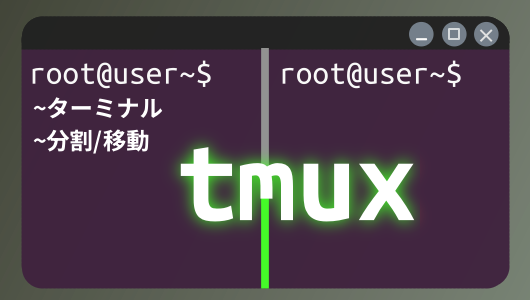
1. 【早見表】tmux 画面分割の基本チートシート
tmuxのすべての操作は、「プレフィックス・キー(デフォルトは Ctrl + b)」を押して指を離してから、次のキーを押すのが絶対ルールです。
| やりたいこと | 操作(Ctrl + b を押して離した後に…) |
| 縦に分割(左右に分ける) | % (Shift + 5) |
| 横に分割(上下に分ける) | " (Shift + 2) |
| 画面間の移動 | 矢印キー(↑↓←→) |
| レイアウトの自動整列 | Space(スペースキー) |
| 今の画面を閉じる | Ctrl + d (または exit と入力) |
これだけ覚えておけば、今日の作業からすぐにtmuxを活用できます!
ここからは、まだtmuxを入手していない方向けの導入手順や、操作の詳しい仕組みについて解説していきます。
2. tmuxのインストールと起動
あなたのLinux環境にtmuxをインストールし、起動しましょう。
【インストール】
- Ubuntu / Debian の場合
sudo apt install tmuxmacOS (Homebrew) の場合:
brew install tmux【起動】
インストールが完了したら、ターミナルでただ一言、こう打ち込んでEnterを押します。
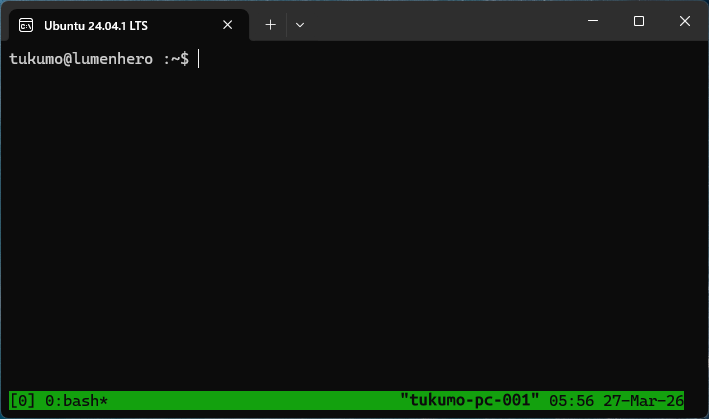
tmux起動すると、一見何も変わっていないように見えますが、画面の一番下に「緑色のステータスバー(帯)」が出現したはずです。これが「現在tmuxの中で作業しているよ」という目印になります。
3. 操作のキモ「プレフィックス・キー」の正しい押し方
tmuxに「画面を分割して!」などの命令を出すには、必ず最初にプレフィックス・キーを押して、tmuxを待機状態にする必要があります。
デフォルトの設定では Ctrl と b の同時押し です。
【正しい画面分割の手順(縦分割の場合)】
Ctrlとbを同時に押す。- キーボードから完全に指を離す。
- その直後に、
%(Shiftキーを押しながら5)をポンッと押す。
「Ctrlとbと%を3つ同時に押す」わけではない点に注意してください。vimなどと同じで操作受付→コマンド入力という操作手順です。
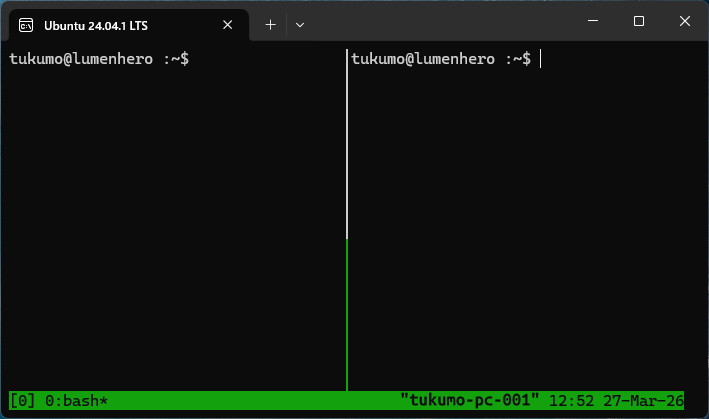
分割したターミナルの例
4. 【小話】一瞬でレイアウトを整える
画面を縦横に分割(Ctrl+b → % や ")していくと、だんだん「ここの幅が狭くて見にくいな」と思うことがあります。手動で境界線を動かすこともできますが、もっと手軽でカッコいい機能があります。
それが、早見表にも書いた「レイアウトの自動整列(Spaceキー)」です。
3〜4個に画面を分割した状態で、プレフィックス・キー(Ctrl + b)を押して、その後、Space(スペースキー)を押してみてください。
押すたびに、以下のようにレイアウトが次々と切り替わります!
- すべてを均等に横並び
- すべてを均等に縦並び
- 1つだけを大きく(メイン)して、残りを小さく配置(下に並べる)
- 1つだけを大きく(メイン)して、残りを小さく配置(横に並べる)
- タイル状に綺麗に配置
ログ監視用の画面は小さく、エディタ用の画面は大きく……といった調整が一瞬で終わるので、非常に便利です。
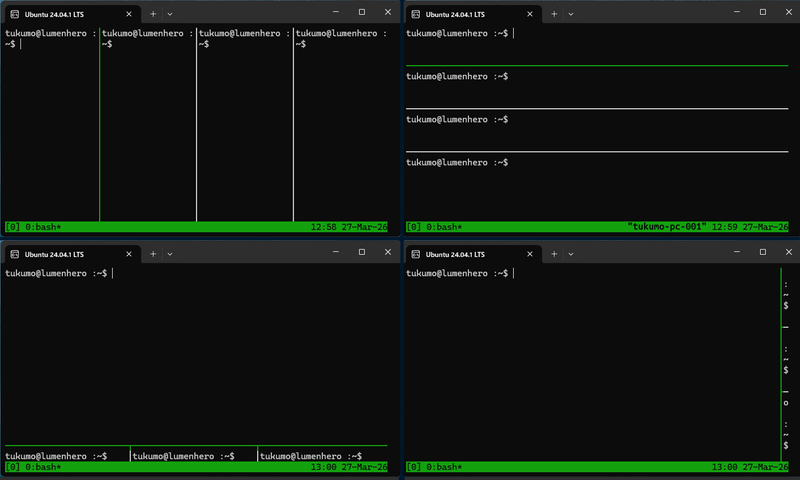
画像 tmuxのCtrl + b → spaceで切り替えられる表示のうちの4パターン
まとめ
- 起動:
tmuxと打つだけ(緑のバーが目印)。 - 操作の基本: すべての操作は
Ctrl + bを押して指を離してから! - 分割と移動:
%で縦分割、"で横分割。移動は矢印キー。
これであなたは1つのターミナルを複数に分割して、効率よく並行作業ができるようになりました。
ぜひ、記事上部の早見表を見ながら指に操作を覚えさせてみてください。
さて、tmuxは単なる「画面分割ツール」ではありません。世界中のエンジニアに愛されている本当の理由は、「突然インターネット回線が切断されても、作業状態が絶対に死なない」という機能にあります。
次回は、サーバー作業の命綱となるtmuxの真骨頂、「デタッチとアタッチ(セッション保持)」について解説します。
第四回”Linuxコマンド入門 Part4 ~自分好みの環境を整える~”では、linuxでの作業を効率化し自分好みの環境を作り上げる方法を紹介しています
 12 記事
12 記事
Linuxコマンド入門 Part4 ~ターミナル操作の効率化とシェル環境のカスタマイズ~
Linuxで、コマンドライン操作を効率化したり、自分好みにカスタマイズする方法を学ぼう。
ここまで読んでいただきありがとうございます。
では、次の記事で。 lumenHero