はじめに
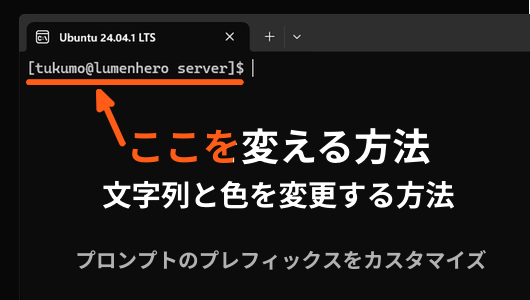
第4シリーズでは、alias によるコマンドの短縮から始まり、プロンプト(PS1)の装飾、ファイルの色分け(LS_COLORS)、そして tmux による画面分割まで、ターミナルを快適にする数々のテクニックを学んできました。
 13 記事
13 記事
Linuxコマンド入門 Part4 ~ターミナル操作の効率化とシェル環境のカスタマイズ~
Linuxで、コマンドライン操作を効率化したり、自分好みにカスタマイズする方法を学ぼう。
今回はここまでのまとめも兼ねて、各記事で紹介した設定のおすすめプリセットを公開します。
用途に合わせて、そのままコピペして自分好みに改造してみてください。
目次(index)
- 1. .bashrc追記プリセット(作業用・基本)
- 2. .bashrc追記プリセット(サーバー管理・ログ監視用)
- 3. .tmux.conf プリセット(基本系)
- 4. .tmux.conf プリセット(サーバー・AI学習用)
.bashrc 追記プリセット
~/.bashrc (または ~/.zshrc) の一番下に追加することで、ショートカットや見た目の変更ができます。追加した後は source ~/.bashrc を実行して設定を反映させてください。
nano ~/.bashrc
【.bashrc / .zshrc】Linux設定ファイルの書き方と反映方法【Linuxコマンド入門 Part4-2】
Linuxで設定したaliasが消えてしまう?原因は設定の保存方法にあります。.bashrc / .zshrc の編集方法と source コマンドで設定を永続化する方法を初心者向けに解説。
作業用おすすめプリセット(基本系)
サーバー構築や開発など、用途に関係なく「とりあえずこれを入れておけば快適・安全」というスタンダードな構成です。
# ==========================================
# terminal settings (tukumolog custom)
# ==========================================

# 1. 履歴(history)を便利にする設定
export HISTTIMEFORMAT='%Y-%m-%d %H:%M:%S ' # 履歴に日時を表示
export HISTSIZE=10000                      # 履歴の保存数を増やす
export HISTCONTROL=ignoredups              # 連続する同じコマンドは記録しない

# 2. fcコマンド用のデフォルトエディタ
export EDITOR=nano

# 3. プロンプト(PS1)をカラフルでスッキリ見やすく
export PS1="\[\e[1;32m\]\u@\h\[\e[0m\]:\[\e[1;34m\]\w\[\e[0m\]\$ "

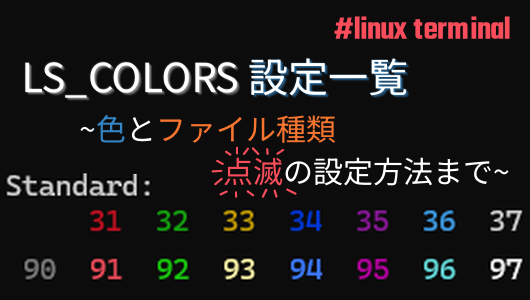
# 4. lsコマンドの色を見やすく(青文字を水色に、危険ファイルを赤背景に)
export LS_COLORS="$LS_COLORS:di=01;36:*.env=41;37:*.sh=05;32"

# 5. 必須エイリアス
alias ll='ls -alF'
alias la='ls -A'
alias cp='cp -i' # 上書き前に確認する安全装置
alias mv='mv -i' # 上書き前に確認する安全装置
alias rm='rm -i' # 削除前に確認する安全装置
# du改良版 ヒートマップ風表示 dus
alias dus='du -sk ./* | sort -rn | awk '\''BEGIN{total=0; command="du -sk ."; command | getline line; split(line, a); total=a[1]; close(command)} {p=$1/total*100; if(p>20) c="\033[1;31m"; else if(p>10) c="\033[1;33m"; else if(p>5) c="\033[1;32m"; else c="\033[0m"; printf "%s%6.1f%% %s\033[0m\n", c, p, $2}'\'''追記しているエイリアスの個別記事リストはこちら
2. サーバー管理・ログ監視用プリセット
ログの確認や、システムの状態チェックを頻繁に行うサーバー管理向けの特化設定です。ログを追うためのショートカットや、誤操作を防ぐための色設定が含まれています。
# ==========================================
# terminal settings (tukumolog custom - Server/Log)
# ==========================================

# 基本設定(履歴・エディタ・LS_COLORSは基本系と同じ)
export HISTTIMEFORMAT='%Y-%m-%d %H:%M:%S '
export HISTSIZE=50000                      # サーバー作業用に履歴をさらに多く保持
export HISTCONTROL=ignoredups
export EDITOR=nano
export LS_COLORS="$LS_COLORS:di=01;36:*.env=41;37:*.sh=05;32:*.log=00;33" # .logファイルを黄色に

# プロンプト設定(rootユーザーなら赤色にして警告、一般ユーザーなら緑)
if [ $(id -u) -eq 0 ]; then
    export PS1="\[\e[1;31m\]\u@\h\[\e[0m\]:\[\e[1;34m\]\w\[\e[0m\]# "
else
    export PS1="\[\e[1;32m\]\u@\h\[\e[0m\]:\[\e[1;34m\]\w\[\e[0m\]\$ "
fi

# サーバー管理・ログ監視用エイリアス
alias cp='cp -i'
alias mv='mv -i'
alias rm='rm -i'
alias tf='tail -f'                # tf [ファイル名] でリアルタイムログ監視
alias t100='tail -n 100'          # t100 [ファイル名] でログの下から100行を見る
alias ports='netstat -tulanp'     # 開いているポート番号とプロセスを確認
alias c='clear'                   # 画面を一瞬で掃除する
# du改良版 ヒートマップ風表示 dus
alias dus='du -sk ./* | sort -rn | awk '\''BEGIN{total=0; command="du -sk ."; command | getline line; split(line, a); total=a[1]; close(command)} {p=$1/total*100; if(p>20) c="\033[1;31m"; else if(p>10) c="\033[1;33m"; else if(p>5) c="\033[1;32m"; else c="\033[0m"; printf "%s%6.1f%% %s\033[0m\n", c, p, $2}'\'''追記しているエイリアスの個別記事リストはこちら
.tmux.conf プリセット
ホームディレクトリに ~/.tmux.conf というファイルを作成して設定を書き込みます。追加後はターミナルで tmux source-file ~/.tmux.conf を実行して反映させてください。
nano ~/.tmux.conf設定の反映
tmux source-file ~/.tmux.conf
【tmux入門】ターミナル画面を分割(ペイン)して複数作業を並行する基本の使い方【Linuxコマンド入門 Part4-12】
tmuxの使い方(画面分割,ペイン)を一発で習得!Ctrl+b操作・ショートカット早見表付きで、左右・上下分割や移動方法を初心者向けに解説。インストールからすぐ使える。
3. 基本系プリセット
マウス操作を有効にし、画面分割のショートカットを視覚的に分かりやすく(| と -)した、初心者必携の設定です。
# ==========================================
# tmux settings (tukumolog custom - Basic)
# ==========================================

# マウス操作を有効にする(スクロールやペインのサイズ変更が可能に)
set -g mouse on

# 画面分割のショートカットを直感的にする
bind | split-window -h
bind - split-window -v

# スクロールバックバッファ(過去の出力)を1万行まで保持する
set -g history-limit 10000
4. サーバー・AI学習用プリセット
長期間のAI学習の膨大なログを遡れるように履歴を大幅に増やし、複数のペインで同時に同じコマンドを打ち込める「同期機能」のショートカットを追加した仕様です。
# ==========================================
# tmux settings (tukumolog custom - AI/Server)
# ==========================================

# 基本設定(マウス有効・直感的な分割)
set -g mouse on
bind | split-window -h
bind - split-window -v

# 履歴の保持数を「10万行」にする(大量の学習ログなどを後から遡るため)
set -g history-limit 100000

# Eキーで「すべてのペインに同時に同じ入力をする(同期)」を切り替える
# (複数サーバーへの同時ログインや、一斉コマンド実行に便利)
bind E set-window-option synchronize-panes

# AI学習中や本番サーバー作業中であることが分かるように、下のバーを「オレンジ色」にする
set -g status-bg colour208
set -g status-fg white
まとめ
今回紹介したおすすめプリセットから、自分好みに改造できたでしょうか?ここまでの14回で最強のターミナル環境を作り上げてきました。
しかし、もしパソコンを買い替えたり、新しいサーバーを構築したりした時、これらすべての設定を最初からやり直すのは面倒ですよね。(このページをブックマークして、コピペするのもありですが)
次回は、ここまで育て上げたあなた専用の設定ファイルたちを、新しい環境へ一瞬で移行するためのテクニック、「dotfiles」について解説します!
追加しているエイリアスの個別記事リスト
aliasで追加しているエイリアスのうち個別で記事化しているものリストです
dus : duコマンドを改良して、容量の占有率別で色分け表示 【duコマンド】ディレクトリ別容量確認コマンド集コピペ用ワンライナー
第四回”Linuxコマンド入門 Part4 ~自分好みの環境を整える~”では、linuxでの作業を効率化し自分好みの環境を作り上げる方法を紹介しています
13 記事
Linuxコマンド入門 Part4 ~ターミナル操作の効率化とシェル環境のカスタマイズ~
Linuxで、コマンドライン操作を効率化したり、自分好みにカスタマイズする方法を学ぼう。
ここまで読んでいただきありがとうございます。
では、次の記事で。 lumenHero