
「撮影した後に、ピントを自由に合わせ直すことができるカメラ」――そんな魔法のような触れ込みで登場したのが、Lytro社のライトフィールドカメラです。登場から年月が経ち、企業は既にその活動を終えていますが、この技術が持つ計算機科学的な魅力は全く色褪せていません。
今回は、本体を入手する前に「ライトフィールド画像のデータで何ができるのか」を検証するため、非公式アーカイブからLytro Desktopを入手し、実際に画像処理を試してみました。
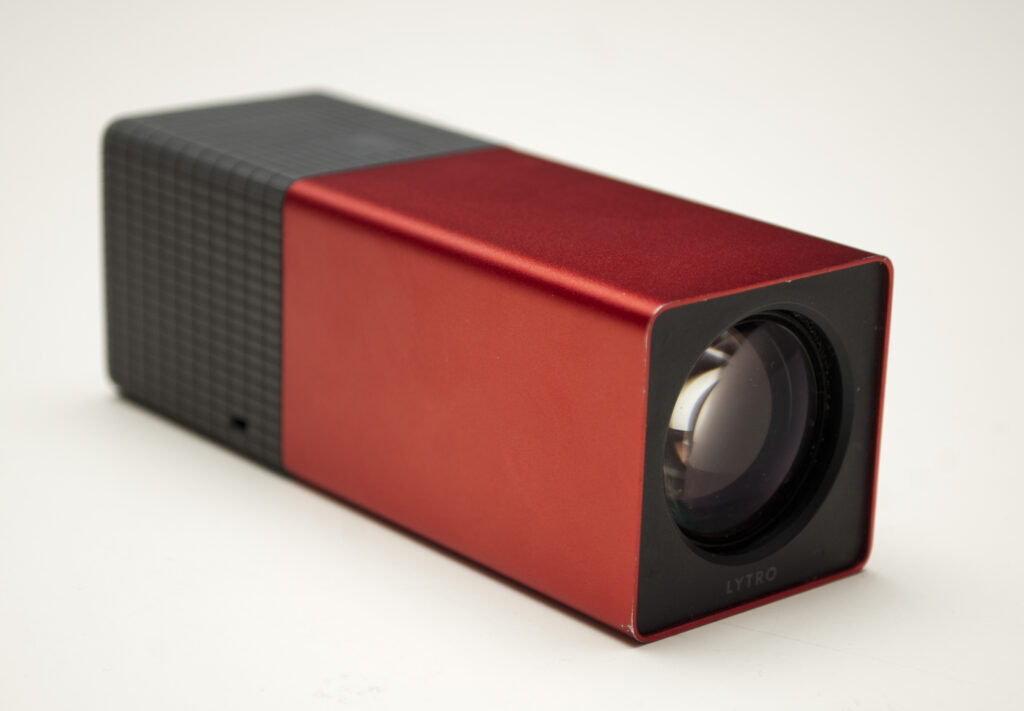
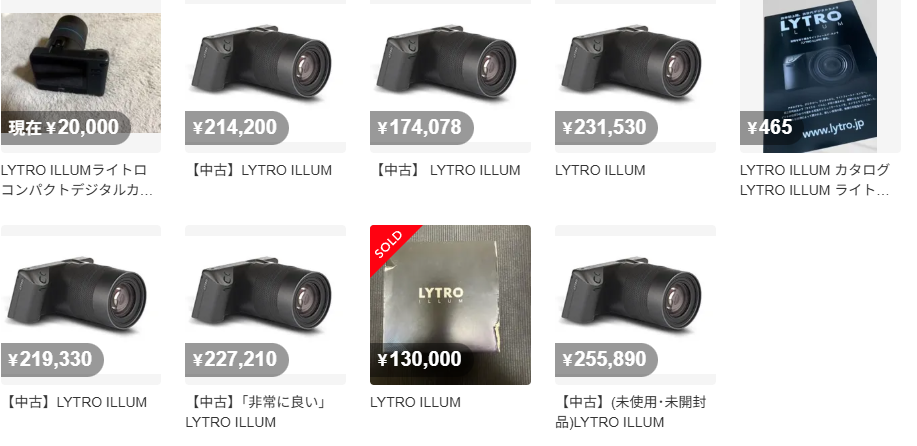
中古品でもプレミア価格
Lytroカメラは現在プレミア価格で流通しており、ジャンク品でも5,000円前後、美品や動作確認済みの個体では2万円を超えることも珍しくありません。
後継モデルである一眼レフ風デザインの「Lytro Illum」は、状態の良いものでは20万円近い価格で取引されることもあります。
“.lfp”ファイルを入手する
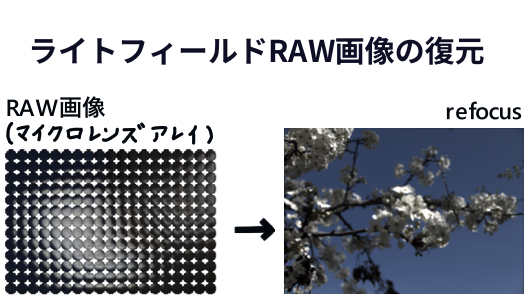
ライトフィールドカメラで撮影した画像は(.lfp)などの特殊な形式で保存されます。これを直で見ると、ドットが並んだような不思議なRAW画像になっているため、処理が必要です。
手元でもしカメラ本体があれば撮影すればよいですが、手元になくても、非公式フォーラム”LightField Forum”からサンプル画像などを手に入れることができます。
LightField Forum
LightField Forumのホームページ
lightfield-forum.com今回はサンプルとして、Lytro の初期版スティックカメラで撮影された画像を入手しました。
Lytro Sample LFP Files
Lytro’s 1st-Gen. Light Field Camera で撮影された画像(.LFPファイル)
lightfield-forum.com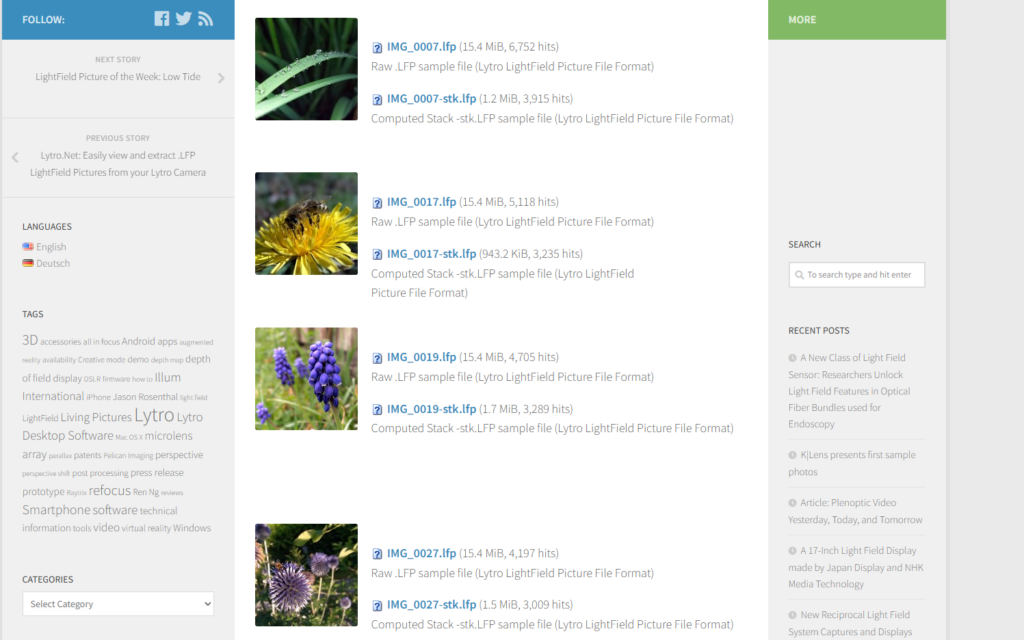
サンプル画像の入手ページ
WINDOWS用のLFP画像処理ライブラリツール(Lytro Desktop)を入手
ダウンロードしたlfpファイルは通常の画像ビューアでは閲覧できず、専用ソフトやライブラリで現像・レンダリングする必要があります。ここでは、guiで操作できる”LYTROデスクトップ”をインストールします。
lytro-archive
LightField Forumの LYTROアーカイブページ
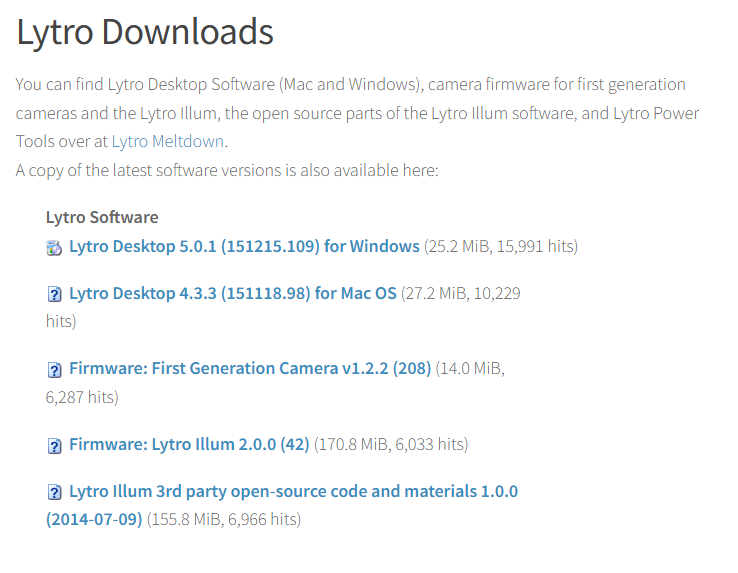
lightfield-forum.comリンク先のLytroユーザーによる非公式アーカイブサイトをスクロールするとLytro Downloadsというセクションがあるので、それぞれの環境にあった Lytro Desktopをダウンロードしてインストールします。
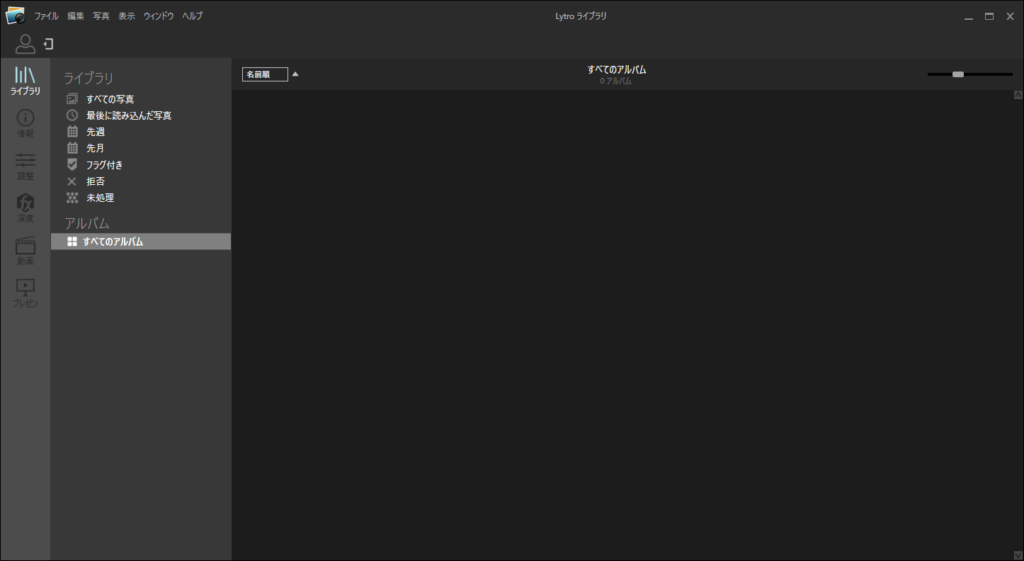
Lytro Desktop 起動
起動すると下のような画面が表示されます。
画像を読み込んでみる
ダウンロードまたは撮影した .lfpファイルを読み込ませてみます。やり方は以下の通りです。
- 左上 filesから読み込み
- .lfpファイルかフォルダ(.lfpファイルが入っている)を選択できるので、1ファイルだけならファイル、フォルダ単位で一気に選択したいときはフォルダを選択
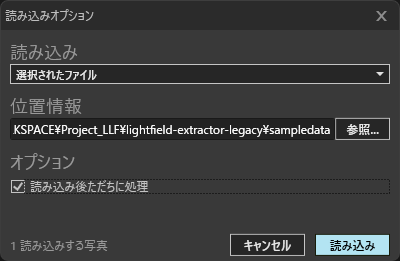
ダウンロードしたファイル(が入っているフォルダ)を選択。 - 読み込み後ただちに処理にチェックを入れて、読み込み。
1. 「Files」から画像を選択
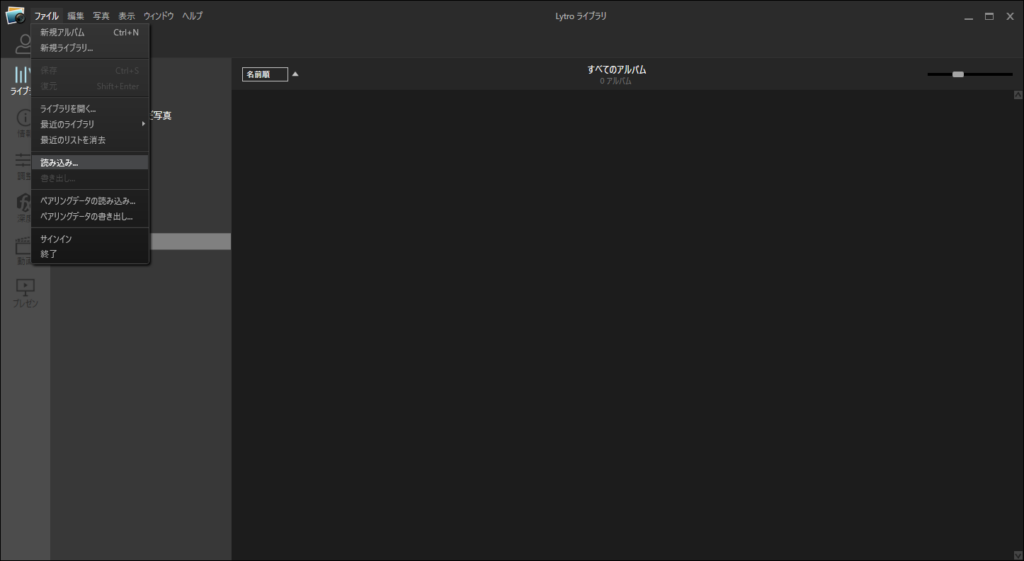
2. 画像を選択
ポップアップが出るので、ファイルを選択し、(.lfp)ファイルを選択。
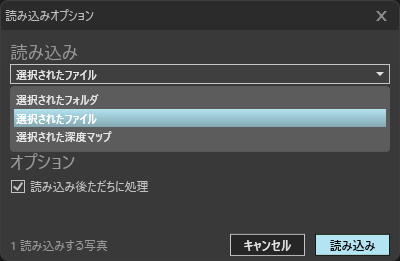
3.読み込み後ただちに処理にチェック
読み込み後ただちに処理にチェックを入れることで、読み込まれたらすぐに焦点を変えた画像を確認できるようになります。(画像枚数が多い場合は後から個別に処理させることもできます)
仮想カメラ操作
ここでは、LYTRO ライブラリでの仮想カメラ(焦点や絞り)操作について紹介します。
読み込めたら、読み込んだ画像が新規アルバムとして読みこまれます。
ダブルクリックで画像を選択できます。
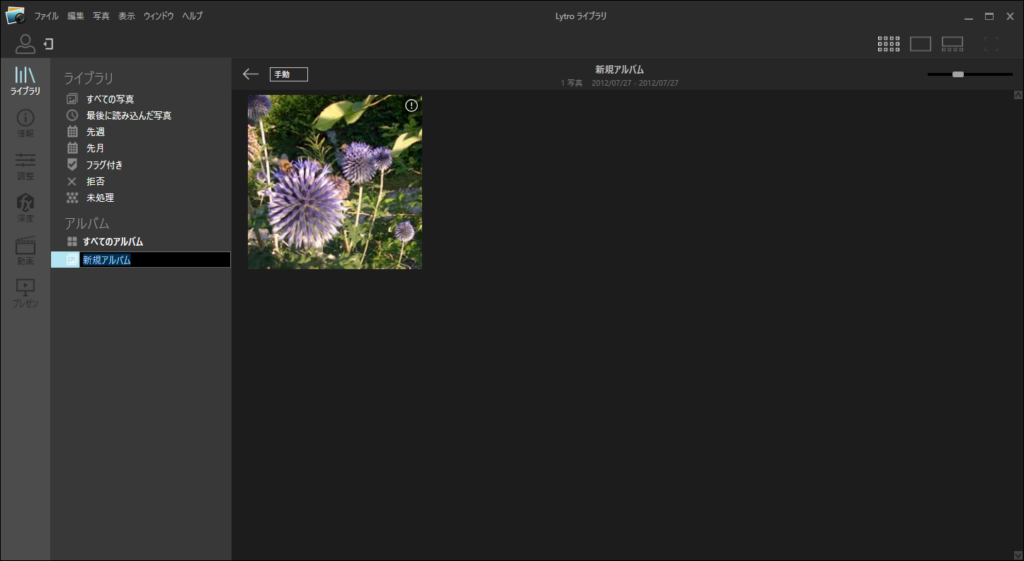
対象を選んでピントを合わせる
画像を選択した後、画像上のピントを合わせたい場所をクリックするだけでそこにピントを合わせてくれます。
“調整”パネルを開く
画像を選択した後、左の調整をクリックし、調整パネルを開きます。ここの調整パネルに仮想カメラ(焦点や絞り)の入力欄があります。
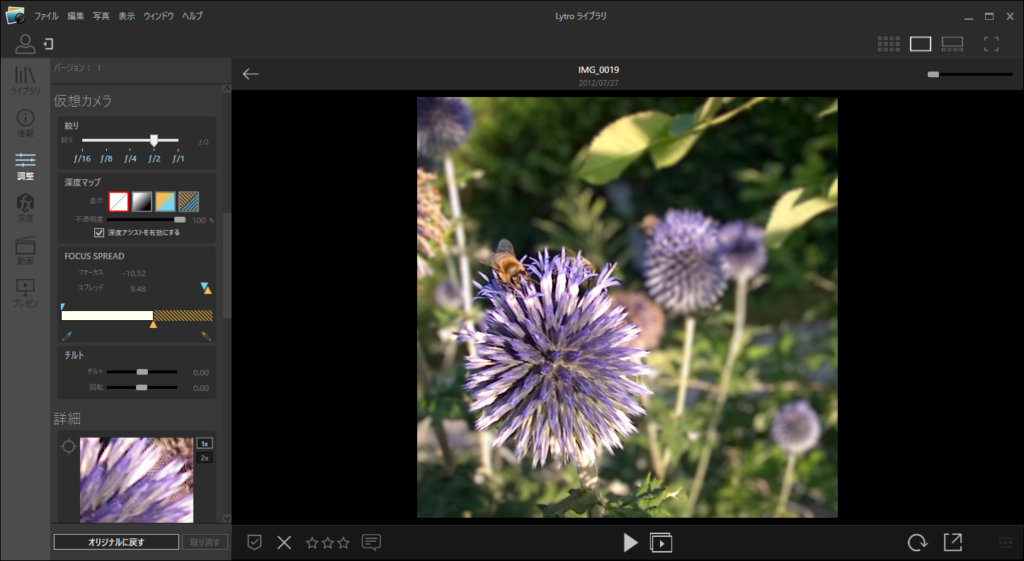
絞りを変える
仮想カメラの絞りのスライダーを動かすことで絞りを変えることができます。
フォーカスを変える
仮想カメラのFocus Spreadのスライダーを走査することでフォーカス範囲を変えることができます。
上側の水色が手前側、下側のオレンジ色が奥行き側のフォーカス範囲の設定値です。
水色とオレンジの深度マップアシストで確認しながら調整できます。
操作例の動画:奥の花をぼやけさせ、手前の蜂もぼやけさせないように調整した例。
画像として出力する
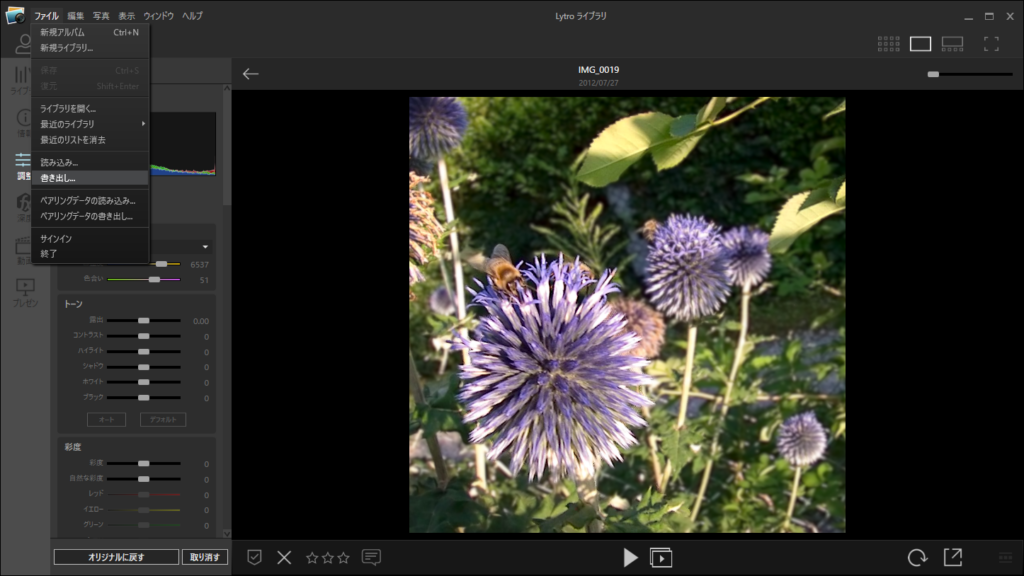
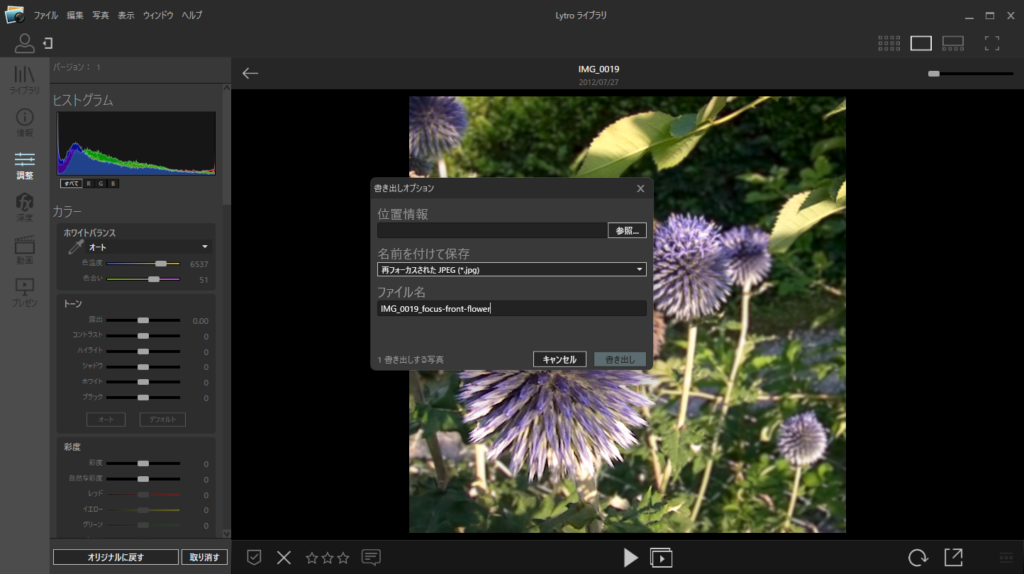
調整出来た画像は左上の「Files」 → 書き出し でjpg出力できます。
翻訳があまく、位置情報となっていますが、ここが出力先フォルダなようです
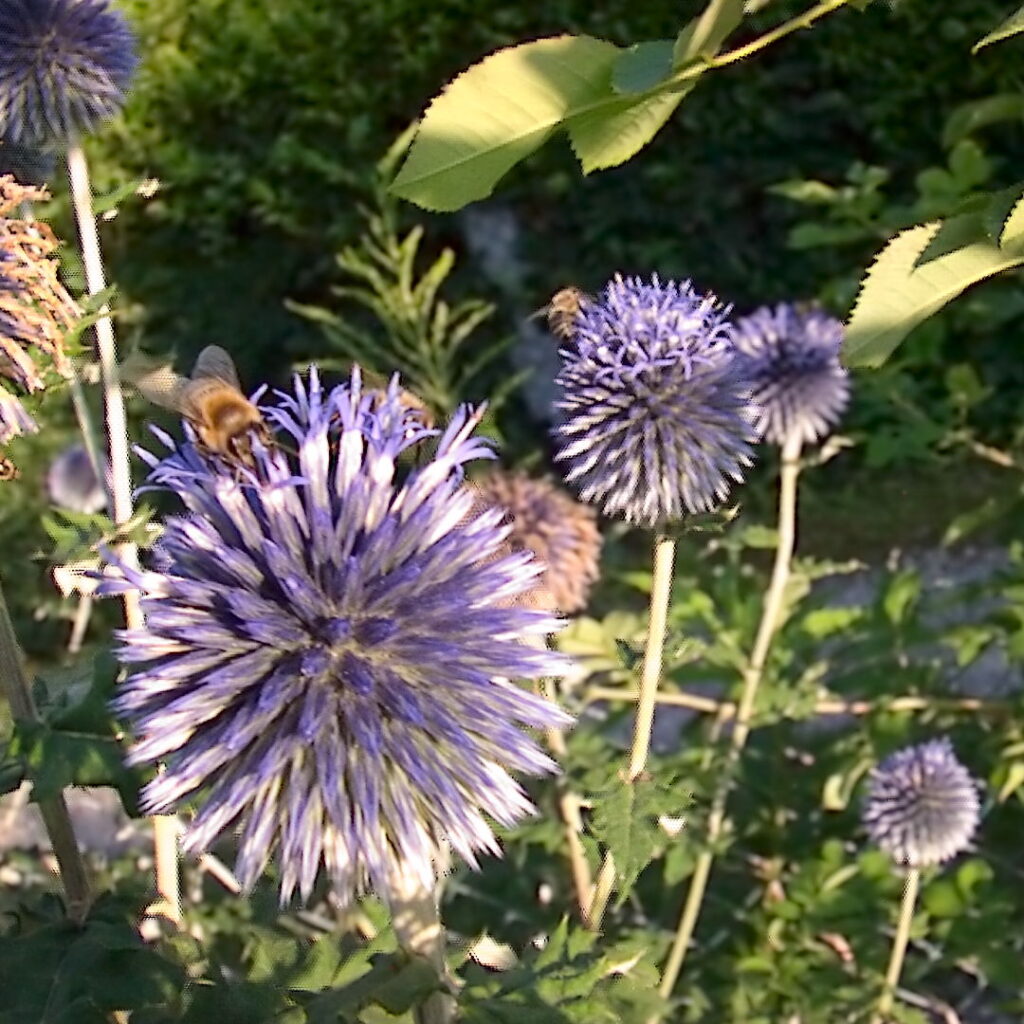
出力成功した jpg画像
出力形式は、jpg以外にも、”動画”の設定から調整した.mp4や、pngシリーズ(png画像複数枚)で出力できるようです。
表 出力形式の一例
| 形式 | 拡張子 | 品質設定 | 主な用途と特徴 |
| JPEG | .jpg | 高/中/低 | 一般的な共有用。ファイルサイズを抑えつつ調整結果を書き出せます。 |
| TIFF | .tif | なし (非圧縮) | 高品質編集用。編集後の画質を最大限維持したい場合に適しています。 |
| PNG | .png | なし | 高品質・可逆圧縮。背景透過などが必要な場合や、画質劣化を避けたい際に有用です。 |
| Living Picture | .lfp | なし | 再編集用。Lytro専用データを含み、後からピントや絞りを変えられます。 |
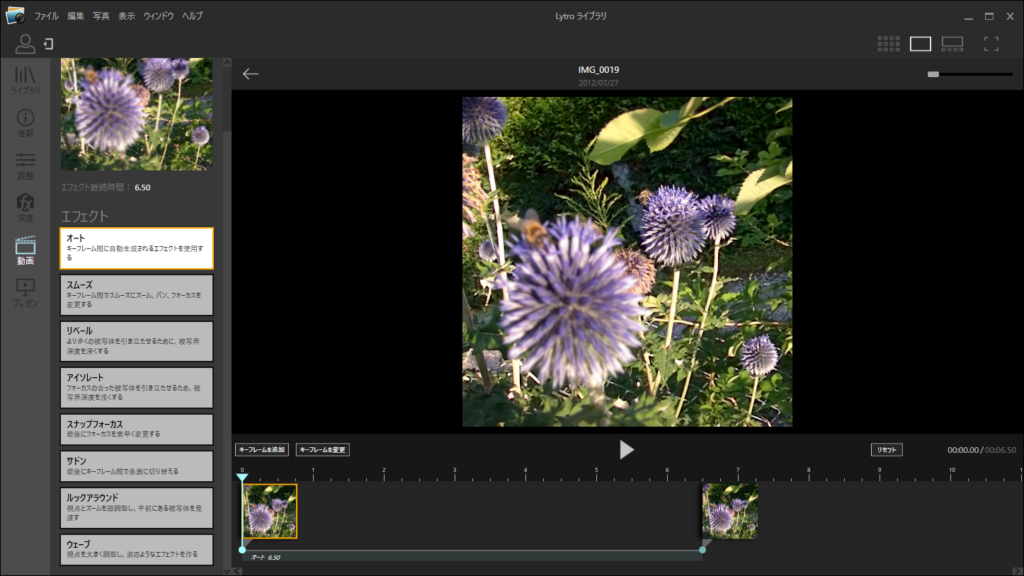
動画として編集
最後に
Lytro Archveや非公式lightfield-forumの情報からライトフィールドカメラの画像を編集および出力してみました。なんとなくの流れがつかめたので、もし、安く手に入れられたらすぐに編集できるようになりました。
余談:そもそも、なぜLytroを調べ始めたのか?
今回Lytroを調べ始めた理由は、被写界深度合成の検証に使える画像を探していたためです。
通常のカメラでフォーカススタッキング(被写界深度合成)用の画像を撮影すると、フォーカス位置を変えるたびに画角がわずかに変化したり、ブリージングの影響を受けたりします。(特に最近のカメラは、賢すぎて勝手に補正してくれてしまいます。)また、自分で撮影した画像は思わぬ個人情報が写り込むこともあり、ブログやドキュメントのサンプルとして使いづらいという事情もありました。
そこで「画角を変えずにピントだけを後から自由に変えられる画像データはないだろうか」と探していたところ、ライトフィールドカメラの存在を思い出し、公開されているLFPサンプルにたどり着きました。
実際に触ってみると、研究用途だけでなく、ライトフィールドという計算写真技術そのものも非常に面白く、今回の記事を書くきっかけにもなりました。
もし今後、状態の良いLytroを手頃な価格で見つけられたら、実機でもいろいろ試してみたいと思っています。
ここまで読んでいただきありがとうございます。
では、次の記事で。 lumenHero
関連記事
【Lytro Light Field】 Python3でリフォーカス処理に挑戦 ― ライトフィールドカメラのRAW画像を解析してみる
ライトフィールドカメラは撮影後にピントを変更できる特殊なカメラです。LytroのRAWデータをPythonとOpenCVで解析し、リフォーカス画像の生成に挑戦した実装方法と課題をまとめました。