OpenSCADはコードで形状を定義する非常に強力なツールですが、画面に表示されているモデルをそのまま保存しようとしても、STL形式にはなりません。
「プレビューでは見えているのに、エクスポートボタンが押せない!」 「書き出したはずなのに中身が空っぽ……」
そんな初心者が躓きがちなポイントを抑えながら、正しいSTL出力の手順を解説します。
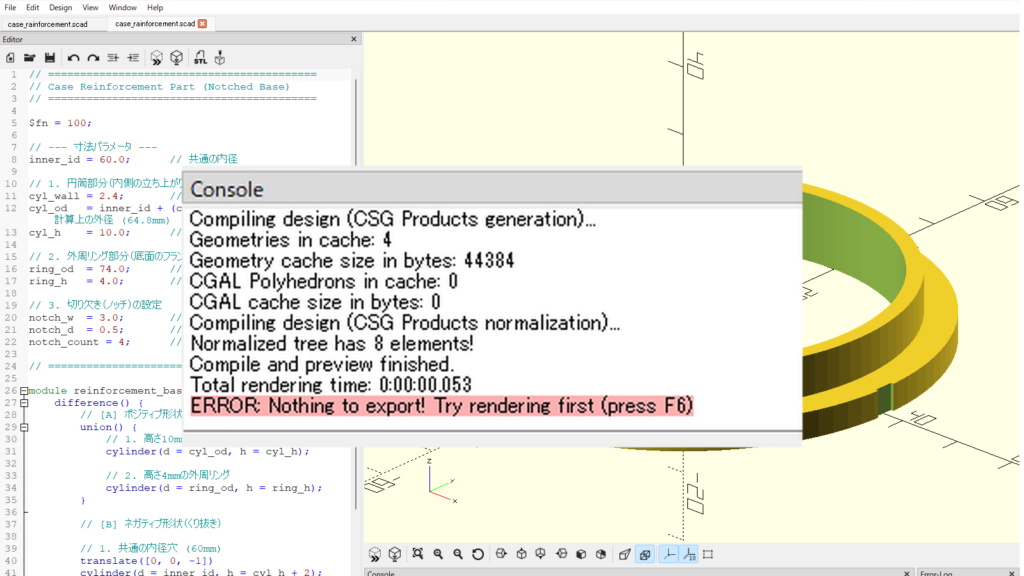
1. 「プレビュー(F5)」と「レンダリング(F6)」の違いを知る
OpenSCADには、描画のモードが2種類あります。ここが最も重要なポイントです。
- プレビュー(F5キー): コードの変更を即座に確認するためのモードです。計算を簡略化しているため高速ですが、この状態ではSTLとして書き出すための計算が完了していません。
- レンダリング(F6キー): 数学的に正確なポリゴンを計算し、3Dモデルとして確定させるモードです。複雑なモデルほど時間がかかりますが、STL出力にはこの工程が必須です。
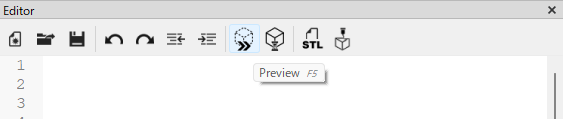
プレビュー更新(F5)ボタン
2. STL書き出しの3ステップ
手順は非常にシンプルです。
ステップ①:レンダリングを実行する
モデリングが完了したら、キーボードの F6 を押すか、上部ツールバーの「Render」アイコン(立方体に網目がかかったようなアイコン)をクリックします。 画面下のコンソールに「Rendering finished.」と表示されるまで待ちましょう。
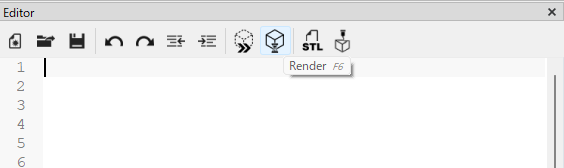
ステップ②:STLとしてエクスポート
レンダリングが完了すると、ツールバーの 「STL」と書かれたアイコン(Export as STL)がクリックできるようになります。 これをクリックし、任意の場所に名前を付けて保存します。 ※メニューの File > Export > Export as STL... からも実行可能です。
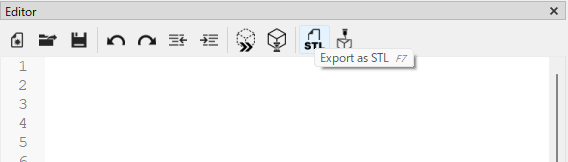
ステップ③:コンソールの確認
書き出し時、コンソールに”Rendering finished.”と出ていれば正常です。
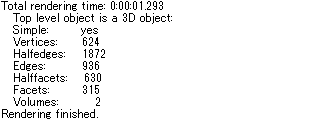
正常にレンダリング → stl出力できたときのコンソール
3. 書き出した後のステップ
3dプリンタで印刷する場合は、STLファイルが保存の次はいよいよスライサーソフト(CuraやPrusaSlicerなど)に読み込ませて、G-codeに変換する作業に移ります。
もし「書き出したSTLをさらに加工したい」「複数のパーツを組み合わせたい」という場合は、こちらの記事も参考にしてみてください。
併せて読みたい:関連記事
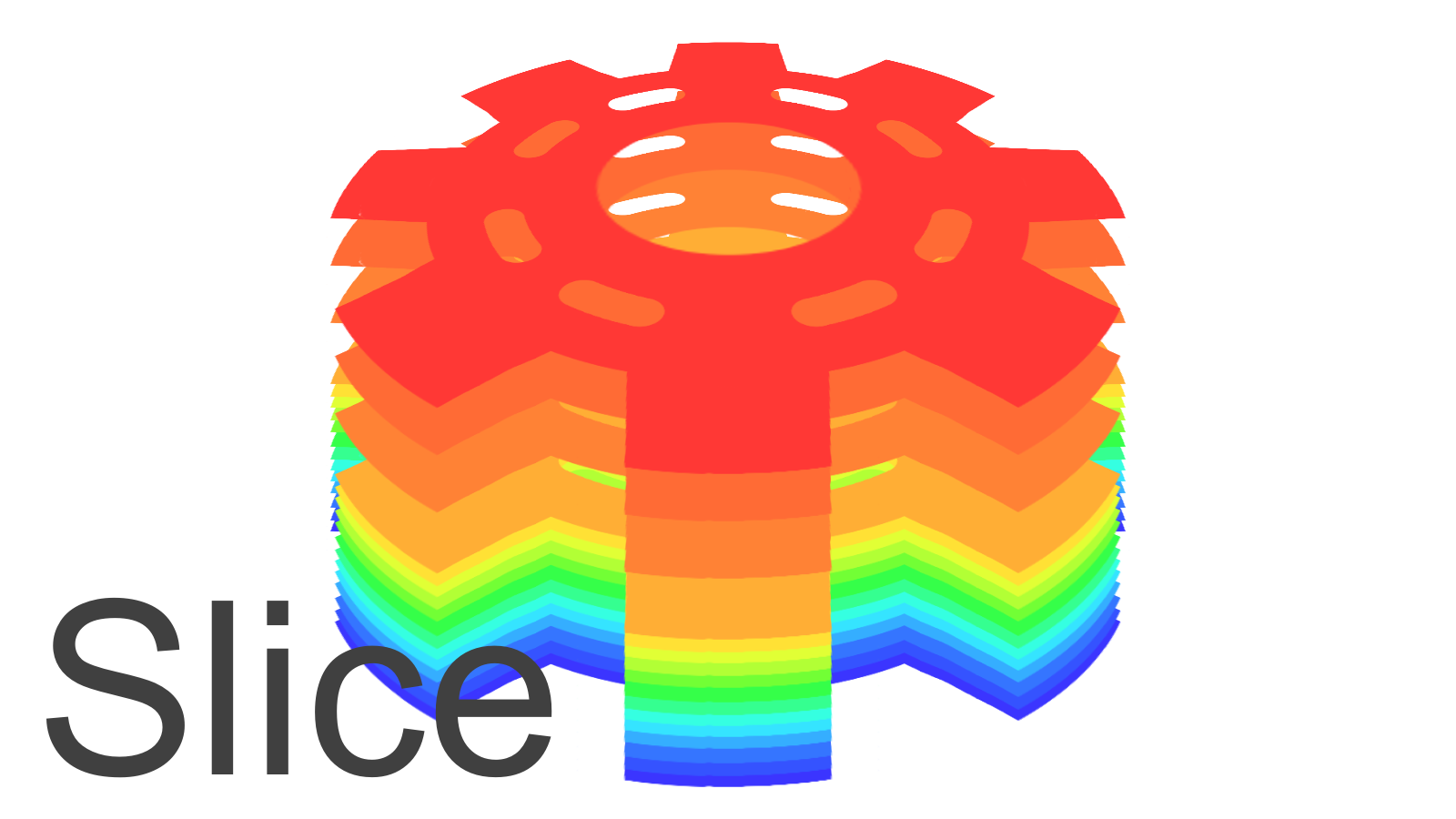
3Dプリンターのスライスとは?インフィル・壁厚をわかりやすく解説【初心者向け】
3dモデルのスライスについて3dプリンタで印刷できる形式.gcodeに出力するまで、詳細な設定の仕方について紹介します。
まとめ
- F6 でレンダリング(計算)
- STLボタン で保存
この2点さえ覚えておけば、OpenSCADでの書き出しに迷うことはありません。コードベースの設計を活かして、どんどん便利なアイテムを錬成していきましょう!
![ゼロから飛ばす、ラジコン飛行機[Z2F]の第二回。飛行機の飛行特性を大きく決める主翼の形状の設計](https://tukumolog.com/wp-content/uploads/2026/02/Z2F-tumbnail-02.png)