
概要
余計なツールをインストールしなくても、PowerShell だけで PC に搭載されたメモリの容量・公称速度・実際に設定されているクロックをすぐに取得できます。この記事は「メモリ増設後に速度を確認したい」という人向けの備忘録です。より詳細なレイテンシ等のベンチマークは専用ソフトが必要ですが、本記事では標準機能での認識確認から winsat mem による簡易実測ベンチマークまでまとめています。
<目次> 確認コマンド一覧
2.基本確認コマンド
3.目的別・詳細確認コマンド
- 4枚刺し等で速度が低下していないか確認する
- XMP / EXPO(オーバークロック)が有効か確認する
- 空きスロット数を確認する(認識漏れチェック)
- 現在のメモリ使用量・空き容量を確認する
- Windows標準機能で実測ベンチマーク(
winsat mem)を測る
4. おまけ メモリ診断シミュレータ
1. はじめに(読み飛ばしてok)
開発用pcのメモリが16GBしかなく、(pcの立ち上げ時はそこまで少ないという感覚はなかったのですが、今時32GBは欲しい)、ブラウザを開いたりサーバをローカルホストで立てたりしていたら頻繁にメモリスワップが起きていました。 「今じゃないおじさん」のせいで、結果として少し割高になってしまいましたが、最近、メモリを増設しました。
メモリを購入するにあたり、DDR3 DDR4 DDR5などの規格や容量、および価格に目が行きがちですが、速度をそろえるのも結構大事です。
実は、公称(商品説明に書いてある)の速度を合わせても、メモリスロットに4枚刺しした時(A1・A2・B1・B2に全部刺したとき)などは、メモリコントローラへの負荷が高まるせいで、BIOSの自動調整により公称値より大幅に遅いクロックで動作する場合があります。
これを確認する方法は一般には専用のベンチマークソフトを使うのが確実ですが、基本1回しか使わないようなソフトを毎回インストールしたり、外部メディアを作ったりするのは面倒です。タスクマネージャーでも確認できますが、スロットごとの詳細まではわかりません。
そこで、今回の記事では、ソフトウェアの追加インストールなしで確認するコマンドを備忘録がてらまとめてみました。
2. 基本確認コマンド(まずはこれ)
以下のコマンドは、PowerShell(Windowsキーを押して powershell と検索して起動)に貼り付けて Enter を押すだけで実行できます。
以下のコマンドで 全スロットの基本情報 が取得できます。
Get-CimInstance Win32_PhysicalMemory |
    Select-Object DeviceLocator, Manufacturer, @{N='Part#';E={$_.PartNumber}},
                 @{N='Size(GB)';E={"{0:N2}" -f ($_.Capacity/1GB)}},
                 @{N='SpecSpeed(MHz)';E={$_.Speed}},
                 @{N='ActualSpeed(MHz)';E={$_.ConfiguredClockSpeed}} |
    Format-Table -AutoSize
出力例
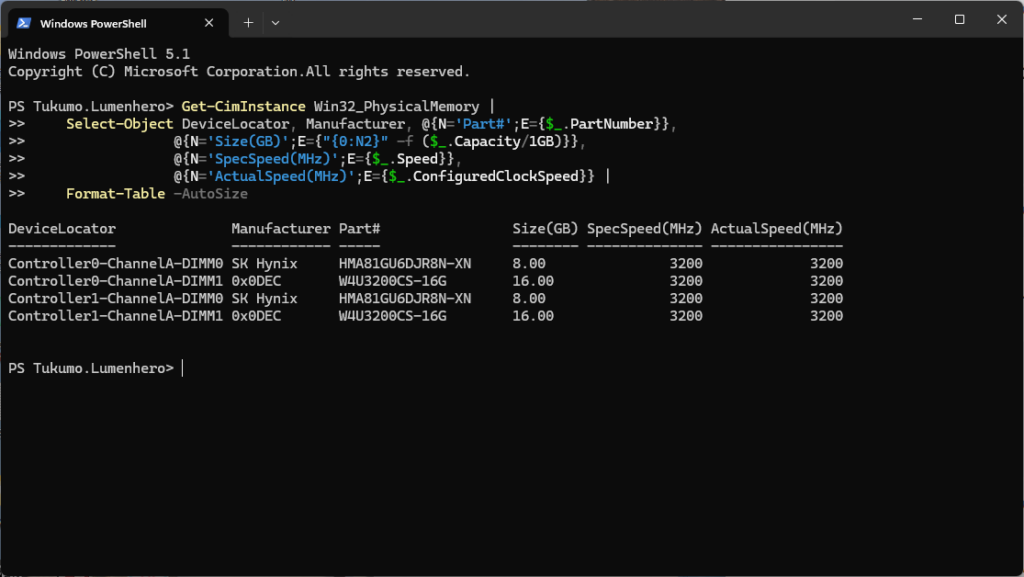
メーカと型番、メモリ容量、公称速度と実際の認識速度が確認できます。
出力項目の詳しい見方(クリックで展開)
-
DeviceLocator(スロット位置)
- マザーボード上のどのメモリスロットに刺さっているかを示します(例:
DIMM_A1、ChannelA-DIMM0など)。空きスロットは表示されないため、現在認識されている物理スロットの特定や、デュアルチャネル構成が正しく組めているかの確認に使います。
- マザーボード上のどのメモリスロットに刺さっているかを示します(例:
-
Manufacturer(メーカー名)
- モジュールの製造元またはベンダー名(例:
Crucial、Corsair、Samsung、SK Hynixなど)が表示されます。環境によってはチップ製造元ではなく、モジュール販売元のIDやコードが表示されることもあります。
- モジュールの製造元またはベンダー名(例:
-
Part#(型番・パーツナンバー)
- メモリの正確な製品型番(例:
CT32G4DFD832Aなど)です。増設時に同じ規格・同じランクのメモリを探したい場合や、メーカーの仕様表を検索する際のキーとして役立ちます。
- メモリの正確な製品型番(例:
-
Size(GB)(容量)
- そのスロットに搭載されているメモリ1枚あたりの容量(GB単位)です。この数値の合計がOSに認識されている物理メモリ総量になります。
-
SpecSpeed(MHz)(定格速度 / JEDEC標準)
- メモリモジュール自体が持つ仕様上の最大速度(定格クロック)です。多くの場合、オーバークロック設定(XMP / EXPO)を適用する前のJEDEC標準プロファイルの値が取得されます。
-
ActualSpeed(MHz)(現在の動作設定速度)
- 現在BIOS(UEFI)からOSに対して通知されている動作クロックの設定値です。
- ※注意点:ここでの「Actual(実際)」とは「定格(Spec)に対して現在どの設定値で動作しているか」という意味であり、実際のデータ転送速度を計測したベンチマーク結果ではありません。実測の読み書き速度やレイテンシを知りたい場合は、後述の計測コマンド(または専用ベンチマークツール)で確認してください。
- また、DDR規格の仕様上、厳密な単位は「MHz(実クロック)」ではなく「MT/s(データ転送レート)」を指す値が表示されます(例:DDR4-3200の場合は
3200と表示)。
3. 目的別・詳細確認コマンド集
基本コマンドの結果を見て「思ったよりクロックが低い気がする」「増設したのに容量が増えていない」といった違和感があった場合は、以下の目的別コマンドで原因を切り分けられます。
3.1 4枚刺し等で速度が低下していないか確認する
基本コマンドで ActualSpeed(MHz) が SpecSpeed(MHz) より低くなっていた場合や、メモリを4枚刺しにしてコントローラ負荷によるクロックダウンが起きていないかピンポイントで検出したいときに使います。
Get-CimInstance Win32_PhysicalMemory | Where-Object {$_.ConfiguredClockSpeed -lt $_.Speed} | Select-Object DeviceLocator, Speed, ConfiguredClockSpeed出力例(速度低下が起きている場合):
DeviceLocator Speed ConfiguredClockSpeed
------------- ----- --------------------
DIMM_A1        3200                 2400
DIMM_B1        3200                 2400
(※すべて定格通り正常に動いている場合は、何も表示されず次のプロンプトに戻ります)
出力結果の見方と対処法(クリックで展開)
-
何も表示されない場合(正常)
- 定格速度(
Speed)を下回っているメモリが存在しないため、すべてのスロットが本来のスペック通り動作しています。
- 定格速度(
-
スロット名が表示された場合(速度低下あり)
Speed(定格)に対してConfiguredClockSpeed(現在の設定)が低い状態です。特にDDR4/DDR5で4枚刺し構成にした場合、安定性確保のためBIOSが自動的にクロックを下げることがあります。- 定格速度に戻したい場合は、PC再起動時にBIOS(UEFI)画面を開き、XMP / EXPOプロファイルの適用やメモリクロックの手動設定を確認してください。
3.2 XMP / EXPO(オーバークロック)が有効か確認する
BIOSでXMPやEXPOを有効にしたはずなのに、本当に定格以上のクロックで認識されているか確かめたいときに使います。
Get-CimInstance Win32_PhysicalMemory | Where-Object {$_.ConfiguredClockSpeed -gt $_.Speed} | Select-Object DeviceLocator, Speed, ConfiguredClockSpeed
出力例(XMP有効時):
DeviceLocator Speed ConfiguredClockSpeed
------------- ----- --------------------
DIMM_A2        2400                 3200
DIMM_B2        2400                 3200
出力結果の見方(クリックで展開)
-
Speed と ConfiguredClockSpeed の関係
- オーバークロックメモリは、JEDEC標準の定格値(
Speed:例 2400 や 4800)よりも高いクロック(ConfiguredClockSpeed:例 3200 や 6000)をXMP / EXPOプロファイルで適用して動作させます。 - ここに該当スロットが表示されていれば、OS側でもオーバークロック設定が正しく認識されています。逆に何も表示されない場合は、BIOSでXMP / EXPOが「Disabled(無効)」になっている可能性が高いです。
- オーバークロックメモリは、JEDEC標準の定格値(
3.3 空きスロット数を確認する(認識漏れチェック)
基本コマンドで「増設したはずのメモリが1枚分表示されない」というときに、マザーボード側の認識スロット総数と現在の使用枚数の差分を確認できます。
$total = (Get-CimInstance Win32_PhysicalMemoryArray).MemoryDevices; $used = (Get-CimInstance Win32_PhysicalMemory).Count; "使用中: $used / 全スロット: $total (空き: $($total - $used))"
出力例:

出力結果の見方と注意点(クリックで展開)
-
使用中($used)が増設枚数より少ない場合
- メモリの差し込みが浅い(半刺さり)か、スロット側の接触不良でOSから認識されていません。一度PCの電源を切り、ラッチ(爪)がカチッと鳴るまで押し込み直してください。
-
全スロット($total)の数値について
- マザーボードのチップセット仕様上の最大スロット数が返されるため、ノートPCや安価なマザーボードでは、物理スロットが2つしかなくても「全スロット: 4」と表示される場合があります。
3.4 現在のメモリ使用量・空き容量を確認する
物理的な認識だけでなく、今現在Windows上でどれだけメモリが使われていて、あと何GB余裕があるのか(スワップが起きそうか)を数値でサッと見たいときに使います。
Get-CimInstance Win32_OperatingSystem | Select-Object @{N='Total(GB)';E={[math]::Round($_.TotalVisibleMemorySize/1MB,2)}}, @{N='Free(GB)';E={[math]::Round($_.FreePhysicalMemory/1MB,2)}}出力例:
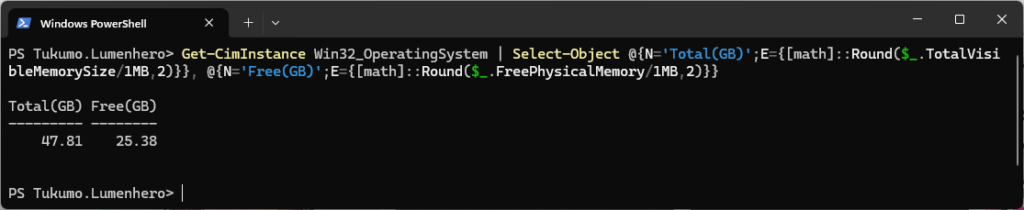
出力結果の見方(クリックで展開)
-
Total(GB)(OSが利用可能な総容量)
- 物理搭載量(例:32.00GB)から、内蔵GPU(iGPU)のVRAMやハードウェア予約領域が差し引かれた後の、Windowsが実際に使えるメモリ総量です。
-
Free(GB)(現在の物理空き容量)
- 現時点でまったく使われていない物理メモリの空き容量です。ブラウザや開発環境を立ち上げた状態でこの値が極端に少なく(1GB未満など)なっていると、SSDへのスワップが発生して動作が重くなります。
3.5 Windows標準機能で実測ベンチマーク(転送速度)を測る
基本コマンドの ActualSpeed はあくまで「設定値」です。デュアルチャネル化によって実際のデータ転送速度(帯域幅)がどれだけ速くなったかを、追加ソフトなしで計測したいときに使います。
winsat mem※注意: winsat コマンドは管理者権限で開いたPowerShellで実行する必要があります。一般ユーザー権限のまま実行すると、エラーも出ずに無言で次のプロンプトに戻ってしまいます。
出力例:
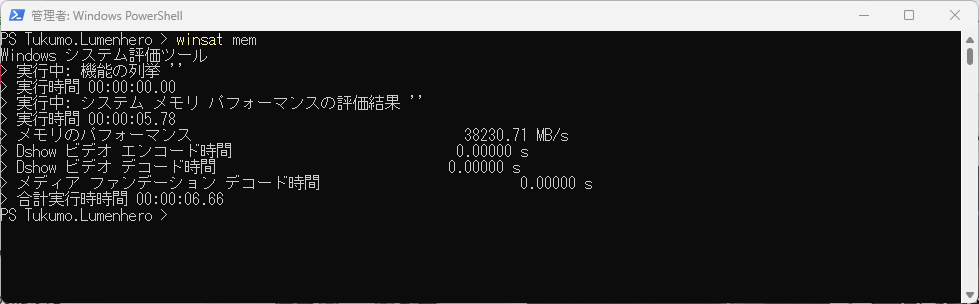
筆者コメント: 私のpcではスロットAとBで同容量にしてデュアルチャンネル構成となっており、高速化(並列化による高速化)しています。結果を見ると、公称値の3200MT/s = 25,600 MB/s(シングルチャンネル)より、38,230.71 ÷ 25,600 = 1.493…なので、約1.5倍(約50%高速)高速に動作していることが確認できます。
出力結果の見方と実行時の注意点(クリックで展開)
-
何も表示されずに終了する場合
- PowerShellを通常(一般ユーザー権限)で開いていると、出力がコンソールに返らず無言で終了します。スタートメニューで「PowerShell」を右クリックし、「管理者として実行」で開き直してから実行してください。
-
メモリのパフォーマンス(MB/s)
- 管理者権限で実行すると十数秒ほど計測が走り、
> メモリのパフォーマンス 35420.50 MB/sのように実際のメモリ転送帯域(バンド幅)が表示されます。 - 同じクロックのメモリでも、シングルチャネル(1枚刺し)からデュアルチャネル(2枚・4枚刺し)になると、理論上帯域幅が2倍になるためスコアが大きく跳ね上がります。
- 管理者権限で実行すると十数秒ほど計測が走り、
-
過去の計測結果を後から確認したい場合
winsatで一度計測した結果はシステムに保存されるため、後からGet-CimInstance Win32_WinSAT | Select-Object MemoryScoreを実行すると、Windowsエクスペリエンスインデックス(1.0〜9.9のスコア)としていつでも呼び出せます。
4. おまけ メモリ診断シミュレータ
MT/sやMB/sの変換や、実際どのくらい公称値と比べて早いのか遅いのか?を確認できるツールを作ってみました。下の欄に自身の構成を手動入力するか、2.基本確認コマンドの出力をコピぺ (マウスで選択してコピー(Enter または 右クリック / Ctrl + Shift + C))して構成を入力。 その後、上のwinsat memの結果を入力すると比較できます。
基本コマンドの出力をそのまま貼り付けるか、各スロットの数値を入力して「構成と速度を診断する」を押してください。
PowerShell で実行した Get-CimInstance Win32_PhysicalMemory ... の出力をそのままコピー&ペーストし、「出力を解析して反映」を押すと下の4スロットへ自動入力されます。
※空きスロットは容量を「空き(0GB)」のままにしてください。
winsat mem の出力)5. まとめ
今回は、外部ツールを一切インストールせずに Windows 標準の PowerShell だけでメモリの搭載状態・動作クロック・実測転送速度を確認する方法をまとめました。
メモリ増設やPCのメンテナンス後に確認すべきポイントは以下の4点です。
- まずは基本コマンド(
Win32_PhysicalMemory)で全体像を把握する - 搭載したすべてのスロットが認識されているか、
ActualSpeed(MHz)が極端に落ちていないかをチェックします。 - 違和感があれば目的別コマンドで原因を切り分ける
- 4枚刺し等でクロックが低下している場合は
ConfiguredClockSpeed -lt Speedで該当スロットを特定し、BIOS(UEFI)の XMP / EXPO 設定を見直します。 - 実測の転送速度(帯域幅)は
winsat memで確かめる - 管理者権限の PowerShell で
winsat memを実行し、理論上限の70〜80%前後のMB/sが出ていれば、デュアルチャネルによる高速化は正常に機能しています。 - 構成のバランスや理論値との比較は本ページの診断ツールを活用する
- チャネル間の容量バランスや、挿し方ミスによるシングルチャネル落ちがないかを手軽に確認できます。
タスクマネージャーだけでは見えない「スロットごとの詳細な設定クロック」や「実効帯域」を押さえておくことで、増設したメモリの性能をしっかり引き出せているか確実に判断できるようになります。メモリ増設後の動作確認の備忘録として役立てば幸いです。
ここまで読んでいただきありがとうございます。
では、次の記事で。 lumenHero