はじめに
「社内Wikiを作りたいけど、重いツールは避けたい」
「ノートは取りたいけど、クラウドに依存したくない」
「UBUNTU環境があるが何に使うか思いつかない」
そんなときにちょうど良いのが、SilverBulletです。
SilverBulletは、Markdownベースで動作する自己ホスト型のノートアプリで、ローカルPCやサーバー上に自分専用のWiki環境を構築できます。(Wikiリンク: [[リンク名]] が標準で動作します。)
シンプルな見た目ながら、テンプレートやクエリ機能を使って情報を整理・再利用できるため、単なるメモツール以上の使い方が可能です。
この記事では、Linux(Ubuntu 24.04)環境でSilverBulletのバニラ環境を構築し、実際に使い始めるところまでを解説します。
0. 環境構築
SilverBulletを動かすにあたり、最低限ターミナル操作ができ、docker-composeが動かせる環境が必要です。環境がない場合は以下の記事などを参考に最低限度ターミナル操作ができ、dockerが使えるようにしておきましょう。
前提知識関連記事
ターミナル起動 「CUIでPCを操作する」Ubuntuターミナルの開き方【Linuxコマンド入門 #1】
docker環境 : 2026年版:UbuntuへのDocker & Docker Compose 推奨インストール手順
1. 準備:ディレクトリの作成
Sillver Bulletは、spaceディレクトリの中にマークダウン(.md)などを追加して管理する構成なので、ディレクトリを準備します。ターミナルから環境作成していきます。
mkdir -p my-silverbullet/space
cd my-silverbullet
# my-silverbullet: プロジェクト全体のルート。(英数字なら)自由に命名してかまいません
space: ここにすべてのマークダウンファイル(Vaultの中身)が保存されます。
2. Docker Compose ファイルの作成
公式推奨のイメージを使用します。以下の内容で docker-compose.yml を作成してください。
services:
  silverbullet:
    # 公式のGitHub Container Registry版を使用
    image: ghcr.io/silverbulletmd/silverbullet:latest
    container_name: sb-local
    restart: unless-stopped
    # 3030ポートで開放
    ports:
      - "3030:3000" # ホスト3030 -> コンテナ3000
    volumes:
      # 左側がPC上のフォルダ(相対パス)、右側がコンテナ内のデータパス
      - ./space:/space
新しいファイルの作り方(初心者向け) : 【初心者向け:linuxエディタ】nanoが使えるようになる記事
3. docker compose 起動
準備ができたら、dokerを起動します
docker compose up -d起動に成功したら以下のような表示が出るはずです。
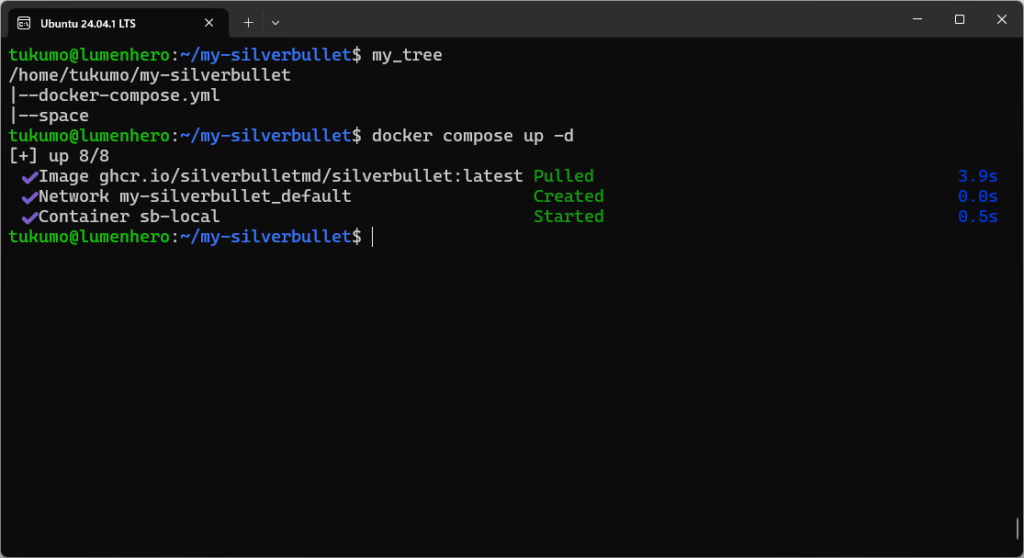
起動した画面
アクセスできるか確認
以下のコマンドで状態確認し、下に示すような画像のような表示があれば起動成功です。これで導入しているSilverBulletのバージョン等も確認できます。
docker logs sb-local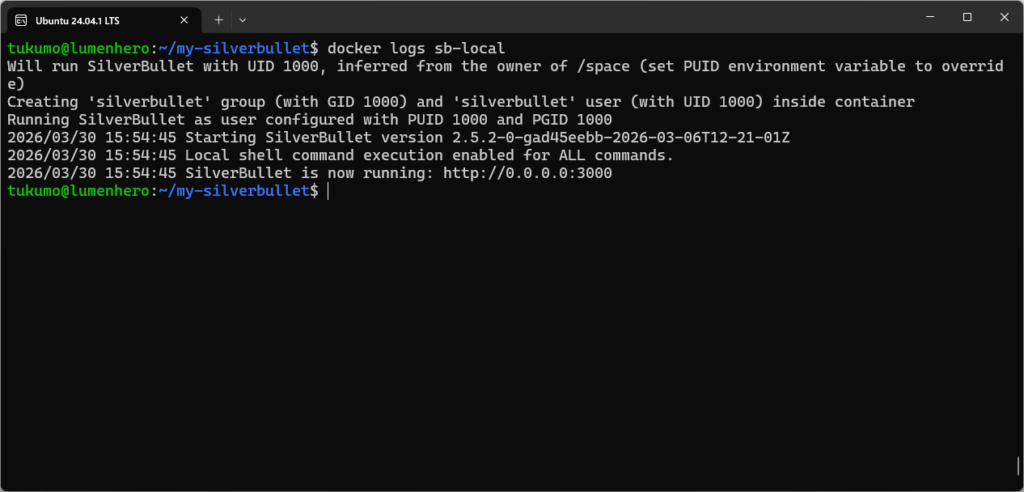
SillverBullet is now running と出ていればOK
アクセス確認
ブラウザでhttp://localhost:3030を起動したPCからたたくか、別のPCやVPS上のUbuntuの場合はサーバのIPアドレス:3030(例: http://(サーバーのIPアドレス):3030)でアクセスすると以下のようなsilverBulletのデフォルトページが表示されます。
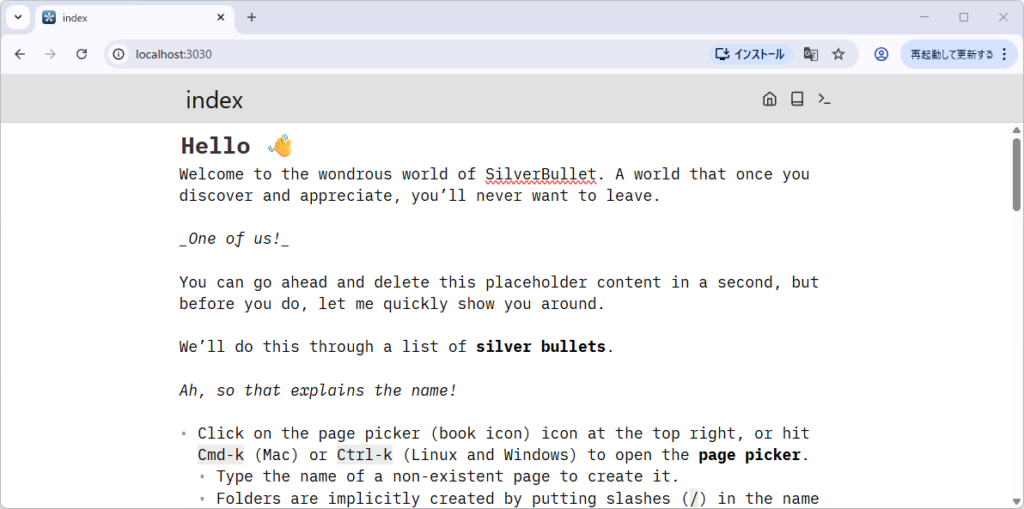
起動しブラウザからアクセスできることを確認した様子
(ポート番号は.ymlファイルをいじれば変えられます。変えた場合は、 一度 ‘docker compose down’で終了し再度 ‘docker compose up -d’で起動すれば設定を反映させることができます)
4. 保存状態の確認
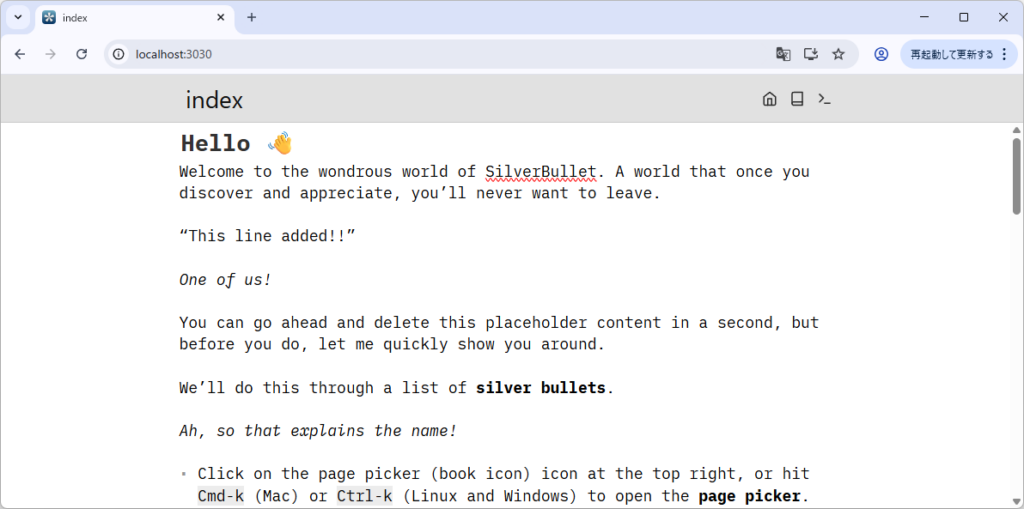
3.docker compose 起動 で開いた silver bulletのページはそのまま編集することができます。“This line added”など記述してみると数秒で自動保存されます。編集できたら、ターミナルに戻り保存できているか確認してみましょう。
# my-silverbullet(など): プロジェクト全体のルートで実行
ls space
cat space/index.md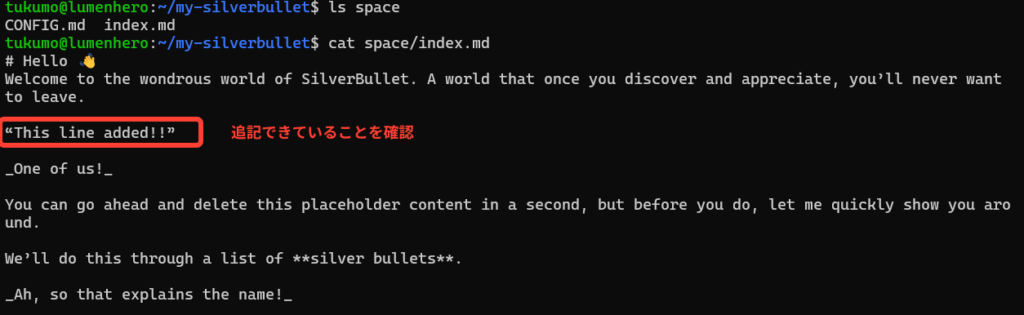
自動保存できていることを確認
導入完了
これで、自分のPCの中に『自由に書き込めて、生データが手元に残る』自分専用のWikiベースが誕生しました。
次回は、このシンプルなバニラ環境に『日本語検索』や『自分好みのテンプレート』を導入して、より実用的なナレッジベースへと改造していく予定です。
(次回予定地)
参考・参照ページリンク

silverbullet github
silverbulletのgithub公式リポジトリ
github.com