ただのターミナルじゃ物足りないあなたへ
普段、味気ない黒画面でコマンドを叩いていませんか? もちろん、軽量でシンプルなターミナルは正義です。しかし、たまには「SF映画に出てくる凄腕ハッカー」のような気分に浸りたい時があるはずです。
そんな夢を叶えてくれるのが、今回紹介する「eDEX-UI」です。
映画『トロン:レガシー』や『ブレードランナー』のようなサイバーパンクな世界観をデスクトップに再現できる、最高にクールなターミナルエミュレーターを紹介します。
Github(eDEX-UI)
配布リポジトリ
github.com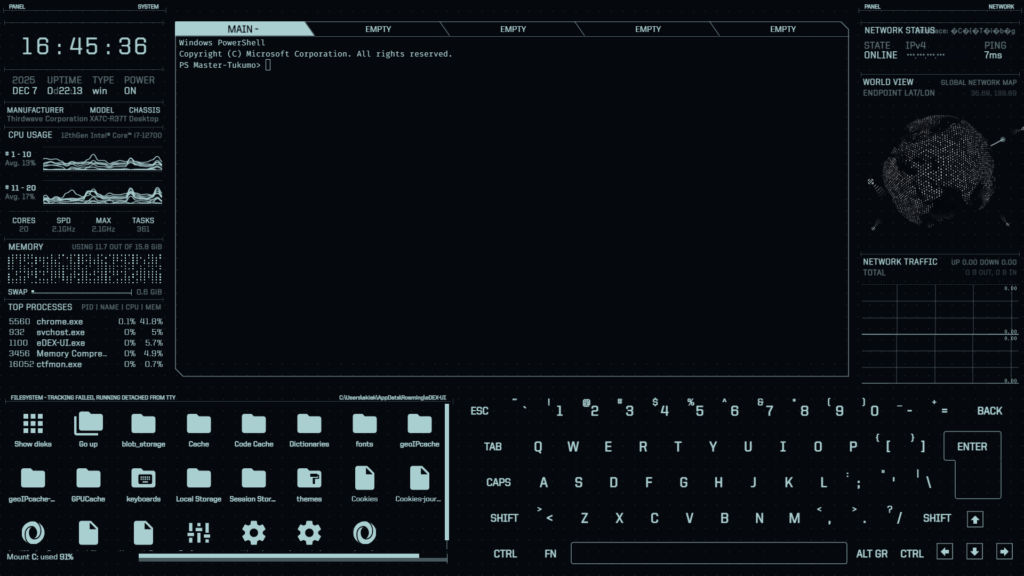
eDEX-UI メイン画面
ステップ1:ダウンロードとインストール
eDEX-UIはクロスプラットフォーム対応です(Windows, macOS, Linux)。ここではGitHubから入手する手順を紹介します。
1. GitHubのリリースページへアクセス
公式サイト(GitHub)のリリースページにアクセスします。
リリースページ
Github(eDEX-UI)ダウンロードページ
配布リポジトリ
github.com2. ファイルのダウンロード
お使いのOSに合わせてファイルをダウンロードしてください。
- Windows:
eDEX-UI-Windows-x64.exe - macOS:
eDEX-UI-macOS.dmg - Linux:
eDEX-UI-Linux-x86_64.AppImage(これが一番手軽でおすすめです)
注意事項: 開発自体は現在メンテナンスモードに入っていますが、依然として多くのファンに使われています。
各OSでのインストール方法
windowsやmac
ダウンロードした .exeを起動したらインストールウィザードが起動するので、指示に従ってインストール
Linux
LinuxでAppImageを使用する場合、ダウンロードしたファイルに実行権限を与えるだけで起動できます。
chmod +x eDEX-UI-Linux-x86_64.AppImage
./eDEX-UI-Linux-x86_64.AppImage
ステップ2:画面の見方と基本操作
起動すると、起動シーケンスのような演出のあと、メイン画面が表示されます。
各パネルの役割
- SYSTEM (上段左):デジタル時計が表示されている部分です。システムの詳細やパソコンの負荷状況がグラフで表示されます。タスクマネージャーを開かなくてもわかるので便利です。
- TERMINAL (上段中央): いつものターミナルです。(WindowsならPowerShellがデフォルトで起動)
lstopgitなど、普段使っているコマンドがそのまま使えます。 - NETWORK (上段右): ネットワークの接続状況や通信量をグラフで確認できます。
- FILESYSTEM (下段左): ファイルエクスプローラみたいにファイルをグラフィカルに確認できます。
- KEYBOARD (下段右): マウスでクリックして入力できますが、物理キーボードを打つとキーが光る演出があります。
デフォルトでも、いい感じに表示してくれて便利です。
また、ターミナルの上部にあるタブ(EMPTYとなっているところ)をクリックすれば、5つのターミナルを簡単に切り替えられます。これが結構便利で気に入っています。
eDEX-UI : CUIでの基本操作
基本的には、それぞれの環境のCUIと同じように操作できます。ログアウトなどの基本操作を紹介します。
ログアウト(終了): exit
windowsなどで、eDEX-UIを終了する方法です。
exit再読み込み(リロード)ショートカット: control + shift + r
eDEX-UIの描画をリロードできます。
ステップ3:自分好みにカスタマイズ(テーマ変更)
eDEX-UIの真骨頂は「テーマ変更」です。色が変わるだけで雰囲気がガラッと変わります。
テーマの変え方方法1(setting.jsonをいじる)
画面左下の「ファイルエクスプローラ」から”setting.json“を探しクリックして編集します。
- 画面左下の「ファイルエクスプローラ」から”setting.json“を探しクリックします。
- jsonの編集ウィンドウが出てくるので、themeをドロップダウンから変更する。
- ReloadUIで表示を更新。保存してcloseする。
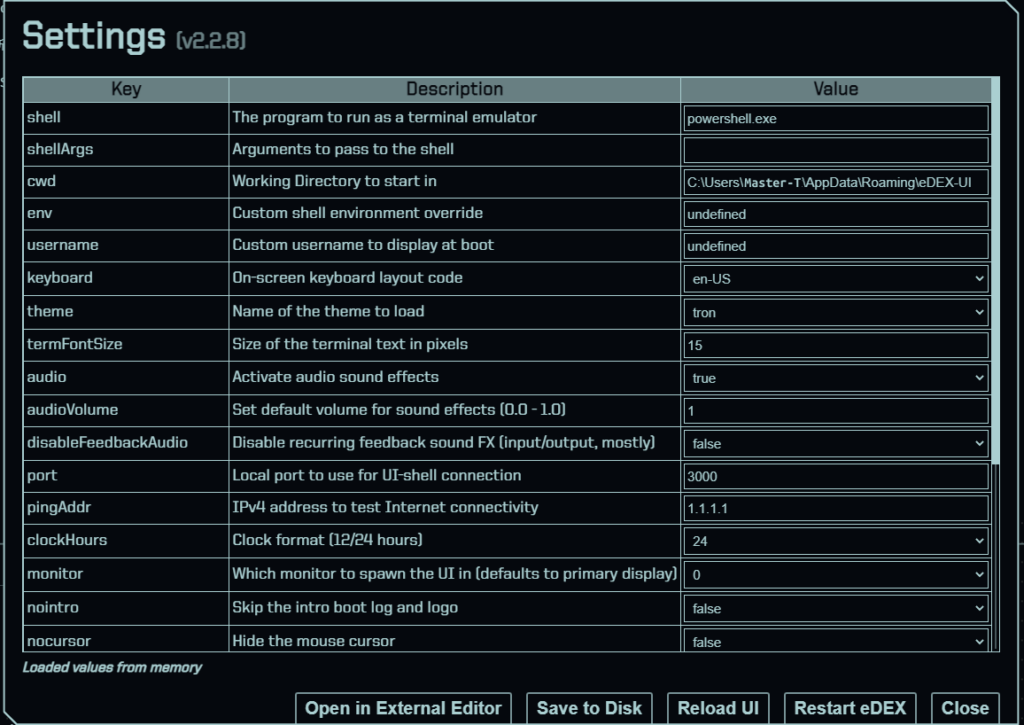
setting.jsonの編集画面
setting.jsonでは、テーマ以外にも起動したときのデフォルトフォルダパスやキーボードレイアウトなどの設定もできます。
通常のターミナルだとちょっと面倒なフォントの設定などが簡単にできます。
テーマの変え方(簡易)
いろいろお試ししたい時に使えます。基本は上のsetting.jsonを編集する方法が推奨です。
- 画面左下の「SETTINGS」を探さなくても。実は、ファイルブラウザ(右パネル)から設定を変更できます。
themesというフォルダを探してクリックします。- 中に
.jsonファイルが並んでいます(例:blade.json,tron.json,matrix.json)。 - 好みのテーマをクリックするだけで、即座に見た目が反映されます。
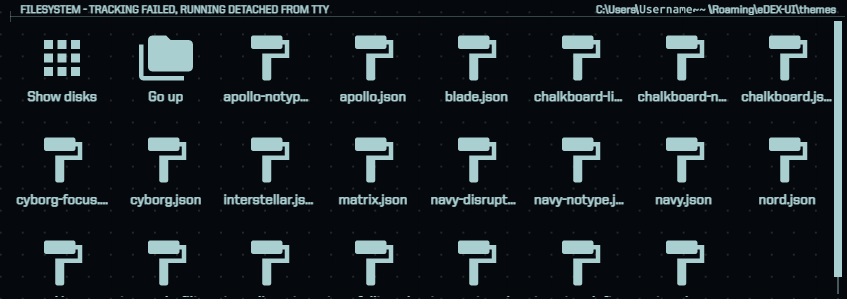
テーマのjson一覧
eDEX-UI使ってみた
eDEX-UIを数日間使ってみました。
以下は操作の例として、適当なシェルスクリプトを作成したときの動画です。
所感:楽しいCUI+若干便利
味気ないCUIだけよりは、楽しく使えると思います。terminalを複数開くことがある人なら、ターミナルをまとめてタブ分けしてまとめてくれる+フルスクリーンなので、どこにterminal置いたっけ?とならなくて便利でした。
タスクマネージャをいちいち開かなくてもメモリやネットワーク関係の状態を確認できるのもいい感じです。
使ってみた例では、入力音とかを知ってほしかったので、vimで書きましたが、普段使いする分には、コーディングは、VScodeとかを”code”で実行して別途VSCodeを開いて使った方がいいと思います。
まとめ:遊び心満載のCUIへ
eDEX-UIは、効率を求めるツールではありません。(高速化したいならplaneなCUIでいいし、コーディングするならVScodeなど便利なテキストエディタの方が便利です。)
無駄かというと、そうではなく、仮想デスクトップを使って、eDEX-UIをメインハブみたいな使い方をすると、「どこにターミナルおいていたっけ?」とならないし、ちょっとしたjson編集をしたい時はとっても便利です。
また、小さめのPC(ラズパイとか)にインストールし、サーバ管理用にするとかっこいい端末ができたりします。
「PCを触る楽しさ」を思い出させてくれるツール。
「今日はちょっと気分を変えて作業したい」
「友人にPC画面を見せびらかしたい」
という時に、ぜひ起動してみてください。
ここまで読んでいただきありがとうございます。
では、次の記事で。 lumenHero