はじめに
Windows では Win + Ctrl + ←/→ でデスクトップ(仮想デスクトップ)を瞬時に移動でき、作業効率が格段に上がります。
Ubuntu(GNOME デスクトップ)でも同様のキー割り当てを設定すれば、慣れた操作感をそのまま持ち込めます。
本記事では、ターミナルから数行のコマンドを実行するだけで Ctrl + Super + ← / →(Super=Windows キー)にワークスペース切替ショートカットを割り当てる手順をご紹介します。
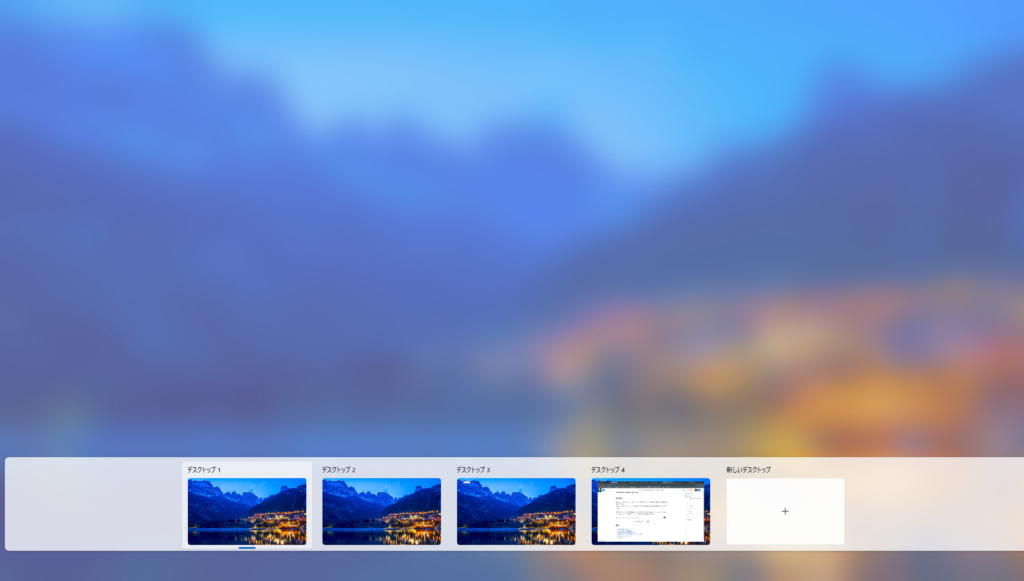
windowでのデスクトップ移動
事前に確認しておきたいこと
| 項目 | 内容 |
|---|---|
| Ubuntu バージョン | 20.04 LTS 以降の GNOME デスクトップで動作確認済み |
| 必要な権限 | 現在のユーザーで gsettings コマンドが実行できること(特別な管理者権限は不要) |
| デフォルトで割り当てられているショートカット | Super + ←/→ はウィンドウの左/右半分にスナップするデフォルトショートカットです。設定後は Ctrl が追加されるだけで元の機能は残ります。 |
ショートカットの設定手順
1. 端末(Terminal)を開く
Ctrl + Alt + T あるいは、”端末”などで検索しでターミナルを起動します。
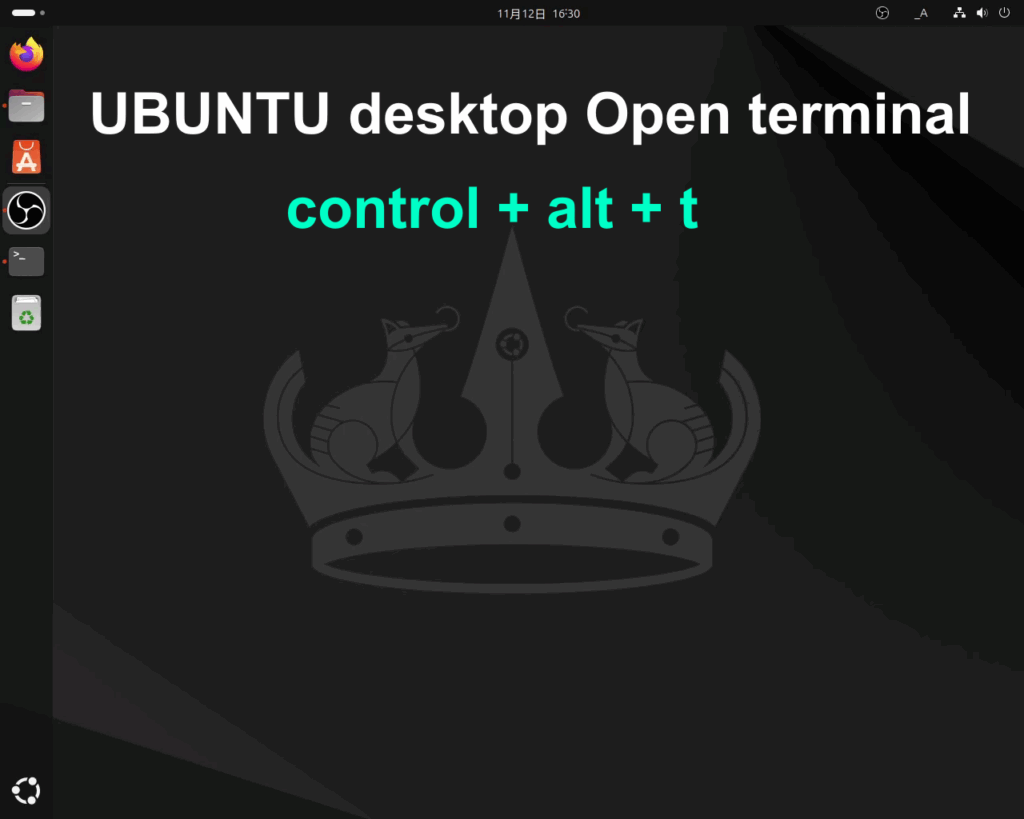
ターミナルの開き方:「CUIでPCを操作する」Ubuntuターミナルの開き方【Linuxコマンド入門 #1】
2. ターミナルで以下のコマンドを実行
# 左のワークスペースへ移動 (Ctrl + Super + Left)
gsettings set org.gnome.desktop.wm.keybindings switch-to-workspace-left "['<Ctrl><Super>Left']"

# 右のワークスペースへ移動 (Ctrl + Super + Right)
gsettings set org.gnome.desktop.wm.keybindings switch-to-workspace-right "['<Ctrl><Super>Right']"
3. 設定完了!
ターミナルにエラーが出なければ、すぐに有効になります。ctrl + super (windowキー) +左右矢印で移動できるはずです。
他のカスタマイズ例
1. 片方向だけ有効にしたい場合
# 右だけ有効にしたいとき (左はデフォルトでは [] ですが一応上書き)
gsettings set org.gnome.desktop.wm.keybindings switch-to-workspace-left "[]"
gsettings set org.gnome.desktop.wm.keybindings switch-to-workspace-right "['<Ctrl><Super>Right']"
2. 別キー(例:Alt)に変更したい場合
Alt + Super + 矢印で移動させる設定
gsettings set org.gnome.desktop.wm.keybindings switch-to-workspace-left "['<Alt><Super>Left']"

gsettings set org.gnome.desktop.wm.keybindings switch-to-workspace-right "['<Alt><Super>Right']"
3. キーバインディングを削除したいとき
gsettings reset org.gnome.desktop.wm.keybindings switch-to-workspace-left

gsettings reset org.gnome.desktop.wm.keybindings switch-to-workspace-right
トラブルシューティング
| 現象 | 原因・対策 |
|---|---|
| キーを押しても何も起きない | 1. キーバインディングが正しく設定されているか gsettings get … で確認2. 他の拡張機能(例: GNOME Tweaks のカスタムショートカット)が競合していないかチェック |
既存の Super+←/→ のスナップ機能が動かない | キーバインディングは上書きしないので本来は影響しませんが、Ctrl が付与されたキーは別として認識されます。スナップが効かない場合は gsettings reset org.gnome.desktop.wm.keybindings toggle-maximized など、該当キーの設定を確認 |
| 設定が永続化されない(再起動で消える) | gsettings の変更はユーザー設定として保存されますが、システム管理者が dconf のロックを設定している可能性があります。dconf-editor でロック状態を確認してください。 |
まとめ
- Windows のデスクトップ切替ショートカットを Ubuntu でも同様に使える ので、作業効率が向上します。
- 設定は ターミナル 2 行 だけで完了、追加の GUI ツールは不要です。
gsettingsを使えば、左右だけ有効化したり別キーに変更したりと柔軟にカスタマイズ可能です。
ぜひこの手順を試して、Linux デスクトップでも快適なマルチタスク環境を手に入れてください!
※本記事は「Ubuntu 20.04 LTS」以降の GNOME デスクトップを対象に執筆しています。バージョンやデスクトップ環境が異なる場合は、一部コマンドや設定項目が変わる可能性がありますのでご注意ください。