はじめに
Windows 11(10)にWSL2(Windows Subsystem for Linux)をインストールし、Ubuntuをセットアップする手順を解説します。
以前よりも導入が非常に簡単になりました。本記事ではスクリーンショットを多用し、初めての方でも画像通りに進めれば環境が整うように構成しています。
1. WSLを有効化する
WSL(Windows Subsystem for Linux)は、Windows上でLinux環境をネイティブに動作させる仕組みです。Microsoft Storeからubuntuをインストールする場合でも土台として有効化する必要があります。powershellから以下のコマンドを実行することで簡単に有効化できます。
手順
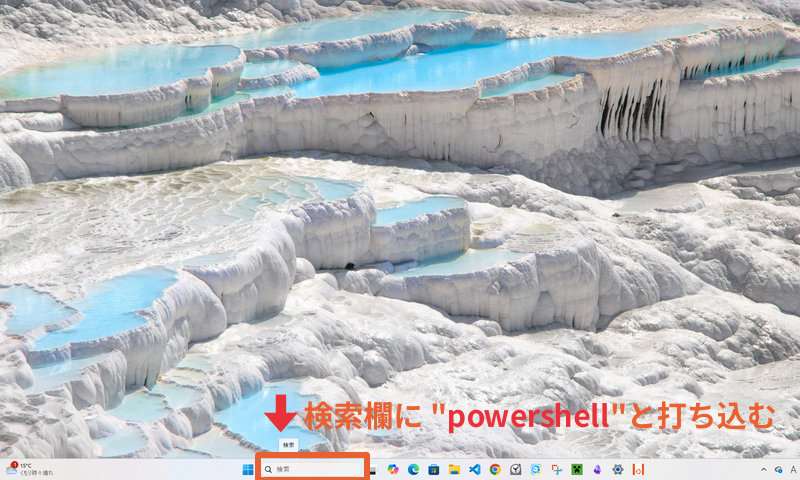
- powershellを起動(windowsのタスクバーから検索)
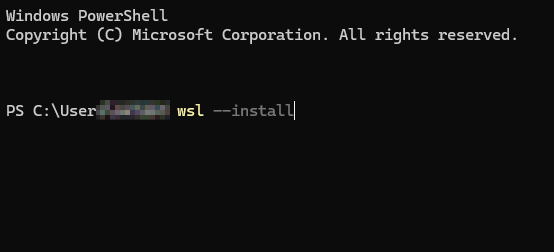
- powershellに“wsl –install”をコピペして実行
- windowsPCを再起動
- wslのインストール確認
手順1. powershell起動
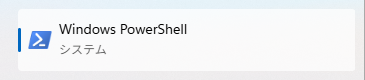
Windowsのタスクバーにある検索欄に”powershell“と打ち込むと、Windows PowerShellが見つかるはずです。ここで、右クリックをして、[管理者として実行]で起動してください。
手順2. WSLをインストール
手順1で起動できたWindows PowerShellに以下のコマンドを打ち込むかコピペしてEnterで実行します。
wsl --install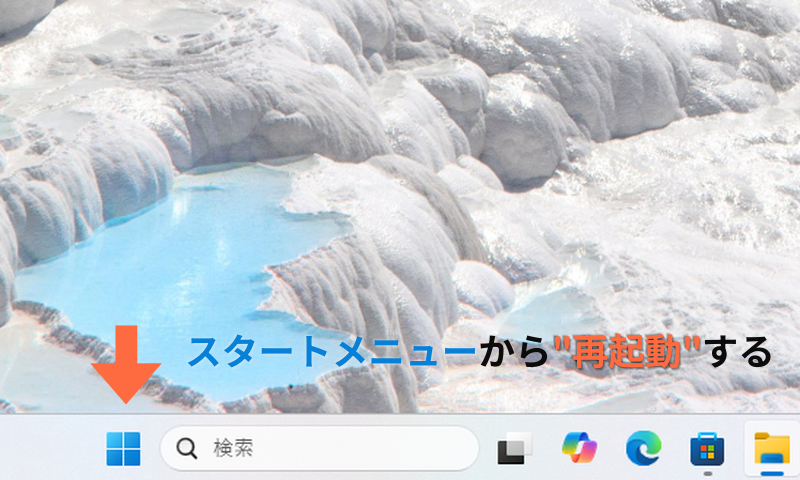
手順3. PC再起動
インストール完了後、「変更を有効にするにはシステムを再起動する必要があります」というメッセージが表示されます。PCを再起動しましょう。
(The requested operation is successful. Changes will not be effective until the system is rebooted.という表示が出ているはずです。)
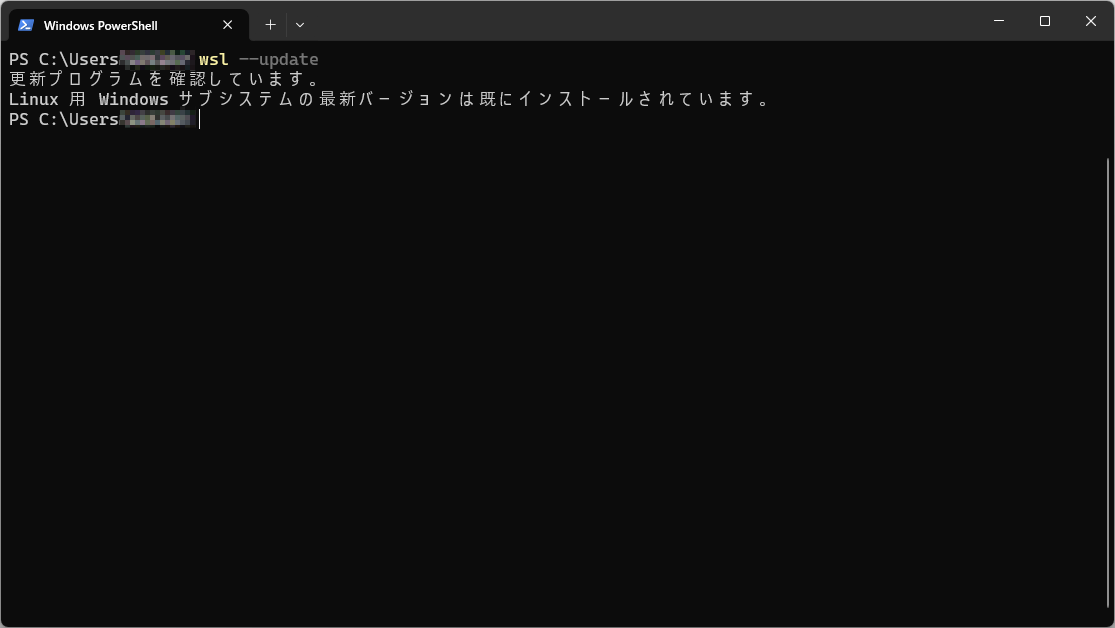
wslのupdateが完了している場合の出力例
手順4. WSLインストール確認と更新
再起動できたら、再度powershellを起動し、以下のコマンドを実行してください。
wsl --updateこのコマンドで、最新版にアップデートします。
これが正常にできていれば、WSLのインストールは完了です。
(おまけ)以下のコマンドでバージョンを確認しておきましょう。
wsl --status2. Microsoft Storeで「Ubuntu」を検索
Microsoft Storeを開き、検索窓に「Ubuntu」と打ちます。一番上に出てくる最新の「Ubuntu」(バージョン番号がないものは常に最新のLTSを指します)の「入手」をクリックしてください。入手をクリックするとダウンロードが開始されます。
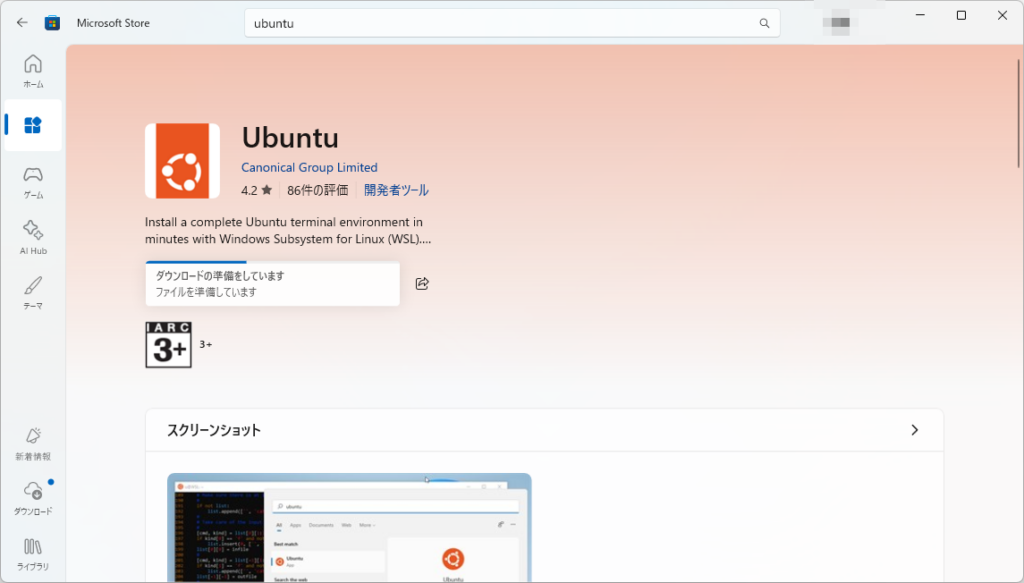
ダウンロード中
ダウンロードが完了したら、起動できるようになるので、”開く”をクリックして起動します。
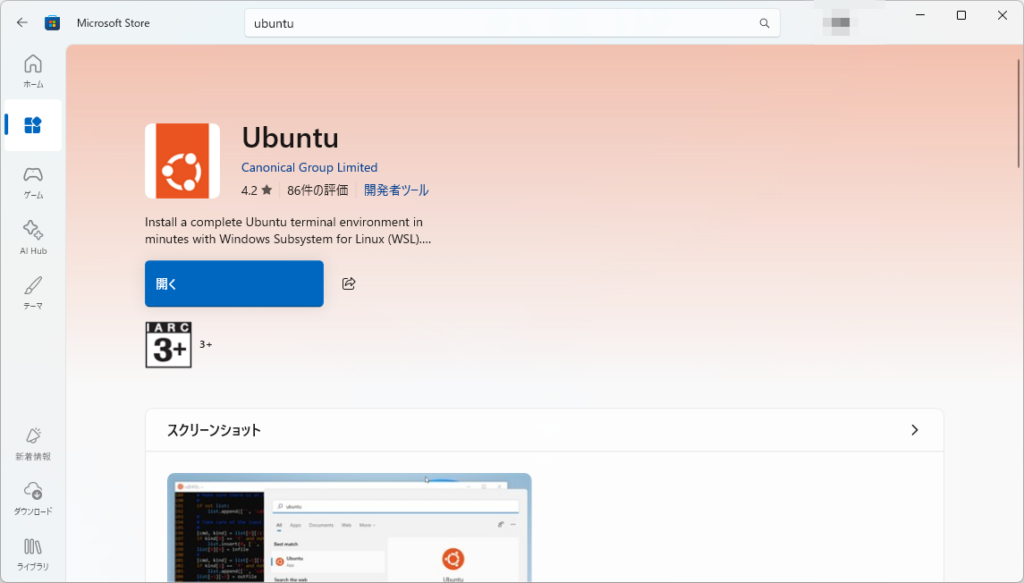
2. インストールを待つ
ここでWindowsが「Linuxを動かすための準備」を自動で行います。数十秒から数分待つだけで完了です。
- ※もし「PCの再起動が必要です」という通知が出たら、一度再起動してください。
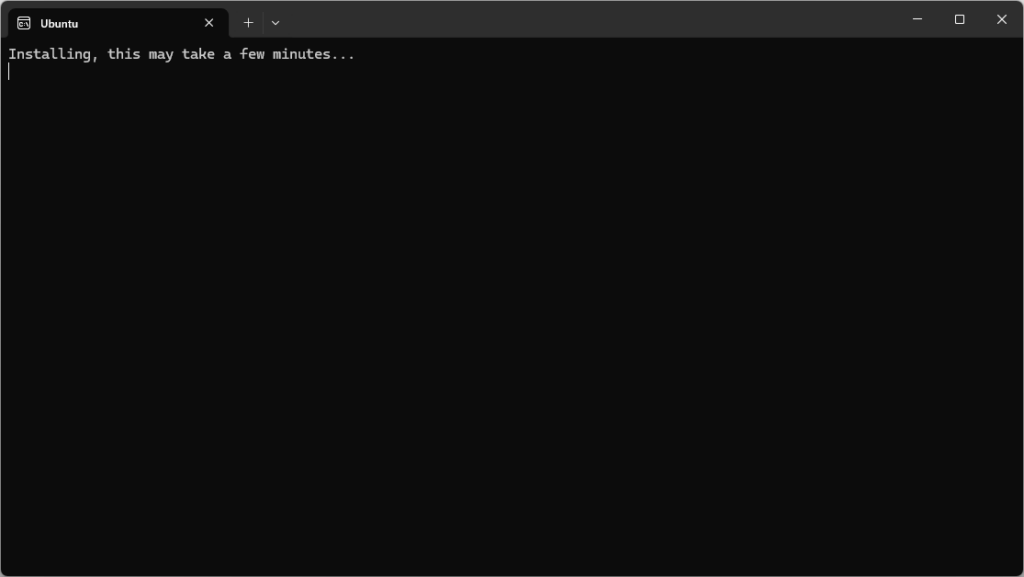
ubuntuのインストール中のターミナル画面
3. Ubuntuを開いて初期設定
インストールが完了すると、ユーザ名とパスワードを入力するように要求されます。
ここで設定するユーザー名は、今後Ubuntu内で作成される「自分のフォルダ(ディレクトリ)」の名前としてずっと使われます。あまり長すぎるとコマンド入力の際に手間取ることがあるため、5〜10文字程度の分かりやすい半角英数字で設定するのがおすすめです。
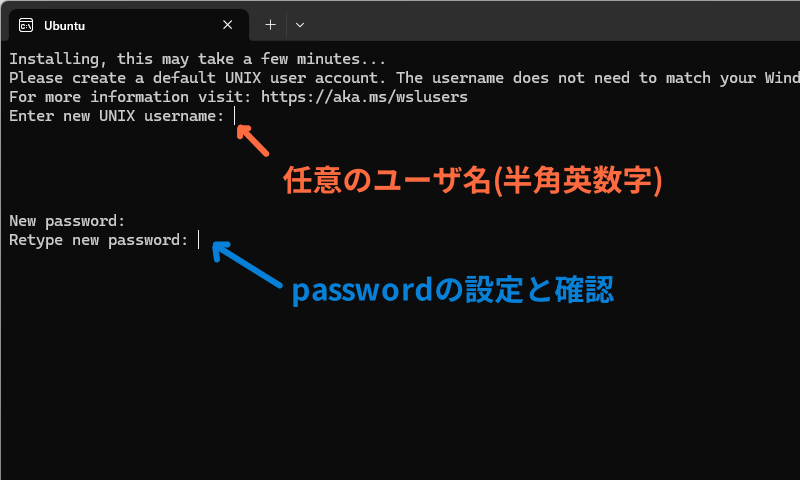
- Username: このubuntuで使う自分の名前(半角英数)
- Password: 任意パスワード ログインするときに使うので、忘れないようにしてください。(入力中は画面に出ませんがしっかり入力できています)
username@computername:~$のプロンプトが出ていれば成功です。
3. 終わりに
これであなたのWindowsの中に、本物のLinux環境が構築されました。
次からは、スタートメニューから「Ubuntu」を呼び出すだけでいつでも起動できます。開発や学習に存分に活用してください!
次のステップ:最低限押さえておきたいLinuxコマンド
Ubuntuを使いこなすための第一歩として、まずはこれだけは知っておきたい基本コマンドを別記事でまとめています。
- ls:いま自分がいる場所にどんなファイルがあるか見る
- cd:フォルダ(ディレクトリ)を移動する
- pwd:自分が今どこにいるか確認する
- sudo:管理者として命令を実行する
「マウスを使わずに、文字だけでPCを操る」 というエンジニアの日常を、ぜひ体験してみてください!
関連記事:とりあえず触ってみたい
基本の「cd」と「ls」さえ覚えれば、Linuxの世界を歩き回れるようになります。
【初心者向け】pwd・lsコマンド 「今どこ?」と「何がある?」- コピペで試せるオプション理解 -【Linuxコマンド入門 #2】
lsコマンドの使い方を、よく使うオプション順に紹介します。基本的な使い方をマスターしましょう。
【初心者向け】cdコマンド 「ディレクトリ移動」change directory – コピペで試せるオプション理解 -【Linuxコマンド入門 #3】
cdコマンドについて、よく使うオプションを優先的に紹介します。directory移動を行う コマンド。linux ubuntu terminal command をマスターする。
関連記事:ある程度体系的に学びたい
目的別にシリーズ化しています。ご自身のレベルや必要に合わせて活用してください(以下は各シリーズの初めの記事です)
Llinuxコマンド入門 Part 1 ~linuxの基本操作~ : 【初心者向け】pwd・lsコマンド 「今どこ?」と「何がある?」- コピペで試せるオプション理解 -【Linuxコマンド入門 #2】
Linuxコマンド入門 Part 2 ~パイプとリダイレクト~ シェル演算子を学ぶ : 【>/>>】「結果をファイルに保存」- リダイレクトを理解する-【続・Linuxコマンド入門 #1】
Linuxコマンド入門 Part3 ~システムの状態確認とネットワークの基本~ : 【topとhtop】LinuxでCPUやメモリの使用率をリアルタイムで確認する方法【Linuxコマンド入門 Part3-1】
Linuxコマンド入門 Part4 ~ターミナル操作の効率化とシェル環境のカスタマイズ~ : 【alias】よく使う長いLinuxコマンドを短縮・登録する使い方【Linuxコマンド入門 Part4-1】
ここまで読んでいただきありがとうございます。
では、次の記事で。 lumenHero