「なんだかLinuxの動作が重い…」「ファンの音が急にうるさくなった」 そんな経験はありませんか?Windowsの「タスクマネージャー」やMacの「アクティビティモニタ」のように、Linuxでも「今、システムで何が起きているか」をリアルタイムで監視する方法があります。
今回は、どの環境にも入っている標準コマンド top と、それをより見やすく高機能にした htop について紹介します。これを使えば、「重い原因(犯人)」を一発で見つけられるようになります。
 13 記事
13 記事
Linuxコマンド入門 Part3 ~システムの状態確認とネットワークの基本~
Linuxのシステム管理コマンドや基本的なネットワーク関係コマンドを理解しよう。
top コマンド
基本構文
使い方は、以下のようにターミナルに打ち込むだけです。
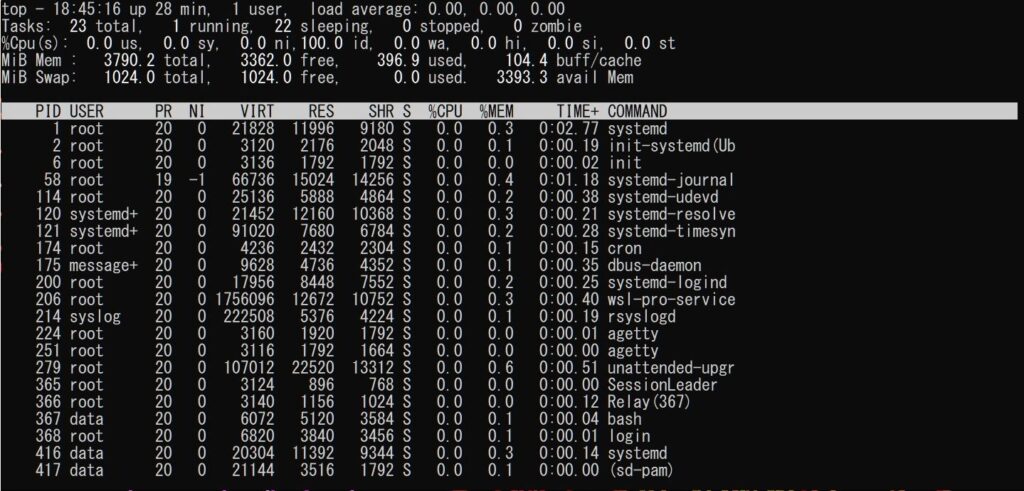
top実行画面の見方
実行すると、画面全体が切り替わり、数値が絶えず更新される画面になります。
top - 10:35:22 up 14 days,  2:05,  1 user,  load average: 0.15, 0.08, 0.01
Tasks: 123 total,   1 running, 122 sleeping,   0 stopped,   0 zombie
%Cpu(s):  1.5 us,  0.5 sy,  0.0 ni, 97.8 id,  0.2 wa,  0.0 hi,  0.0 si,  0.0 st
MiB Mem :   7950.0 total,   1250.5 free,   3450.2 used,   3249.3 buff/cache
MiB Swap:   2048.0 total,   2048.0 free,      0.0 used.   4200.5 avail Mem

    PID USER      PR  NI    VIRT    RES    SHR S  %CPU  %MEM     TIME+ COMMAND
   1234 root      20   0 1234568  56780  12340 S   1.2   0.7   0:15.22 nginx
   5678 user      20   0  987654  43210   5678 R   0.5   0.5   0:03.45 python
      1 root      20   0  123456   7890   1234 S   0.0   0.1   1:23.45 systemd
出力の読み方
情報量が多いですが、まずは以下の2点だけ見ればOKです。
- 上半分(ヘッダー情報): システム全体の状況。
tasks: システムのタスク数。%Cpu(s): CPUの使用率。MiB Mem: メモリの使用状況。
- 下半分(プロセス一覧): 動いているプログラムのランキング。
%CPUや%MEMが高いものが、リソースを消費している「重い」プロセスです。
操作の終了方法: 元の画面に戻るには、キーボードの q を押してください。
htopコマンド
top は便利ですが、「文字ばかりでちょっと見づらい…」と感じることもあります。現代的な表示のhtopというコマンドもあります。

htopのメリット
- カラフル: CPUやメモリの使用量がバーで表示され、直感的に分かります。
- マウス操作: 設定によってはマウスでクリックして操作できます。
- スクロール: 画面外のプロセスも矢印キーでスクロールして確認できます。
htopのデメリット
- コマンドがわかりずらい: topと違いファンクションキーでの操作なので若干複雑
インストールが必要
top と違い、標準では入っていないことがあります。その場合は以下のコマンドでインストールできます。
# Ubuntu / Debian系
sudo apt install htop
# CentOS / RHEL系
sudo yum install htop使い方は top と同じく、コマンド名を入力するだけです。
htop知っておくと便利な操作(top)
topで利用できるキー操作です。実行中にキーボードを押すことで表示を変えられます。htopでもおおむね同様の機能がF1やF2キーなどに割り当てられています。
| キー | 動作 | どんな時に使う? |
1 | CPUごとの表示切替 | 「1つのCPUだけ集中して負荷がかかっていないか?」を見たい時。コアごとの表示になります。 |
| L | コマンド検索 | “top”などを打ちこみEnterで検索できます。 |
| f | 表示項目編集 | デフォルトで表示されないDATAやUIDなどの表示切替ができます。 |
c | コマンド名の完全表示 | 実行コマンド名が長すぎて途切れている時に、フルのパス(場所)を表示します。 |
| P | PID順に並び変え | PID順にしたいとき。 |
| M | メモリ使用量順に並び替え | メモリ使用量が多いものを確認したいときに使います。 |
k | プロセスの終了 (Kill) | 暴走して止まらないプログラムを強制終了させたい時。 |
| Z | 表示の見た目変更 | 色を変えたりできる。 |
q | 終了 (Quit) | 元のターミナル画面に戻る時。 |
h | ヘルプ表示 | 操作コマンド一覧表示 |
※ htop の場合は、画面下部にファンクションキー(F1, F2…)のガイドが出ているので、それを参考に操作できます。
L (検索)補足
shift + l で”Locte string “と入力受付欄が表示されます。ここに”top”など検索したいコマンド名を打ち込めば、該当のタスクを表示してくれます。
入力受付
Tasks:  23 total,   1 running,  22 sleeping,   0 stopped,   0 zombie
%Cpu(s):   0.0/0.1     0[                                                                                             ]
MiB Mem :   3790.2 total,   3394.4 free,    367.7 used,    101.3 buff/cache
MiB Swap:   1024.0 total,   1024.0 free,      0.0 used.   3422.5 avail Mem
Locate string | <入力受付>
    PID USER      PR  NI    VIRT    RES    SHR S  %CPU  %MEM     TIME+ COMMAND
      1 root      20   0   21828  11996   9180 S   0.0   0.3   0:02.75 systemd
      2 root      20   0    3120   2176   2048 S   0.0   0.1   0:00.19 init-systemd(Ub
topを検索したときの出力例
top コマンドを実行しているタスクが表示されます。メモリを0.1%くらい使っているようです。
Tasks:  23 total,   1 running,  22 sleeping,   0 stopped,   0 zombie
%Cpu(s):   0.0/0.0     0[                                                                                             ]
MiB Mem :   3790.2 total,   3388.6 free,    370.7 used,    104.1 buff/cache
MiB Swap:   1024.0 total,   1024.0 free,      0.0 used.   3419.5 avail Mem

    PID USER      PR  NI    VIRT    RES    SHR S  %CPU  %MEM     TIME+ COMMAND
    689 data      20   0    9268   5376   3328 R   0.0   0.1   0:00.01 top
【中級者向け】f(表示項目編集 Field Management)補足
f キーを押すことで、表示する項目の表示非表示と並べ替えができます。
表示項目
表示項目のうち表示したいものに合わせて”space“をおせば表示と非表示を切り替えられ、左右キーと上下キーで表示順を並べ替えられます。設定後”q“キーで元の表示に戻せます。
Fields Management for window 1:Def, whose current sort field is %MEM
   Navigate with Up/Dn, Right selects for move then <Enter> or Left commits,
   'd' or <Space> toggles display, 's' sets sort.  Use 'q' or <Esc> to end!

* PID      = Process Id       * nTH      = Number of Threads  nsPID    = PID namespace Ino
* %CPU     = CPU Usage          nMin     = Minor Page Faults  RSsh     = RES Shared (KiB)
* %MEM     = Memory Usage (RES  nDRT     = Dirty Pages Count  CGNAME   = Control Group nam
* TIME+    = CPU Time, hundred  WCHAN    = Sleeping in Funct  NU       = Last Used NUMA no
* COMMAND  = Command Name/Line  Flags    = Task Flags <sched  LOGID    = Login User Id
* PPID     = Parent Process pi  CGROUPS  = Control Groups   * EXE      = Executable Path
  UID      = Effective User Id  SUPGIDS  = Supp Groups IDs    RSS      = Res Mem (smaps),
  RUID     = Real User Id       SUPGRPS  = Supp Groups Names  PSS      = Proportion RSS,
  RUSER    = Real User Name     TGID     = Thread Group Id    PSan     = Proportion Anon,
  SUID     = Saved User Id      OOMa     = OOMEM Adjustment   PSfd     = Proportion File,
  SUSER    = Saved User Name    OOMs     = OOMEM Score curre  PSsh     = Proportion Shrd,
* CODE     = Code Size (KiB)    ENVIRON  = Environment vars   USS      = Unique RSS, KiB
  GID      = Group Id           vMj      = Major Faults delt  ioR      = I/O Bytes Read
  GROUP    = Group Name         vMn      = Minor Faults delt  ioRop    = I/O Read Operatio
  PGRP     = Process Group Id   USED     = Res+Swap Size (Ki  ioW      = I/O Bytes Written
  TTY      = Controlling Tty    nsIPC    = IPC namespace Ino  ioWop    = I/O Write Operati
  SID      = Session Id         nsMNT    = MNT namespace Ino  AGID     = Autogroup Identif
  TPGID    = Tty Process Grp I  nsNET    = NET namespace Ino  AGNI     = Autogroup Nice Va
 STARTED  = Start Time from b* USER     = Effective User Na  NI       = Nice Value         nsUSER   = USER namespace In  ELAPSED  = Elapsed Running T* PR       = Priority         * P        = Last Used Cpu (SM  nsUTS    = UTS namespace Ino* %CUU     = CPU Utilization    VIRT     = Virtual Image (Ki* TIME     = CPU Time           LXC      = LXC container nam  %CUC     = Utilization + chi  RES      = Resident Size (Ki* SWAP     = Swapped Size (KiB  RSan     = RES Anonymous (Ki  nsCGROUP = CGRP namespace In* SHR      = Shared Memory (Ki* DATA     = Data+Stack (KiB)   RSfd     = RES File-based (K  nsTIME   = TIME namespace In* S        = Process Status     nMaj     = Major Page Faults  RSlk     = RES Locked (KiB)
プロセスの詳細(VRIT,PPIDなど)
topで確認できる項目のうち、メモリ使用量などは分かりやすいですが、そのほかの項目についてはいまいちイメージが付きにくいものもあります。主要なもののうち特に知っておくといい項目について紹介します。
1. メモリの「見かけ」と「実質」を見抜く (VIRT / RES / SHR)
これらはメモリの使用量に関する項目です。
- VIRT (Virtual Image): 仮想メモリ使用量
- 意味: プロセスが「確保したい」と要求しているメモリの総量です。
- 解説: ここが数GBあっても驚かないでください。実際に物理メモリを使っているわけではなく、「予約」を含んだ数値だからです。
- RES (Resident Size): 物理メモリ使用量 【重要】
- 意味: 実際に物理メモリ(RAM)を消費している量です。
- 解説: 「メモリ不足かな?」と思った時に見るべきなのは、VIRTではなく、この RES です。
- SHR (Shared Memory): 共有メモリ
- 意味: 他のプロセスと共有しているメモリ量です(ライブラリなど)。
2. 重い原因はここかも? (SWAP)
これはデフォルトではオフになっていることが多いですが、確認して損はない項目です。
- SWAP (Swapped Size): スワップ使用量
- 意味: 物理メモリに入りきらず、ディスク(HDD/SSD)に追い出されたデータの量です。
ここの数値が大きいプロセスは、動作が極端に遅くなっている可能性があります。PC全体の動作を重くしている原因になりやすいです。
また、ここの数値が0でないときは、処理に対して物理スペックが足りていないということなので、処理を軽量化したり、メモリを増設等を検討する必要があります。
3. 親を知る (PPID)
リストの下の方に * PPID とありますが、これはプロセスの親子関係を知るのに便利です。
- PPID (Parent Process ID): 親プロセスID
- 意味: そのプロセスを起動させた「親」のIDです。
- 解説: 「勝手に起動してくる謎のプロセス」がいる時、PPIDを辿ることで「誰(どのアプリ)がこいつを呼び出したのか」という犯人探しができます。
Z(見た目変更)補足
機能的には変わらないのでおまけ程度につかうコマンドですが、shift + z で見た目変更モードになり、そこで設定すると見た目を変更できます。
画像 通常出力

画像 見た目変更後
まとめ
top: いつでもどこでも使える基本の監視ツール。htop::見やすく進化した、監視ツール。- Mキー::メモリ使用率順に並び替える。
- fキー:表示項目の編集
topのほうが硬派に詳細表示できて操作も(CUI操作に慣れたら)苦がないので、個人的にはtopのほうがおすすめです。
これで「何が動いているか」を見る目は養われました。 次回は、「メモリの空き容量」や「稼働時間」など、もう少し細かい数字をサクッと確認するコマンドを紹介します。

【free】Linuxでメモリの空き容量を正しく確認する方法【Linuxコマンド入門 Part3-2】
メモリの使用量と空き容量を一発で確認する方法、linux freeコマンドについて、おすすめオプションも含めて紹介します。
第三回”Linuxコマンド入門 Part3 ~システムの状態確認とネットワークの基本~”では、linuxでどのようにCPUやメモリの状態を確認するか、ネットワークとの接続チェックなどの基本操作を解説しています。
13 記事
Linuxコマンド入門 Part3 ~システムの状態確認とネットワークの基本~
Linuxのシステム管理コマンドや基本的なネットワーク関係コマンドを理解しよう。
ここまで読んでいただきありがとうございます。
では、次の記事で。 lumenHero