こんにちは、lumenHeroです。 これまで5回にわたり、RustとRatatuiを使ったターミナルユーザインタフェース(TUI)開発の備忘録を書いてきました。
今回はその総まとめです。これまでの知識をすべて詰め込んだ「統合サンプルコード」と共に、TUI開発の核心を振り返りましょう。
1. シリーズの振り返り
まずは、これまでの旅路をおさらいします。各記事がTUIツールの重要なパーツを担っていました。
- #1 [環境構築編]: Ubuntu上で Rust × ratatui の開発環境構築方法・TUI上にHelloWorld表示まで
- #2 [文字入力編]: 【Ratatui】Rustで作るTUIツール:ユーザーからの文字入力を受け取る(Input Formの実装)
- #3 [コンボ入力編]: 【Ratatui】ショートカットキーを実装する!Ctrlキー等のコンボ入力
- #4 [レイアウト編]: 【Ratatui】Enumによるフォーカス管理と操作対象の可視化
- #5 [フォーカス管理編]: Ubuntu上で Rust × ratatui の開発環境構築方法・TUI上にHelloWorld表示まで
2. TUI開発の心臓部:状態と描画のサイクル
全記事を通して共通していたのは、「宣言的UI」という考え方です。 TUIアプリは、常に以下のサイクルで動いています。
- Event(神経): ユーザーがキーを叩く。
- State(魂): キー入力に応じて、変数(inputやfocus)を書き換える。
- Draw(骨組み): 書き換わった変数を読み取り、画面をゼロから描き直す。
このサイクルさえ理解していれば、どんなに複雑なツールでも「状態を定義して描画する」の繰り返しで構築可能です。
3. 統合サンプルコード
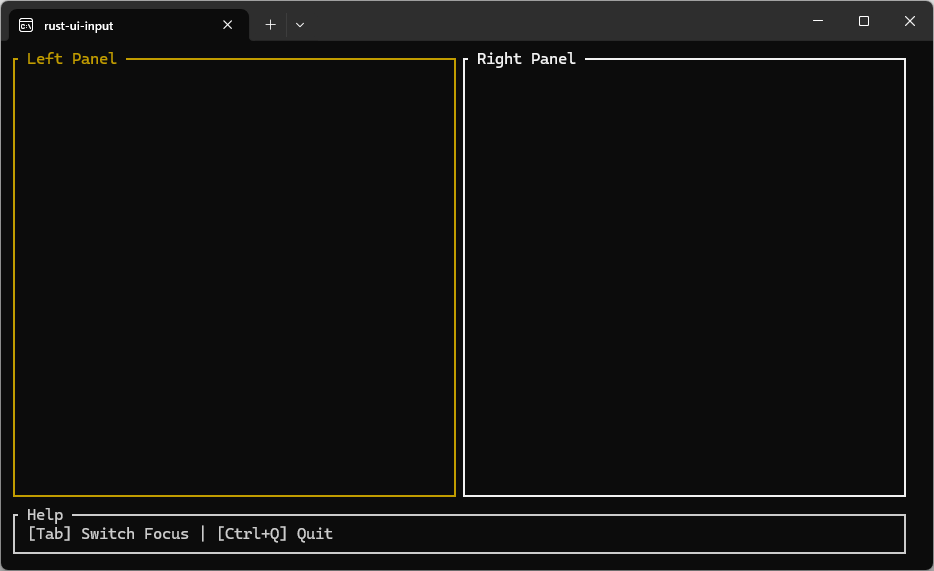
これまでの要素(レイアウト分割・文字入力・Ctrl+Q終了・Tabフォーカス切り替え)をすべて合体させた、実戦的なテンプレートコードです。
use crossterm::{
    event::{self, Event, KeyCode, KeyEventKind, KeyModifiers},
    execute,
    terminal::{disable_raw_mode, enable_raw_mode, EnterAlternateScreen, LeaveAlternateScreen},
};
use ratatui::{
    backend::CrosstermBackend,
    layout::{Constraint, Direction, Layout},
    style::{Color, Style},
    widgets::{Block, Borders, Paragraph},
    Terminal,
};
use std::{error::Error, io};

#[derive(PartialEq)]
enum Focus {
    Left,
    Right,
}

fn main() -> Result<(), Box<dyn Error>> {
    // セットアップ
    enable_raw_mode()?;
    let mut stdout = io::stdout();
    execute!(stdout, EnterAlternateScreen)?;
    let mut terminal = Terminal::new(CrosstermBackend::new(stdout))?;

    // 状態管理
    let mut current_focus = Focus::Left;
    let mut left_input = String::new();
    let mut right_input = String::new();

    loop {
        terminal.draw(|f| {
            // レイアウト:上下に分割し、上を左右に分割
            let chunks = Layout::default()
                .direction(Direction::Vertical)
                .constraints([Constraint::Min(0), Constraint::Length(3)])
                .split(f.area());

            let top_chunks = Layout::default()
                .direction(Direction::Horizontal)
                .constraints([Constraint::Percentage(50), Constraint::Percentage(50)])
                .split(chunks[0]);

            let get_style = |focus: Focus| {
                if current_focus == focus { Style::default().fg(Color::Yellow) }
                else { Style::default().fg(Color::White) }
            };

            // 各パネルの描画
            f.render_widget(
                Paragraph::new(left_input.as_str())
                    .block(Block::default().title(" Left Panel ").borders(Borders::ALL).style(get_style(Focus::Left))),
                top_chunks[0],
            );
            f.render_widget(
                Paragraph::new(right_input.as_str())
                    .block(Block::default().title(" Right Panel ").borders(Borders::ALL).style(get_style(Focus::Right))),
                top_chunks[1],
            );
            f.render_widget(
                Paragraph::new(" [Tab] Switch Focus | [Ctrl+Q] Quit ")
                    .block(Block::default().title(" Help ").borders(Borders::ALL)),
                chunks[1],
            );
        })?;

        // イベント処理
        if let Event::Key(key) = event::read()? {
            if key.kind == KeyEventKind::Press {
                match key.code {
                    // 終了コンボ
                    KeyCode::Char('q') if key.modifiers.contains(KeyModifiers::CONTROL) => break,
                    // フォーカス切り替え
                    KeyCode::Tab => {
                        current_focus = if current_focus == Focus::Left { Focus::Right } else { Focus::Left };
                    }
                    // 入力振り分け
                    KeyCode::Char(c) if !key.modifiers.contains(KeyModifiers::CONTROL) => {
                        match current_focus {
                            Focus::Left => left_input.push(c),
                            Focus::Right => right_input.push(c),
                        }
                    }
                    KeyCode::Backspace => {
                        match current_focus {
                            Focus::Left => { left_input.pop(); },
                            Focus::Right => { right_input.pop(); },
                        }
                    }
                    _ => {}
                }
            }
        }
    }

    // クリーンアップ
    disable_raw_mode()?;
    execute!(terminal.backend_mut(), LeaveAlternateScreen)?;
    Ok(())
}
サンプルコードをmain.rsに張り付けて実行すると以下のような画面が表示されます。
4. さいごに
全6回にわたる「基礎編」はこれで完結です。 ここまでの知識があれば、あとはRustのロジック(計算処理やファイル操作など)を組み込むだけで、あなただけのオリジナルツールが完成します。
これからは、この「型」を使って実際に役立つ成果物を作っていこうと思います。 次回のシリーズでは、「TUI電卓」や「作業ログ管理ツール」など、具体的なツールの制作過程を公開していく予定ですので、そちらもぜひチェックしてみてください!
ここまで読んでいただき、本当にありがとうございました。 ターミナルの中に、最高の道具箱を作っていきましょう!
では、また次の記事で。 lumenHero