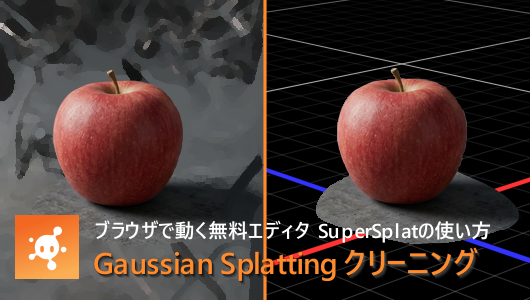
前回(動画から3dモデルを作る【ガウシアンススプレッティング】)作成したモデルの「不要なノイズ」を掃除し、公開レベルまで仕上げる工程を解説します。
前回はDockerとスマートフォン1台で、現実の空間や物体を高品質な3Dモデルに変換する「Gaussian Splatting」を試してみました。
ステップ 1:Nerfstudioから .ply を書き出す
1. コマンドの実行
Dockerコンテナ内の /workspace で、学習済みデータを汎用形式に変換します。パスは前回のプロジェクト名(++対象物++)に合わせて指定してください。
# 学習済みモデルをエクスポート
ns-export gaussian-splat \
  --load-config outputs/++対象物++/splatfacto/<タイムスタンプ>/config.yml \
  --output-dir exports/
ステップ 2:SuperSplat での整形作業
plyの編集ができるソフトは様々あり、有料・無料様々ありますが、無料でブラウザで動く強力なエディタ SuperSplat Editor で編集してみます。

SuperSplat Edirot
ブラウザでplyファイルを編集することができるエディタ
playcanvas.com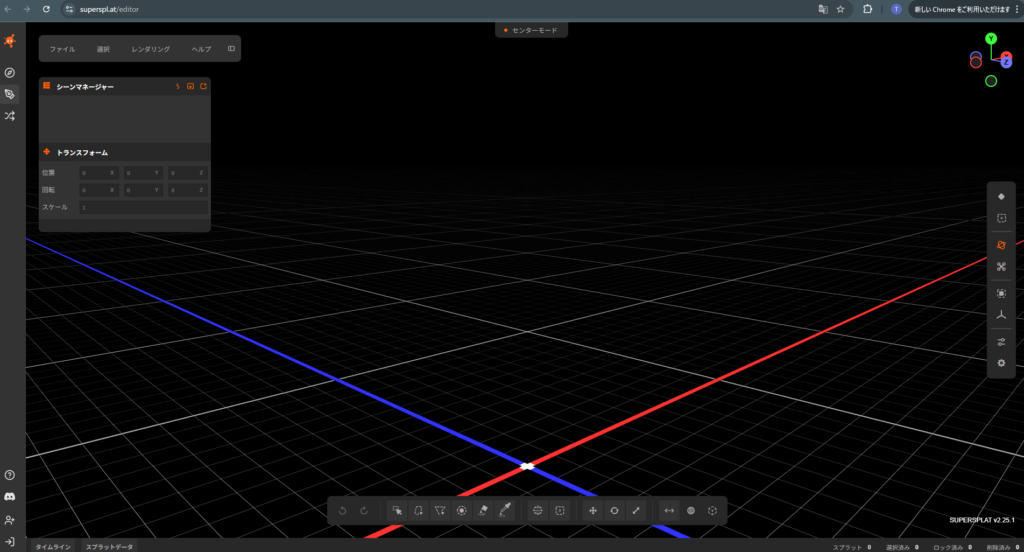
画像1:spersplat をブラウザで開く
1. 読み込み
SuperSplat Editor を開き、.ply ファイルを画面中央に ドラッグ&ドロップ します。
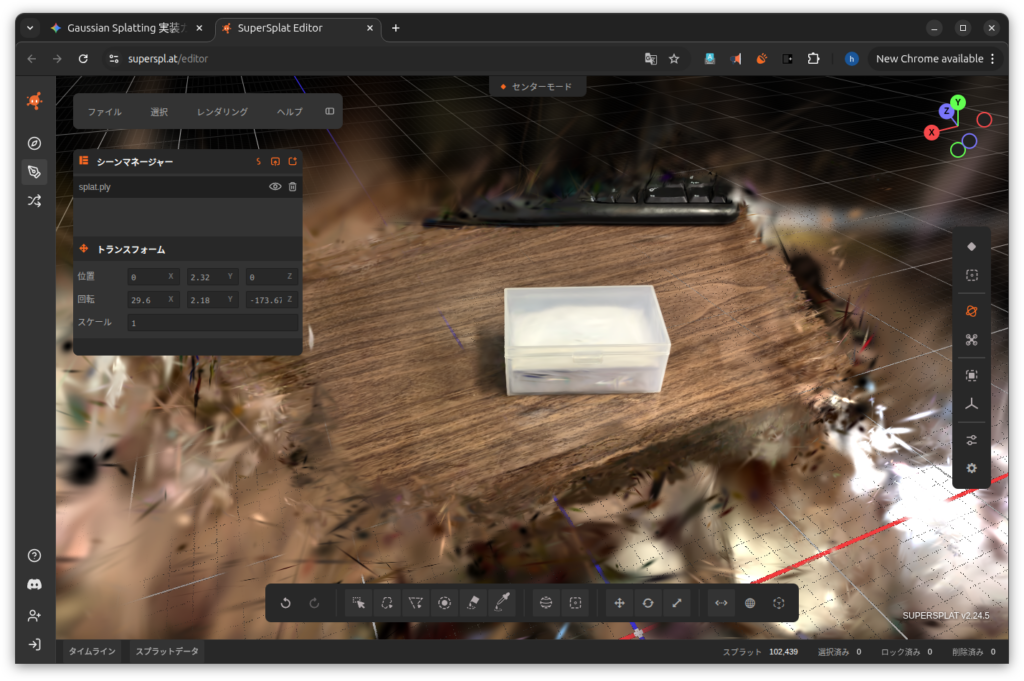
画像2:前回作った直方体ケースのデータを読み込ませた例
2. 不要なデータの削除(クリーニング)
Gaussian Splatting 特有の「浮遊物(フローター)」や「ノイズ」を消していきます。基本操作は、範囲選択→削除したい部分を選択→削除でクリーニングしていくだけです。
- 選択ツール (Select): 左側のメニューから
Box(箱型選択)やLasso(投げ縄選択)を選びます。 - 削除: 不要な点(ガウス球)を囲って選択し、キーボードの
DeleteまたはBackspaceを押します。- コツ: 「残したい部分」だけを Box で囲い、上部メニューの
Select -> Invert Selection(選択反転)をしてからDeleteすると、一気に周囲を掃除できます。
- コツ: 「残したい部分」だけを Box で囲い、上部メニューの
メイン部分を選択し、選択範囲を反転すれば、一気に周りのごみを掃除できます。
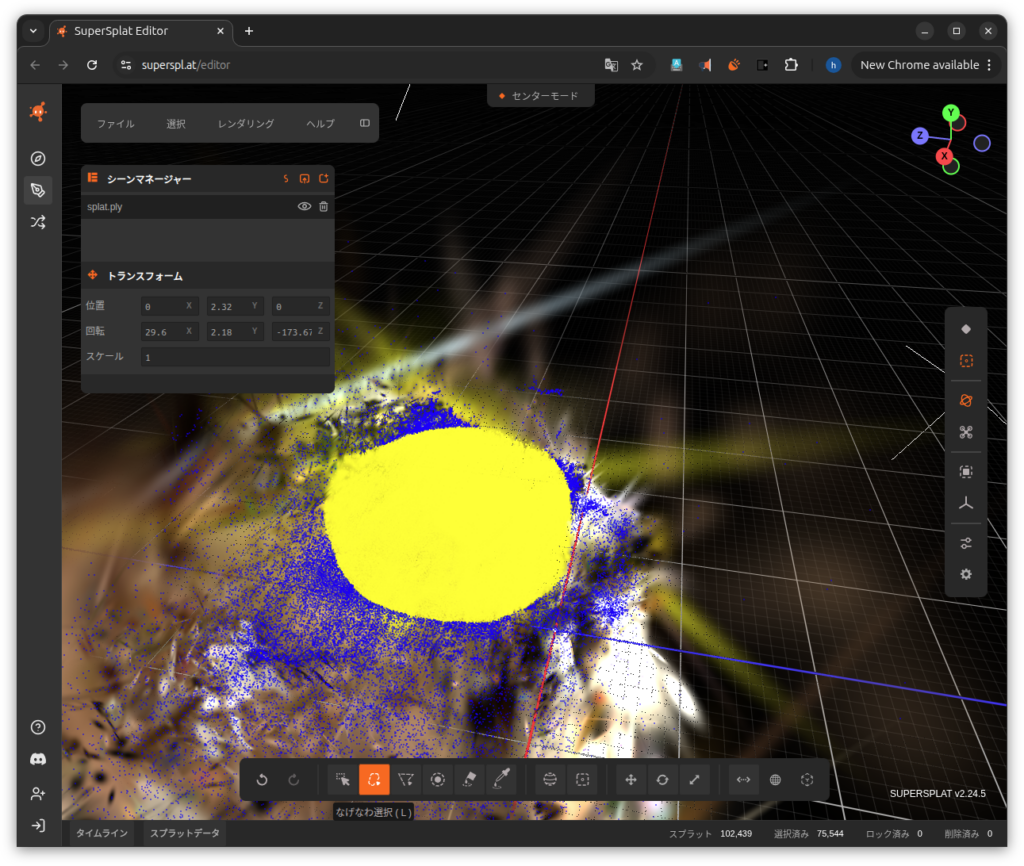
画像3:主要部分を投げ輪で選択
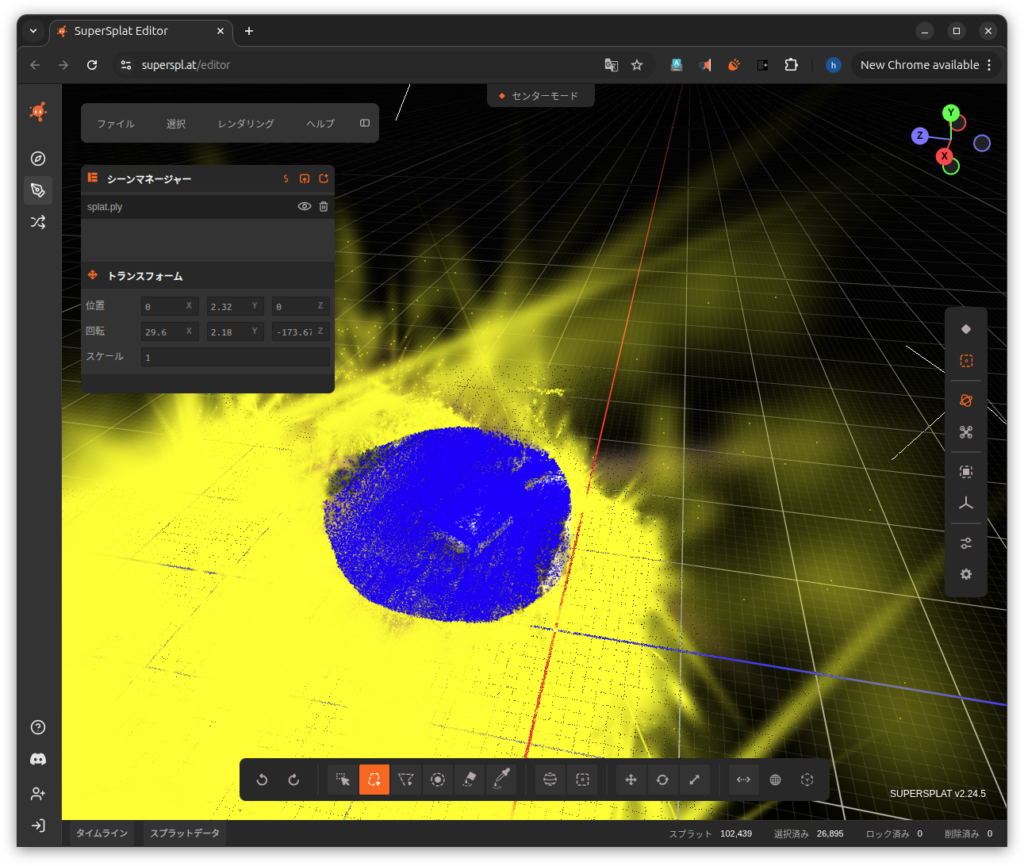
画像4:選択を反転することで周りのごみを一括選択
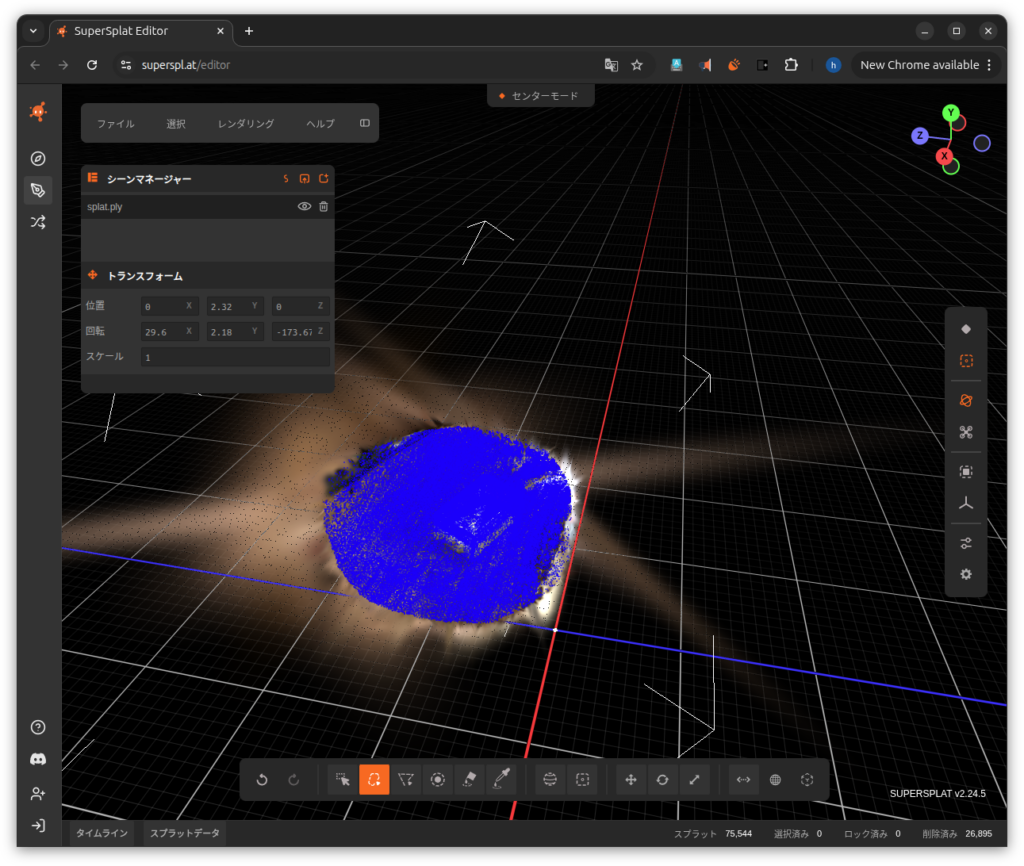
画像5:ごみを一括削除した例
3. 向きと位置の調整(Transform)
読み込んだプロットは水平が取れていないため、「開いた瞬間、床が水平で正面を向いている」状態にするための調整しておきます
- Scene ツール: 右側の
Sceneタブで、モデル全体のRotationやPositionを変更できます。 - 床の接地: 底面がグリッドの y=0 面に水平に重なるように調整します。
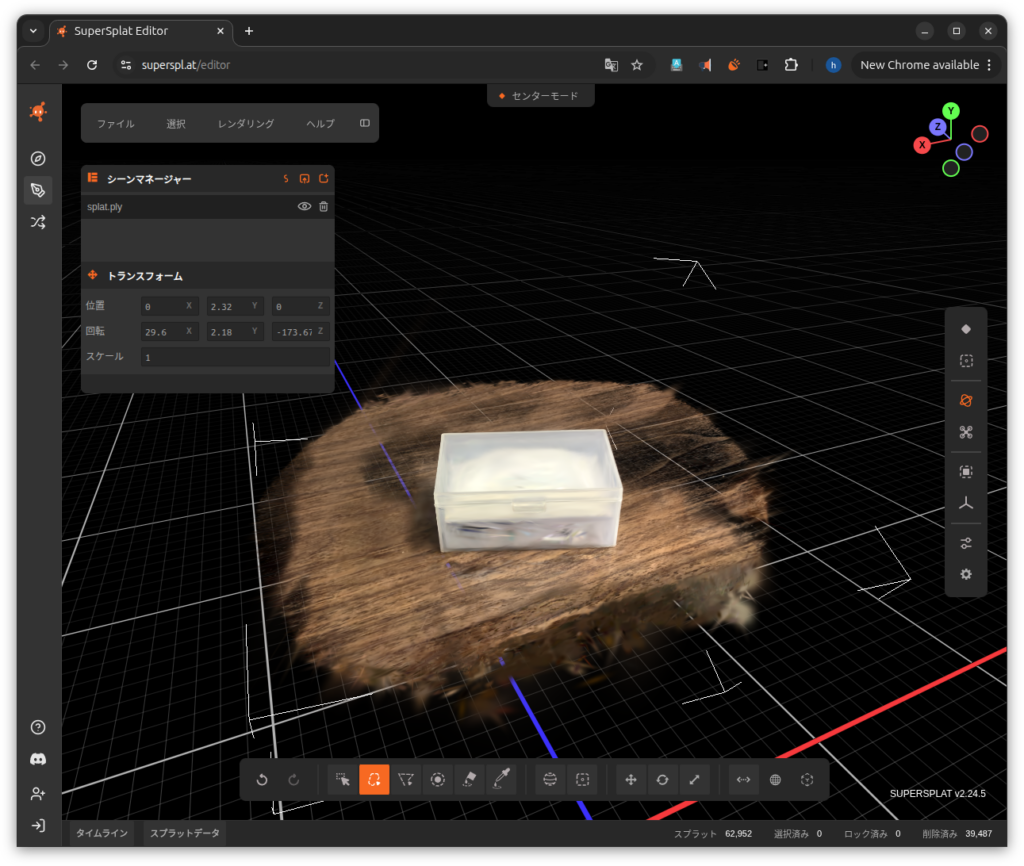
画像6:左上のトランスフォームから位置と回転調整
ステップ 3:最終書き出し
整形が終わったら、用途に合わせて出力します。
- Export ボタン: 画面左上の
Exportをクリックします。 - 形式の選択:
.ply: 標準形式。他のビューワーやUnity等で使いたい場合に。.splat: PlayCanvas独自の圧縮形式。Webサイトに埋め込んで爆速で表示させたい場合に最適です(データサイズが大幅に減ります)。
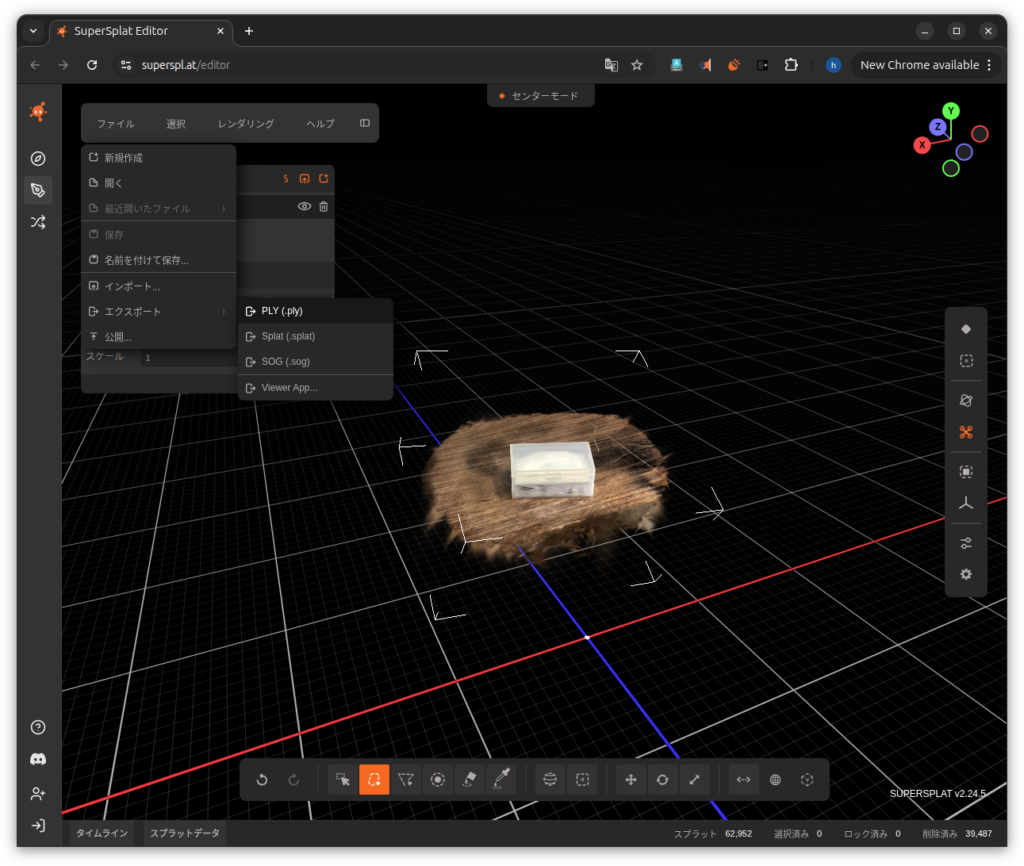
画像7:左のサイドバーからエクスポート
まとめ:その先の活用へ
ここまでできれば、あなたの3Dモデルは「作品」としてほぼ完成です。
- Unity/Unreal Engine に持ち込んでゲームの背景にする
- Blender で他のオブジェクトと合成する
- Webサイト に埋め込んでポートフォリオとして公開する
RAWデータではノイズだらけだったモデルも、少しの手間で驚くほど見違えます。ぜひ「削り出し」の楽しさを体験してみてください。
ここまで読んでいただきありがとうございます。
では、次の記事で。 lumenHero