はじめに
待望の新作タイトル『Hytale』。現在アーリーアクセス(2026/04)ですが、十二分に遊べる環境です。
本記事では、hytaleアカウント作成からランチャーのダウンロード、プレイ開始までの手順をまとめてみました。
Hytaleとは?
Hytaleは、一言で言えば「サンドボックスの自由度」と「RPGの冒険要素」を融合させた次世代のオープンワールドRPGです。
- クリエイターに優しい設計:サーバー構築やモッド制作、ゲーム内でのアニメーション作成ツールなどが標準で組み込まれており、エンジニアやクリエイターにとっても「遊びがい」のあるプラットフォームとなっています。
- 開発元は「Hypixel Studios」:世界最大級のマイクラサーバー『Hypixel』を運営していたメンバーが立ち上げたスタジオです。自分たちが理想とする「究極のサンドボックス」を作るために開発がスタートしました。
- RPG要素の強化:見た目はマイクラに近いブロック状の世界ですが、アクションRPGとしての側面が強く打ち出されています。
Hytale導入の全体フロー
Hytaleの開始までは、大きく分けて以下のステップで進みます。
- 公式サイトでのアカウント作成
- メール認証(OTP入力)
- プランの購入
- クライアントのインストール
- 初回起動時のログイン認証
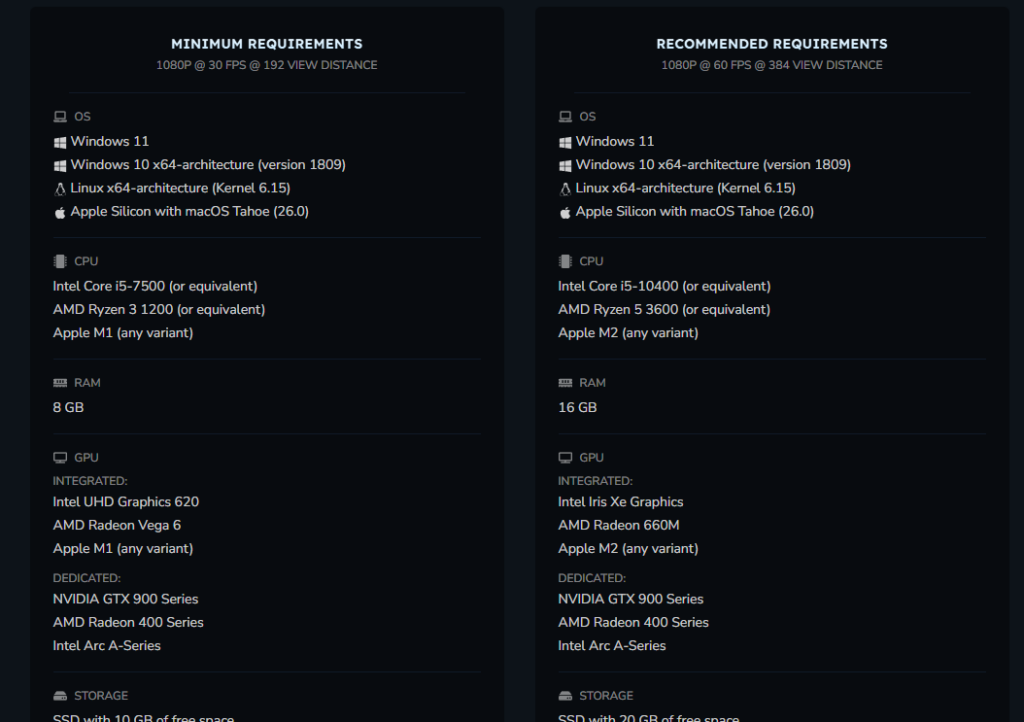
ステップ0:最低要件を満たすPCを準備
公式ページより、最低要件は以下のようになっています。
ステップ1:公式サイトでのアカウント作成
まずはHytale公式サイトにアクセスします。
ログイン画面でログインするアカウントを選びます、googleやmicrosoftなどよくあるものから、discodeやtwitchなどのアカウントでも登録可能です。
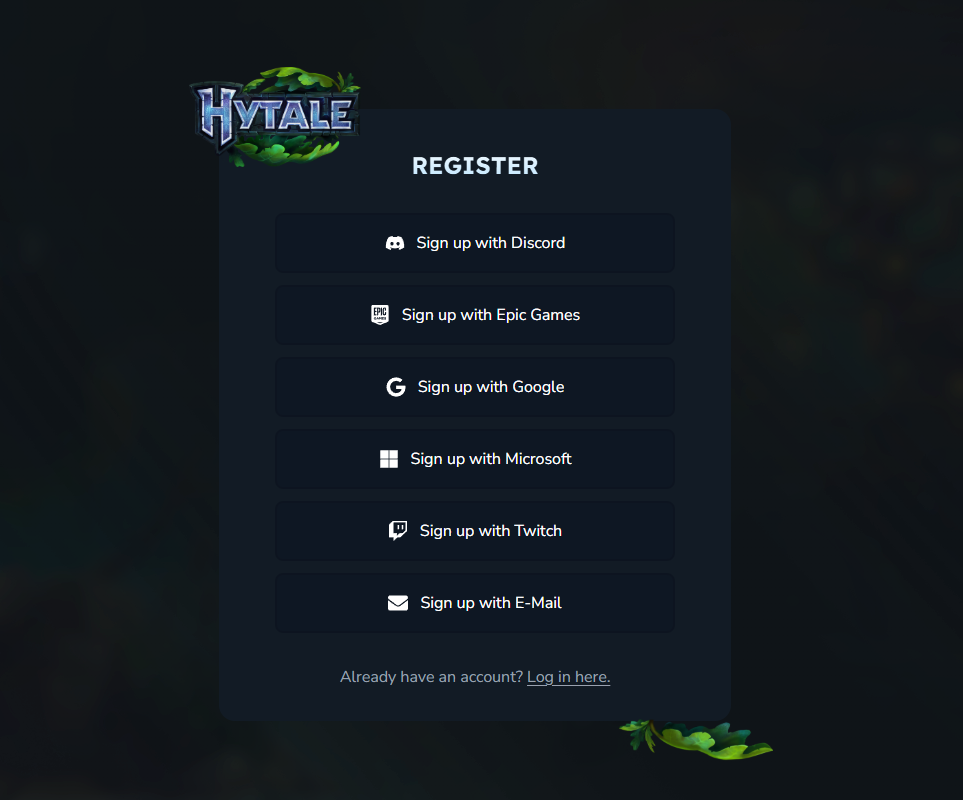
アカウント作成
ステップ2:メール認証(ワンタイムパスワード)
登録したメールアドレス宛に、認証用のワンタイムパスワード(OTP)が届きます。
- メールの本文に記載されている数字をコピーし、Hytaleの登録画面に入力してください。
- これにより、アカウントの本人確認が完了します。
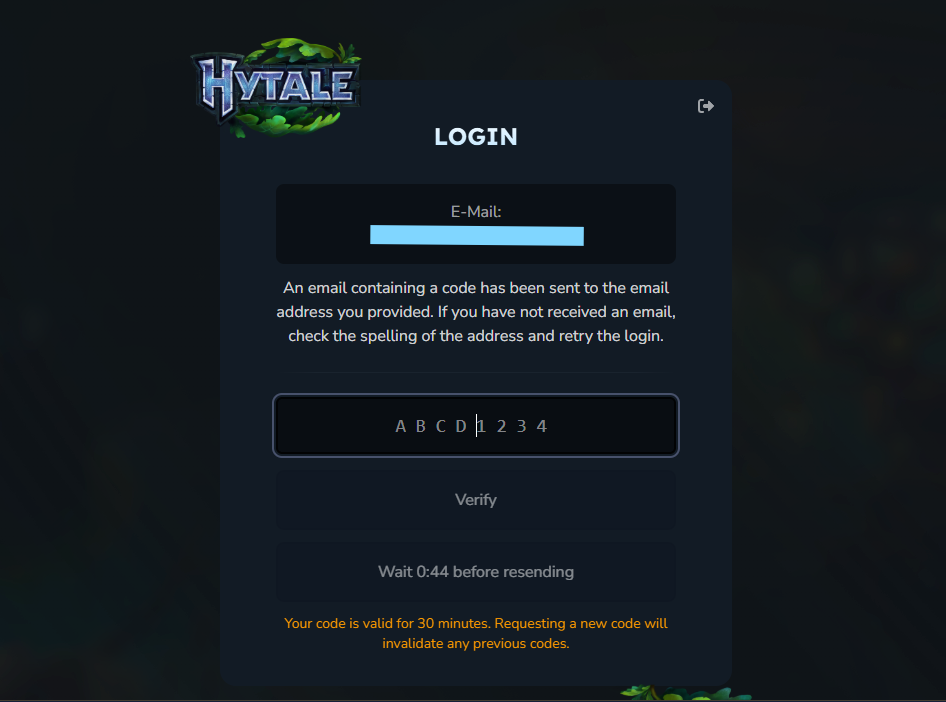
ワンタイムパスワードの入力
ステップ3:プランの購入
アカウント作成後、ゲームをプレイするために「スタンダードプラン」などの購入が必要になります。
- 画面の指示に従い、購入手続きを進めてください。
- 決済が完了すると、アカウントに対してゲームのライセンスが付与され、インストールが可能になります。
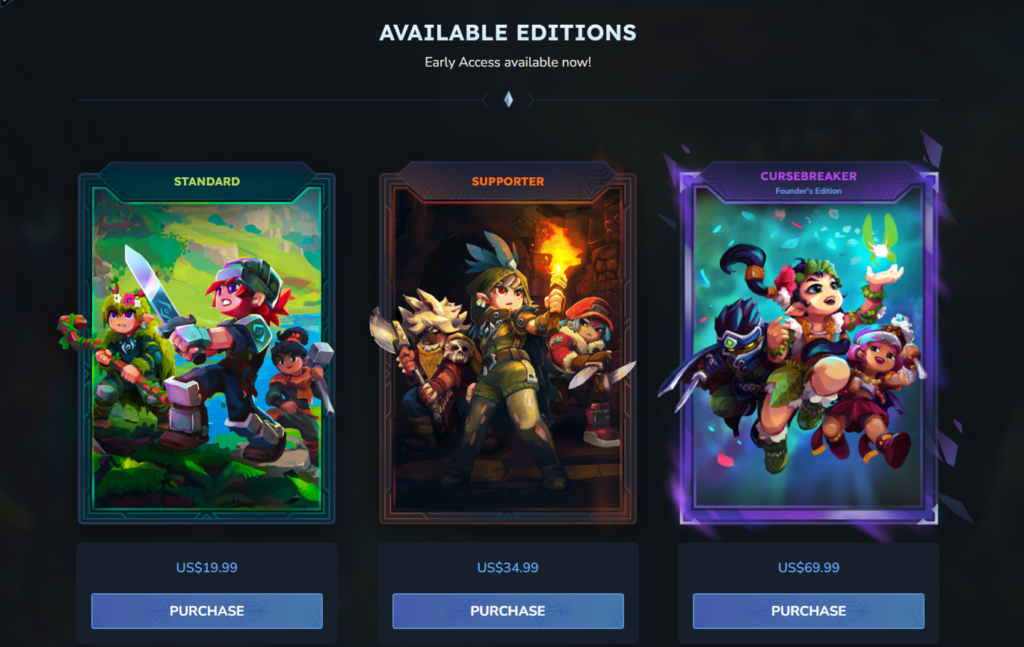
プランはいろいろありますが、どれでも遊ぶことができます。
ステップ4:インストールと起動
購入が完了すると、専用のインストーラーがダウンロードできるようになります。
- インストーラーを実行し、PCにHytaleをインストールします。
- インストール完了後、Hytaleのランチャー(またはアプリケーション)を起動します。
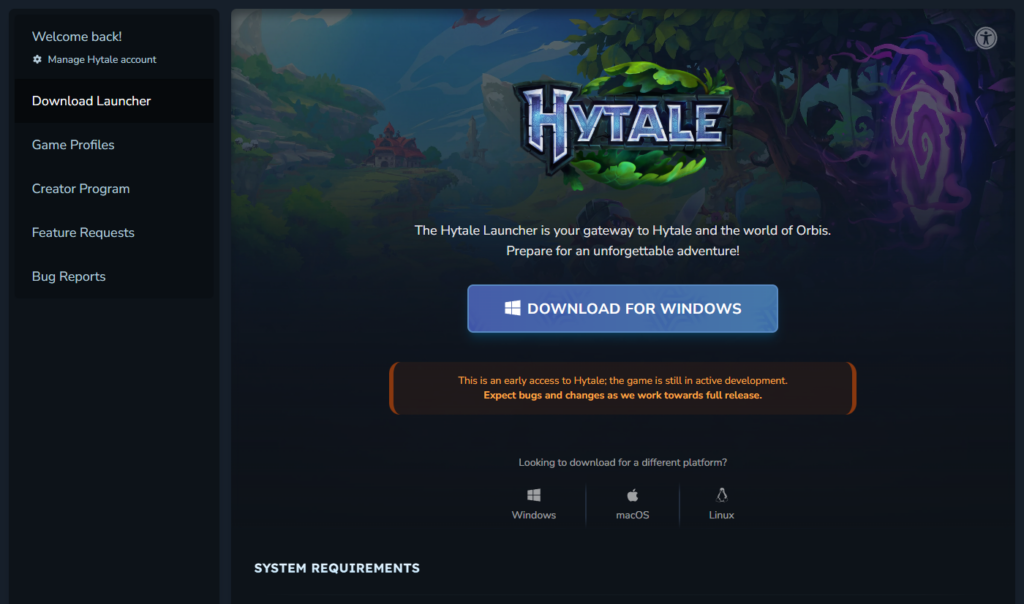
インストーラに従ってインストールしてください。
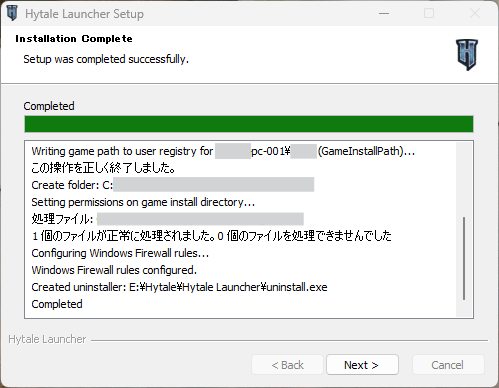
画像 : インストール完了
ステップ5:初回ログインと最終認証
ゲームを起動すると、再度ログインを求められます。
- 先ほど作成したアカウント情報を入力してログインします。
- ここが注意点ですが、初回ログイン時にもう一度「ワンタイムパスワード」の入力を求められます。
- 再び登録メールを確認し、新しいOTPを入力して認証を完了させてください。
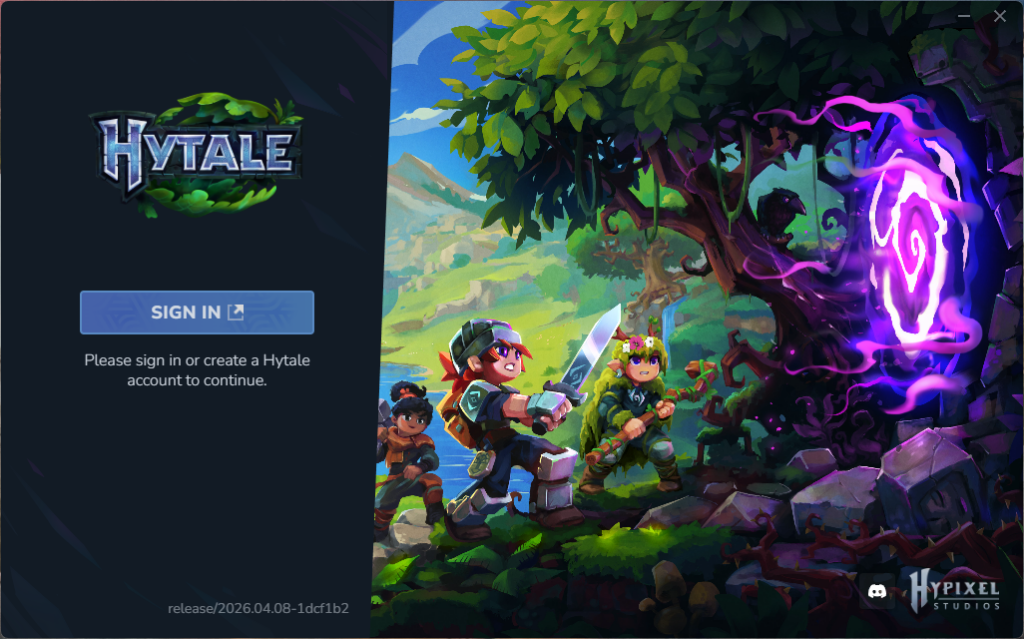
起動画面:ログイン
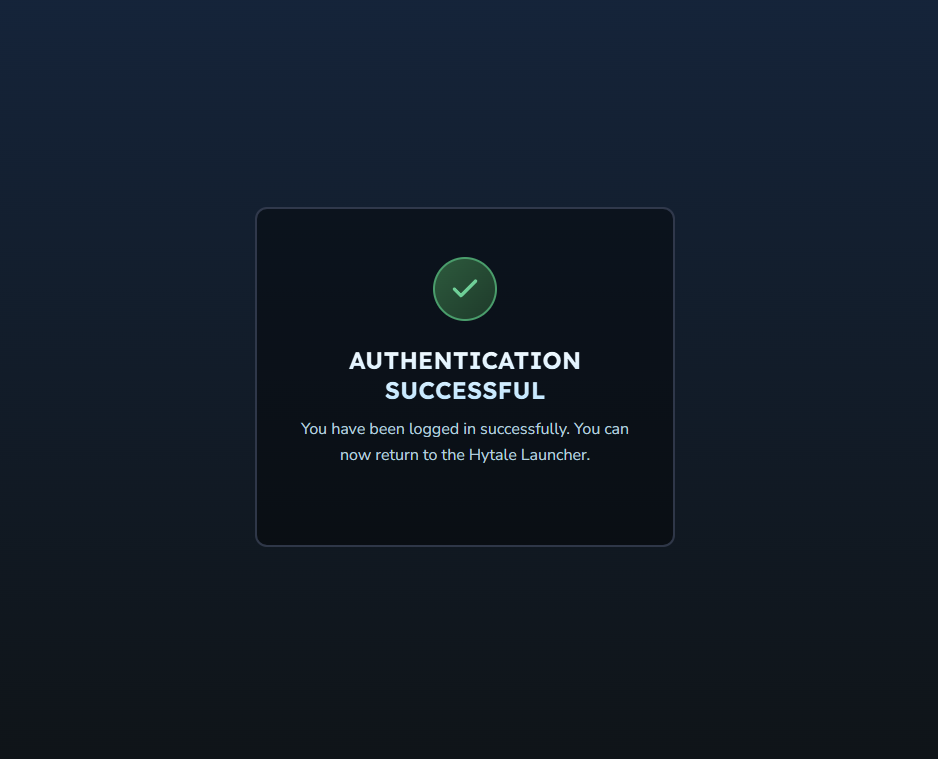
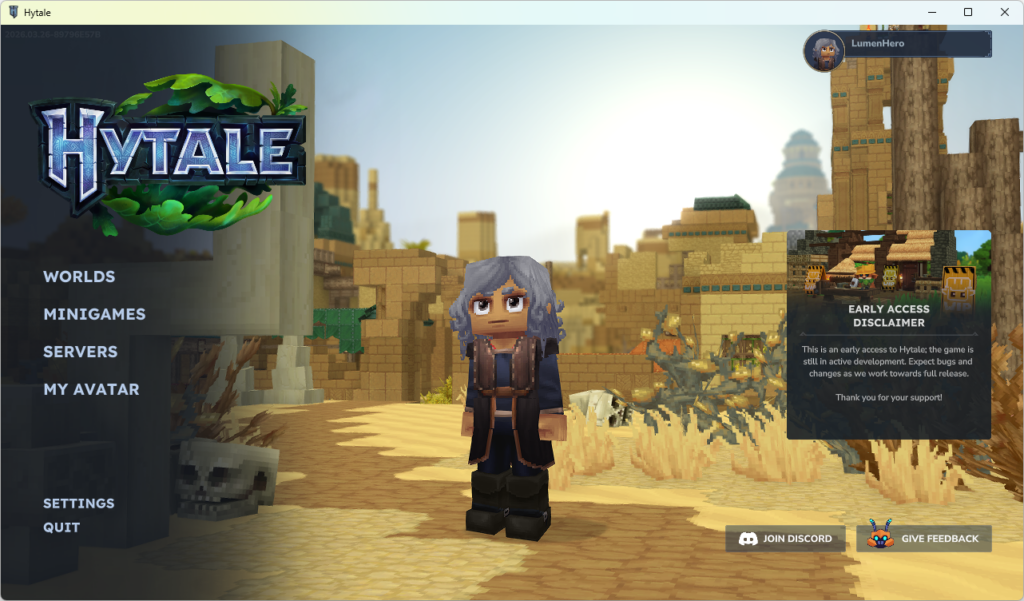
Hytale タイトルメニュー
おわりに
以上の手順で、無事にHytaleの世界へ足を踏み入れることができます。
2段階のメール認証が必要な点は少し手間に感じるかもしれませんが、セキュリティがしっかりしている証拠でもあります。
では、よきhytale lifeを. lumenHero