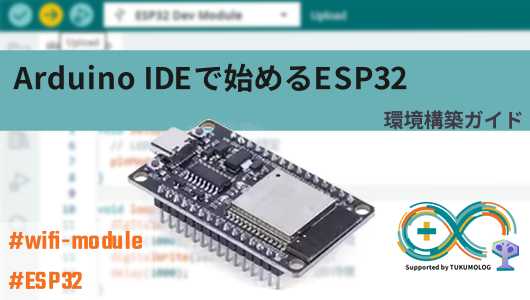
安価でWiFi・Bluetoothが利用でき、電子工作の定番となったESP32。 最近のボードはUSB端子にType-Cを採用しているものが増えており、スマホなどのケーブルがそのまま流用できて便利になりました。
今回は、最新のボード事情に合わせつつ、Arduino IDEのインストールから、内蔵LEDを光らせる「Lチカ」成功までの手順を分かりやすく解説します!
1. 準備するもの
まずは必要な道具を揃えましょう。
- ESP32 開発ボード 今回はESP32DとESP32-C3を用意しました。
- USBケーブル ボードの端子に合わせたもの(Type-C または Micro-USB)を用意してください。注意点: 100円ショップなどのケーブルには「充電専用」があります。必ずデータ転送対応のケーブルを選んでください。
- PC(Windows / Mac / Linux)
2. Arduino IDEのインストール
開発のメインツールとなる「Arduino IDE」を導入します。
- Arduino公式サイトにアクセスします。
- 自分のOSに合ったインストーラーをダウンロードし、実行します。
- インストール先など基本的な質問をされますので、基本的にすべて「次へ(Next)」で進めてOKです。

Arduino IDE
Arduino公式サイトIDEダウンロードページ
www.arduino.cc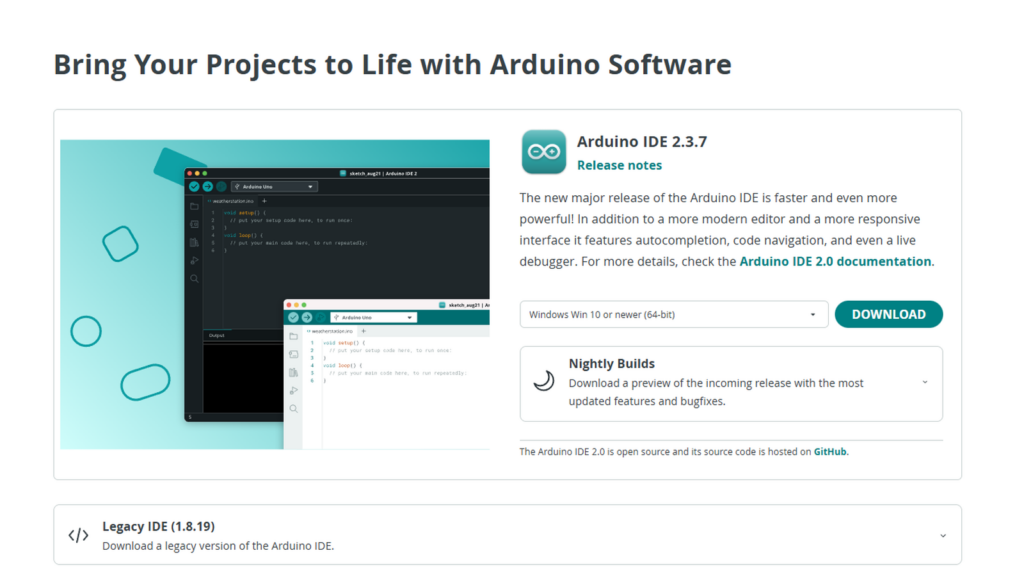
arduino IDE download page
3. ESP32用ボードマネージャーの設定
Arduino IDEは初期状態ではESP32を認識しません。「追加のボードマネージャー」を設定する必要があります。ここが一番大切なステップです。
- Arduino IDEを開き、
ファイル→基本設定(preferences)を開きます。 - 「追加のボードマネージャのURL」という項目に、以下のURLをコピー&ペーストします。
https://raw.githubusercontent.com/espressif/arduino-esp32/gh-pages/package_esp32_index.json- 「OK」を押して閉じます。
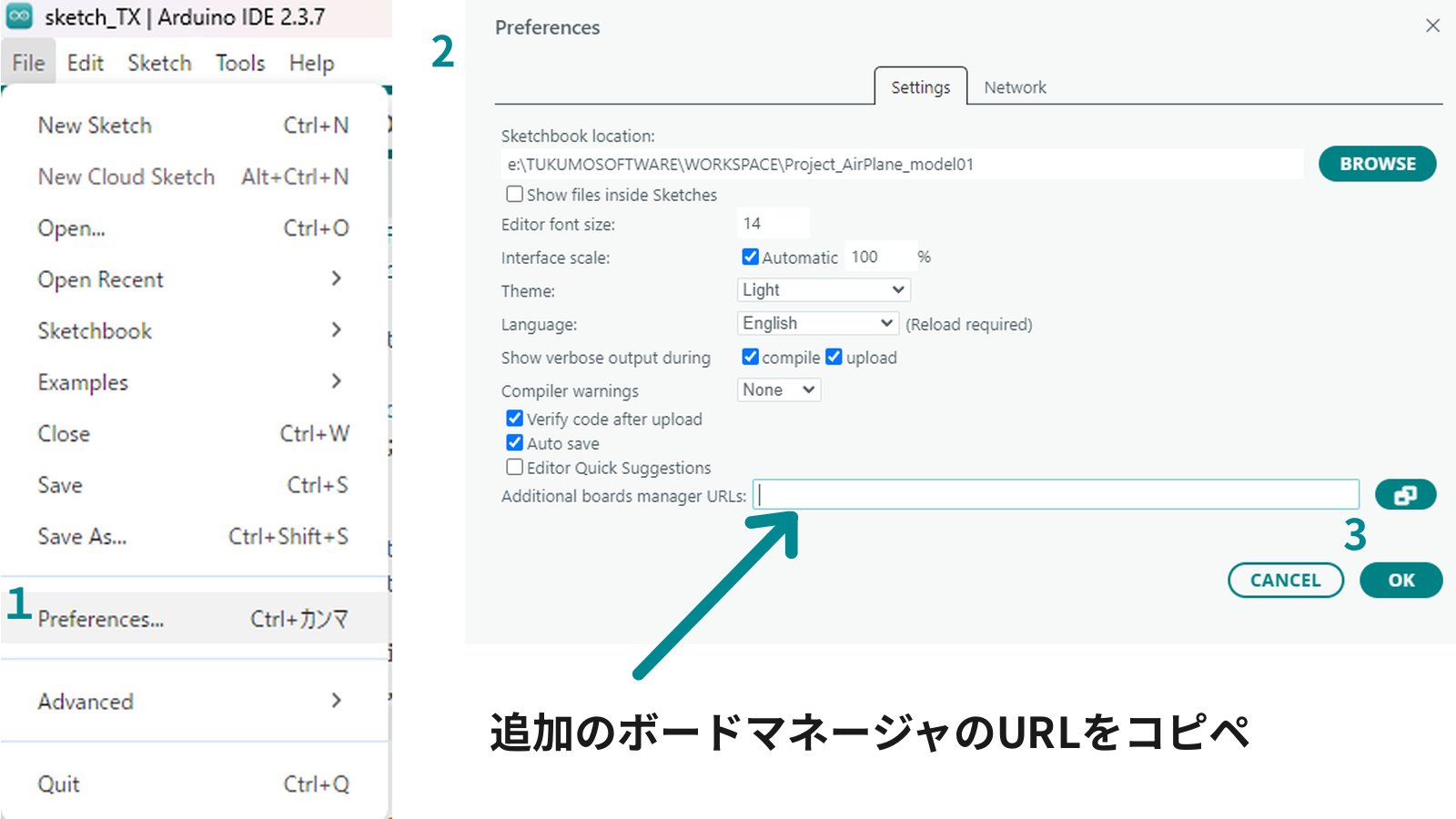
追加のボードマネージャ設定方法
4. ESP32パッケージのインストール
ボードを認識しても、ESP32の開発をするためにはそれぞれの型に合った設定が必要です、ESP32のパッケージをインストールします。
- 画面左側のアイコンからボードマネージャーを選択します。
- 検索窓に「esp32」と入力します。
- 「esp32 by Espressif Systems」が表示されるので、インストールボタンをクリックします。
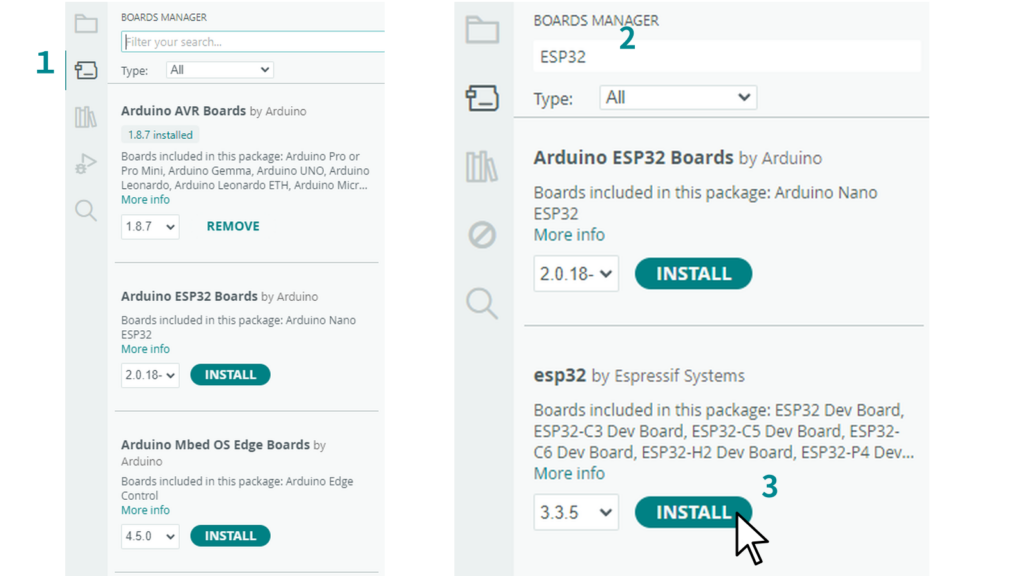
ESP32用ボードパッケージのインストールの方法
5. ボードの接続と設定
USBケーブルでESP32をPCに接続しましょう。どのESP32を使っているかをIDEに伝えます。
モジュールの設定
- USBケーブルでESP32をPCに接続します。
- Tools(
ツール) →board(ボード) - board →
esp32 - 自分のボード(例:ESP32 Dev Module や ESP32C3 Dev Moduleなど)を選択します。
(C3やS3などの型が基板に記載されているはずです。(購入時に確認) 。ここに無いもの(ESP32Dなど)は、標準の“ESP32 Dev Module”を選択。)
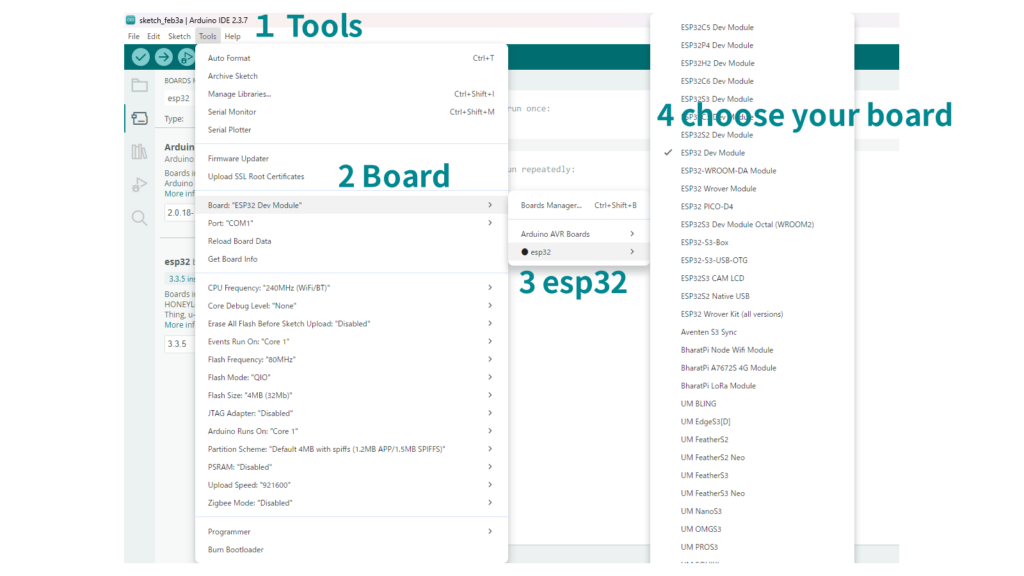
モジュールの設定方法
USBポートの選択
ツール→シリアルポートから、認識されているポート番号(COM3など)を選択します。- (初回だと詳細設定windowが出ることがある)
- (boardを選択。先ほど設定したモジュールに選択)
- (OK)
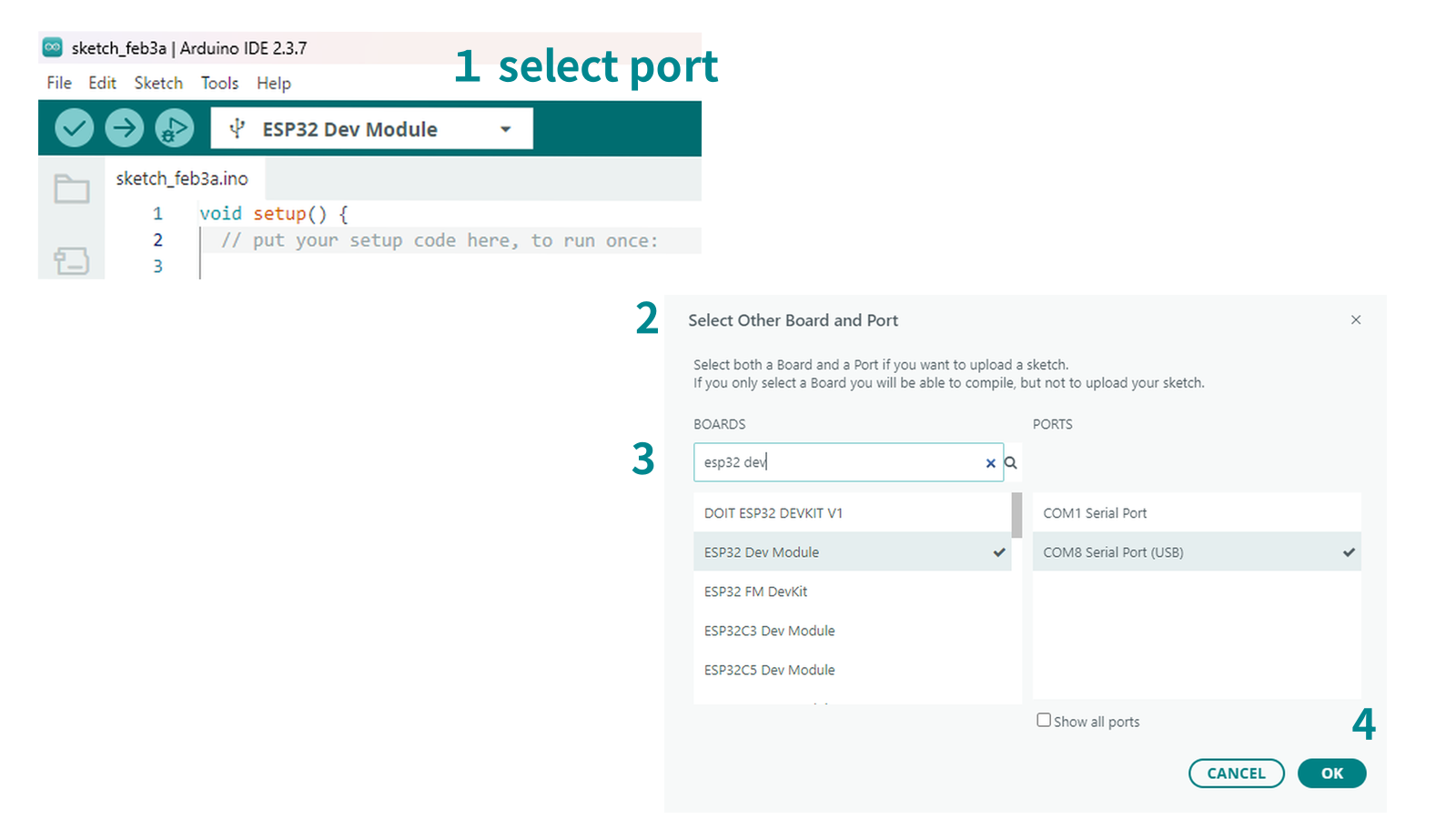
接続後:USBポートの選択
6. テストコード(Lチカ)の実行
いよいよLEDを点滅させます。ESP32の無印などは2番ピンが内蔵LEDです。最近の小型ボード(ESP32-C3など)では、内蔵LEDがピン番号8に割り当てられていることが多いです。
6.1 テストコード
以下のコードをコピーして、IDEの編集画面に貼り付けてください。
// ESP32 L-Chika Test
// 手元のボードの内蔵LEDピン番号 内蔵ledが8番ピンの基盤もあります。
const int ledPin = 2;

void setup() {
  // LEDピンを出力モードに設定
  pinMode(ledPin, OUTPUT);
}

void loop() {
  digitalWrite(ledPin, HIGH); // 点灯
  delay(1000);                // 1秒待機
  digitalWrite(ledPin, LOW);  // 消灯
  delay(1000);                // 1秒待機
}
6.2 verify (チェックとコンパイル)
コードに文法チェックなどがないかチェックし、動作できる形式に変換する。
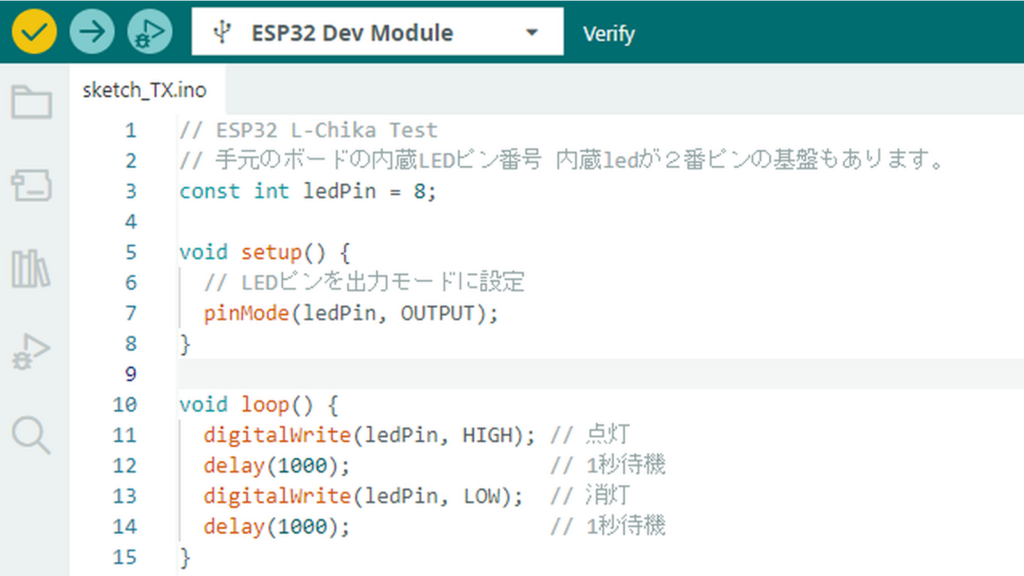
verifyボタンで文法チェックとコンパイル
6.3 アップロード
コードに文法チェックなどがないかチェックし、動作できる形式に変換し、アップロードします。
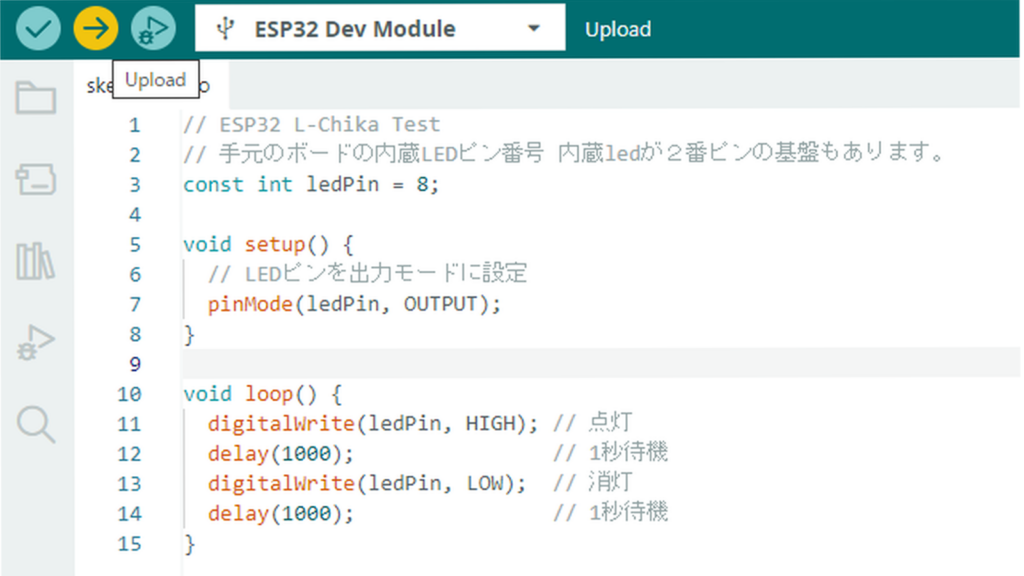
矢印のuploadボタンでアップロード
アップロードに成功すると以下のようなoutputが表示されているはずです。
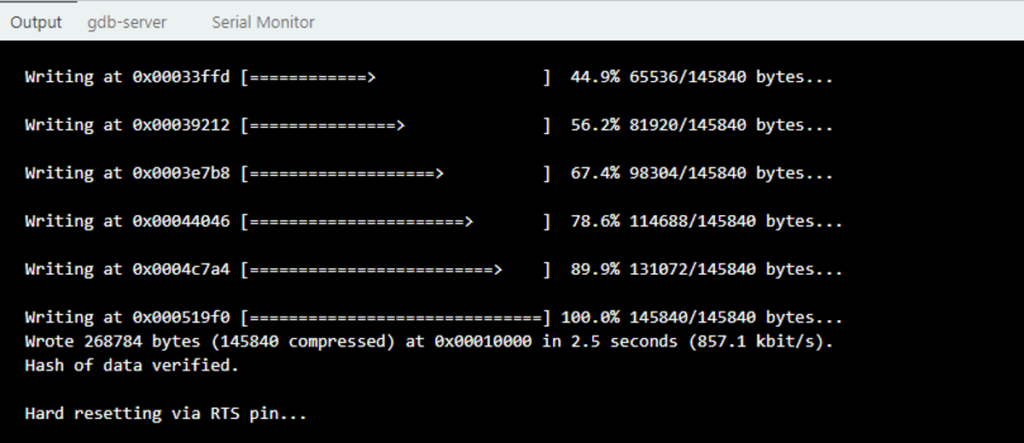
アップロード成功!
Verify(検証)と Upload(書き込み)の使い分け
IDEの左上にある2つのボタンを使い分けましょう。
- Verify(チェックボタン): 文法間違いがないか確認し、マイコンが読める形に変換(コンパイル)します。書き込みは行いません。
- Upload(矢印ボタン): 検証後、実際にESP32へプログラムを送ります。
Uploadボタンだけでも動作しますが、書き込みには時間がかかります。「まずはコードが合っているか」を確認する際はVerifyを使うのが効率的です。
6.4 動作確認
アップロードとコードのピン番号などがあっていれば、以下のようにLEDが点滅するはずです。
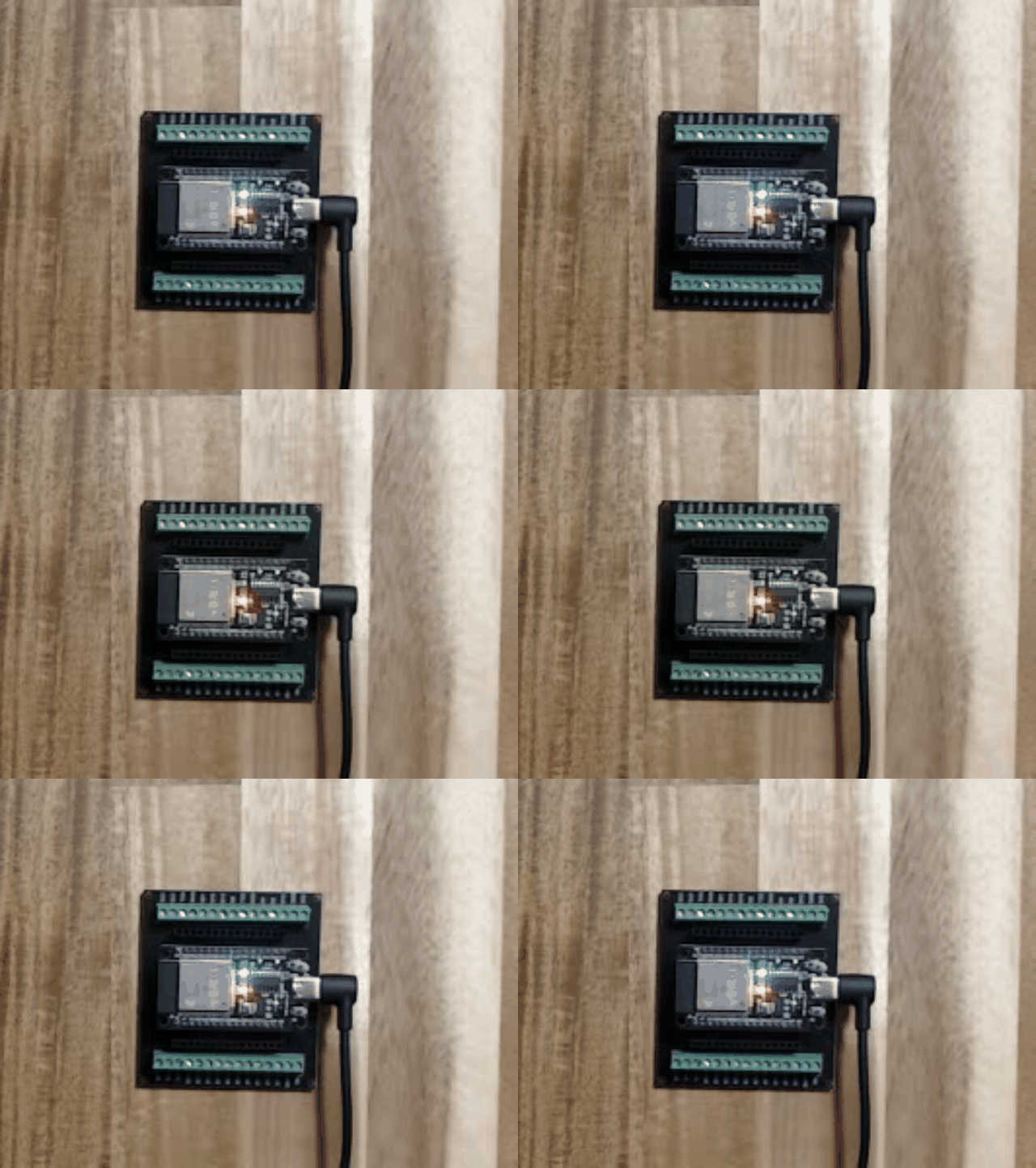
ESP32の内蔵(Built-in)でLチカしている様子
これにて、環境設定とコードのアップロードテストが完了しました。
7.まとめ
今回はESP32の環境構築からLチカまでを解説しました。 一度この環境ができてしまえば、あとはセンサーを繋いだり、WiFiでネットに繋いだりと、電子工作の可能性が無限に広がります。
「コードは合っているはずなのにLEDがつかない!」といったトラブルが起きた時のための対処法(ドライバの導入やピン番号の調べ方など)も、今後別記事で詳しくフォローしていく予定ですので、ぜひチェックしてください。
ここまで読んでいただきありがとうございます。
では、次の記事で。 lumenHero
動作動画に使っている開発ベースボード
ESP32をそのままブレッドボードに刺すと両サイドのピンが隠れて使えない問題が起きます。
このベースボードにESP32を刺せば、ここからジャンパ線を刺せるので、1つあると重宝します。
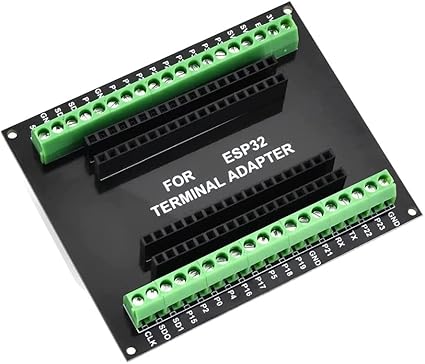
ESP32 addapter
ジャンパ線をさせて便利!
広告
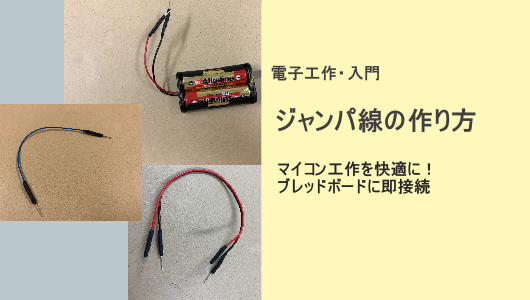
【ジャンパー線-作り方のコツ】メスピンヘッダやブレッドボードに刺せるジャンパー線を自作しよう!長さを自由に、分岐も自在にする方法
電子工作に欠かせないジャンパ線の作り方をステップ形式で解説。市販品より安く、自由な長さで作れる自作のメリットを徹底比較。適切な材料選びや、はんだ付け・熱収縮チューブによる絶縁保護のポイントも紹介します。電源分岐やピンヘッダ化など、自作だからできるカスタマイズ術も必見です。
関連記事
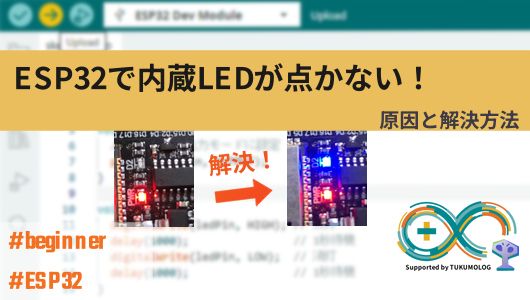
【Arduino IDE・ESP32】Lチカできない!を解決。ESP32でLEDが光らない時の3大原因と対処法
Arduino IDEで「Done uploading」と出るのにESP32の内蔵LEDが光らない……。そんな時にチェックすべき、ピン番号の不一致、リセットボタンの儀式、LEDの仕様の3大原因を解説。自分のボードの正解ピンを一発で見つける「ピン・スキャナー」コードも公開中です。
![ゼロから飛ばす、ラジコン飛行機[Z2F]の第三回。飛行機の飛行特性を大きく決める主翼の形状の設計からOpenSCADで読み込み調整後、型紙化まで。](https://tukumolog.com/wp-content/uploads/2026/02/Z2F-tumbnail-03.png)